
¿Conoces esa sensación cuando trabajas concentrado y tu laptop de repente suena como un avión despegando? Los ventiladores entran en funcionamiento elevado y la laptop se calienta de manera incómoda. Aquí es donde entra en juego la app Camomile. Este pequeño software tiene como objetivo hacer que tu PC sea más fresco, más silencioso y más eficiente. La he probado y quiero mostrarte cómo puedes utilizarla de manera óptima para reducir el ruido de tu computadora y prolongar la duración de la batería.
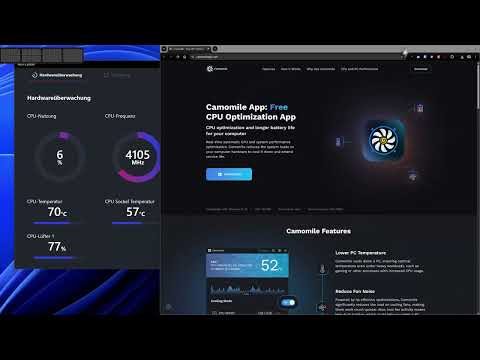
El vídeo solo se carga desde YouTube al reproducirlo; en ese momento se transmiten datos (entre ellos la dirección IP) a YouTube/Google. Más información en la política de privacidad
Conclusiones principales
- Camomile enfría tu PC y reduce el ruido de los ventiladores.
- La app es fácil de instalar y usar.
- Puedes monitorear la temperatura de la CPU y otros parámetros.
- Para usuarios ocasionales, la pérdida de rendimiento es mínima, sin embargo, en tareas intensivas podría ser más conveniente no usar la app.
Guía paso a paso
Paso 1: Descargar e instalar Camomile
Primero debes descargar la app. Puedes encontrar el archivo en la página oficial de Camomile. Con solo aproximadamente 15 MB, el software es lo suficientemente pequeño como para descargarse rápidamente. Después de la descarga, simplemente haz clic en el archivo de instalación.

Paso 2: Iniciar y configurar el programa
Después de la instalación, abre Camomile. El programa aparecerá en tu barra de tareas. Puedes ver de inmediato cuán alta es la temperatura actual del procesador. Aquí se hace evidente rápidamente cómo la app trabaja en la refrigeración de la CPU y el volumen del sistema.

Paso 3: Monitorear los datos del ventilador
En la interfaz de Camomile, verás la temperatura de la CPU y un historial de la velocidad del ventilador. Esto te dará una primera impresión de cuán bien tu sistema controla la temperatura. Si ves que los ventiladores superan el 60% de la capacidad, podría ser útil ajustar la configuración para minimizar el volumen.
Paso 4: Prueba mediante una aplicación
Para verificar la efectividad de Camomile, puedes abrir una aplicación como Photoshop. Observa si la velocidad del ventilador aumenta. Si notas que la temperatura sube mientras cambias de una aplicación a otra, eso es un indicio de que se necesita más refrigeración.

Paso 5: Ajustar la gestión de la temperatura
Quizás notes que la temperatura de la CPU supera rápidamente los 60° incluso con un uso bajo. Activar las opciones de refrigeración en Camomile ayudará. Esto te permitirá reducir la temperatura de inmediato sin experimentar pérdidas significativas de rendimiento.
Paso 6: Terapia contra el sobrecalentamiento
Con Camomile, puedes reducir la carga de la CPU, lo que disminuye las temperaturas de tu hardware y reduce el ruido de los ventiladores. Esto es especialmente útil si tienes aplicaciones ejecutándose en segundo plano o simplemente deseas trabajar sin interrupciones.
Paso 7: Ajustes para el inicio automático
Para un uso fluido, puedes configurar Camomile para que se inicie automáticamente con el sistema operativo. Esto asegura que siempre esté en segundo plano cuando enciendas tu PC. También tienes la opción de establecer que el programa permanezca siempre en primer plano, para que puedas cambiar rápidamente la configuración de rendimiento.

Paso 8: Revisión regular y ajuste
Es recomendable monitorear regularmente los datos de temperatura y del ventilador. Así puedes asegurarte de que tus ajustes estén óptimamente adaptados a tu uso. Si dudas del rendimiento de la computadora, es importante encontrar un equilibrio entre refrigeración y rendimiento.

Resumen – Camomile: Haciendo tu PC más fresco y silencioso
Al usar la app Camomile, puedes controlar efectivamente la temperatura de tu PC y reducir significativamente el ruido de tus ventiladores. La facilidad de uso, combinada con las opciones para monitorear la CPU y otros componentes, convierte esta app en una herramienta valiosa para cualquier usuario de PC.
FAQ
¿Cuánto rendimiento se pierde con Camomile?La app tiene un impacto mínimo en el rendimiento, pero puede ser restrictiva en aplicaciones intensivas.
¿Es Camomile adecuada para laptops?Sí, la app es especialmente adecuada para laptops, ya que a menudo se sobrecalientan más rápido.
¿Puedo desinstalar la app en cualquier momento?Sí, la desinstalación de Camomile se realiza como cualquier otro software en tu PC.
¿Hay alternativas a Camomile?Sí, hay varias soluciones de software que ofrecen funciones similares, pero la interfaz de usuario de Camomile es especialmente intuitiva.
¿Es Camomile gratuita?Sí, Camomile está disponible de forma gratuita.

