
Adobe Illustrator esittely: Perusasioiden oppiminen.

- Johdanto Illustratoriin: Perusteet, toiminnot, työkalut ja ohjauspaneelit selitetty perusteellisesti
- Runsaasti käytännön esimerkkejä tehovaikutusten luomiseen monenlaisilla vinkeillä ja konsteilla.
- Bonusluku Adobe Illustratorin erityisistä käyttökohteista
Menkäämme! Nyt tulevat vektorit. Hanki itsellesi esittely Adobe Illustrator CC:stä ja löydä ammattimainen aloitus grafiikkasuunnitteluun ja kuvitukseen!
63 Videot, 346 minuuttia
Johdanto
Illustraattori aloittelijoille ja edistyneille - 1.0 Johdanto
Olen iloinen saadessani toivottaa teidät Adobe Illustratori perusteiden koulutukseen.
Tässä videossa ei ole vielä opetusohjelmaa, vaan ensin pieni esittely minusta ja karkea yleiskatsaus koko koulutuksesta.
Olkoon matka hauska. :-)
Illustraattori aloittelijoille ja edistyneille - 1.1 Käyttöliittymä
Tässä ensimmäisessä "oikeassa" videossa peruskoulutuksesta saat yleiskatsauksen Adobe Illustrator CC:n käyttöliittymästä.
Illustraattori aloittelijoille & edistyneille - 1.2 Työalueet
Tässä videossa käsitellään aihetta "Työalueet Illustratorissa". Siinä tarkastelemme perusteellisesti, mikä työalue on ja miten voit luoda ja tallentaa oman alueen.
Illustraattori aloittelijoille ja edistyneille - 1.3 Oletusasetukset
Luvun 1 lopuksi tässä videossa käsitellään joitakin pieniä (mutta silti hyödyllisiä) toimintoja Adobe Illustratorin asetuksissa.
Johdattava teoria
Illustraattori aloittelijoille ja edistyneille - milloin Illustrator on oikea valinta?
Kappaleen 2 suuressa Illustrator-peruskoulutuksessa saatte pienen yleiskatsauksen Adoben Illustratorin eri käyttöalueista.
Illustraattori aloittelijoille ja edistyneille - 2.1 Erot vektorien ja pikseleiden välillä.
Tässä videossa näytetään, mikä on oikeastaan perustava ero vektorien ja pikselien välillä.
Illustraattori aloittelijoille ja edistyneille - 2.2 Mitä ovat polut?
Ennen kuin siirrymme viimeinkin käytännön videoihin luvussa 3, haluan vielä käsitellä viimeisessä teoriaosassa kysymystä "Mitä ovat polut Illustratorissa?".
Illustraattori aloittelijoille ja edistyneille - milloin Illustrator on oikea valinta?
5 min AukiIllustraattori aloittelijoille ja edistyneille - 2.1 Erot vektorien ja pikseleiden välillä.
2 min AukiPerustieto
Illustraattori aloittelijoille ja edistyneille - 3.0 piirtoaluetta Illustraattorissa
Kappaleen 3 ensimmäisessä osassa saatte tietää kaiken aiheesta "Adobe Illustratorin piirtoalustat".
Illustraattori aloittelijoille ja edistyneille – 3.1 Valitse väriavaruus: RGB vai CMYK?
Tässä videossa saatte pienen johdatuksen aiheeseen ”Värienhallinta”. Tarkemmin sanottuna käsitellään sitä, milloin tulisi valita CYMK- tai RGB-väriavaruus. Lisäksi näytän teille, missä vaarat väriavaruuden valinnassa piilevät.
Illustraattori aloittelijoille & edistyneille - 3.2 Viivaimet ja nollapiste
Mihin viivoitin ja niin kutsuttu nollapiste ovat hyödyllisiä? Nämä kysymykset selitetään tässä videossa.
Illustraattori aloittelijoille ja edistyneille - 3.3 Ohjeviivat ja älykkäät ohjeviivat
Apuviivat voivat moninkertaistaa työn helpottumisen Illustratorissa. Tässä videossa saatte tietää, mitä erilaisia "apuviivojen tyyppejä" on ja mitkä asetukset voivat olla hyödyllisiä.
Kuvittaja aloittelijoille ja edistyneille - 3.4 Asiakirjojen oikea tallentaminen
Paras taideteos ei merkitse mitään, jos sitä ei tallenna oikein. Tässä videossa käsitellään erilaisia tapoja tallentaa dokumentteja Illustratorissa oikein.
Illustraattori aloittelijoille ja edistyneille - 3.0 piirtoaluetta Illustraattorissa
12 min AukiIllustraattori aloittelijoille ja edistyneille – 3.1 Valitse väriavaruus: RGB vai CMYK?
3 min AukiIllustraattori aloittelijoille ja edistyneille - 3.3 Ohjeviivat ja älykkäät ohjeviivat
4 min AukiKuvittaja aloittelijoille ja edistyneille - 3.4 Asiakirjojen oikea tallentaminen
10 min AukiTutustua työkaluihin
Illustraattori aloittelijoille ja edistyneille - 4.0 valintatyökalut
Olemme nyt saapuneet Adoben Illustratorin suureen peruskoulutuksen lukuun 4. Tässä videossa käsitellään Illustratorin "Valinta-työkaluja".
Illustraattori aloittelijoille ja edistyneille - 4.1 Kynätyökalu
Tässä videossa saatte johdannon Illustratorin "piirtotyökalun" toimintaan.
Illustraattori aloittelijoille ja edistyneille - 4.2 Viivatyökalu
Tässä lyhyessä videossa saatte tietää joitakin yksityiskohtia Illustratorin "Viivatyökalusta".
Illustraattori aloittelijoille ja edistyneille - 4.3 Tekstityökalu
Tässä videossa selitetään Illustraattorin "Tekstityökalu".
Illustraattori aloittelijoille ja edistyneille - 4.4 Muoto-työkalut
Koska Illustratorissa täytyy usein luoda muotoja, tässä on sopiva video erilaisista "Muototyökaluista" Illustratorissa.
Illustraattori aloittelijoille ja edistyneille - 4.5 sivelintyökalu
Myös "sivellintyökalulla" Illustratorissa voi tehdä monia asioita. Tässä videossa saat pienen yleiskuvan näistä toiminnoista.
Illustraattori aloittelijoille ja edistyneille - 4.6 Shaper-työkalu
Muotojen luominen leikkisästi ja piirtämällä ei onnistu? Ette varmaankaan ole vielä tutustuneet Illustraattorin "Muotopalkki"-työkaluun. :-) Tässä videossa on lyhyt yleiskatsaus tähän pienoiseen, mutta mahtavaan työkaluun.
Illustraattori aloittelijoille ja edistyneille - 4.7 Pyyhekumin työkalu
Oletteko koskaan tutustuneet Illustratorin "pyyhekumi-työkaluun"? Ei? Silloin voitte oppia enemmän tästä pienestä apuvälineestä tässä lyhyessä videossa. :-)
Illustraattori aloittelijoille ja edistyneille - 4.8 Kääntäminen ja peilaaminen.
Usein on tarpeen kääntää tai peilata luotuja objekteja tai muotoja tarkkaan määrättyyn suuntaan. Näitä tehtäviä varten tarvittavat työkalut opitte tässä videossa tuntemaan. :-)
Illustraattori aloittelijoille ja edistyneille - 4.9 Skaalaaminen ja taivuttaminen.
Tässä videossa näytän teille kaksi työkalua, joita tarvitaan harvoin, mutta jotka voivat olla hyödyllisiä tietyissä tilanteissa. Puhun tässä "Skaalaustyökalusta" ja "Taivutustyökalusta" Illustratorissa.
Illustraattori aloittelijoille ja edistyneille - 4.10 Taivutustyökalu
Nestelyn voi suorittaa vain Photoshopissa? Ei pidä paikkaansa... :-) Myös Illustratorissa on muutamia työkaluja vektorigrafiikoiden muokkaamiseen ja nesteyttämiseen.
Kuvittaja aloittelijoille ja edistyneille – 4.11 Vapaa muokkaus -työkalu
Tässä videossa käsitellään Adoben Illustratorin "Vapaamuotoilu-työkalua".
Illustraattori aloittelijoille ja edistyneille - 4.12 Muodonsäätötyökalu
Muotojen luominen voi olla niin helppoa ... Ette usko minua? Katso sitten tämä video "Muodonluontityökalu" :-)
Illustraattori aloittelijoille ja edistyneille - 4.13 Perspektiiviruudun työkalu
Myös Illustrator tarjoaa mahdollisuuden perspektiiviseen vääristymään. Lisää tästä löytyy tästä videosta. :-)
Illustraattori aloittelijoille ja edistyneille - 4.14 Sumentamistyökalu
Kun perehtyy "graafiseen suunnitteluun", päätyy lopulta aiheeseen "sävyt". Tässä videossa on pieni johdanto Illustraattorin "sävytyökaluun".
Illustrator aloittelijoille ja edistyneille - 4.15 Pipetti ja mittatyökalu
Tässä videossa käsitellään "pipettiä" ja "mittatyökalua".
Illustraattori aloittelijoille ja edistyneille - 4.16 Säädä-työkalu
Muokkaustyökalu" tarjoaa paljon mahdollisuuksia olla luova. Joitakin ideoita tämän työkalun käyttöön löytyy tästä videosta. :-)
Illustraattori aloittelijoille & edistyneille – 4.17 käsi & suurennuslasi
Tässä lyhyessä videossa käsitellään kahta ehdottoman perustavanlaatuista "perustyökalua", joita tarvitaan jatkuvasti ei vain Illustratorissa.
Illustraattori aloittelijoille ja edistyneille - 4.9 Skaalaaminen ja taivuttaminen.
3 min AukiIllustraattori aloittelijoille ja edistyneille - 4.13 Perspektiiviruudun työkalu
5 min AukiTärkeät työkalupaletit
Illustraattori aloittelijoille ja edistyneille - 5.0 Tasopaneeli
Nyt edessä ovat suuren peruskoulutuksen Adobe Illustratorin luku 5. Tässä luvussa kaikki pyörii tärkeimmistä "Työkaluvalikoista" Illustratorissa.
Tässä videossa tutustumme "Taso-valikkoon". :-)
Illustraattori aloittelijoille & edistyneille - 5.1 Ulkonäköpaneeli
Illustratorin "Ulkonäkö-työkalupalkki" tarjoaa monia mahdollisuuksia. Tässä videossa saat siitä pienen yleiskatsauksen.
Illustraattori aloittelijoille ja edistyneille - 5.2 Väri- ja väripaletti Kenttä
Tässä videossa tulee nyt mukaan vähän väriä. Täällä opitte perusasiat Adobe Illustratorin "väripaletista" ja "värikenttien paletista".
Kuvittaja aloittelijoille ja edistyneille - 5.3 merkin ja kappaleen asetuksen yleiskatsaus
Tässä videossa käsittellään Illustraattorin perus"typografia-paletit".
Illustraattori aloittelijoille ja edistyneille - 5.4 merkki- ja kappalemuodot
Tässä videossa opitte "Kappale- ja merkkimuotoiluiden" toiminnot.
Illustraattori aloittelijoille ja edistyneille - 5.5 Symbolipaletti
Tämä video näyttää teille "Symbol-paletin" toiminnan Illustratorissa.
Illustraattori aloittelijoille ja edistyneille - 5.6 Kohdistus-paneeli
Usein on tarpeen kohdistaa kohteita tai grafiikkaa erittäin tarkasti asettelussa tai työpöydällä. Ja tässä videossa näytän teille, kuinka helposti tällaisiin "kohdistus tehtäviin" voidaan selviytyä. :-)
Illustraattori aloittelijoille ja edistyneille - 5.7 Polkimen paletti
”Pathfinder” on äärimmäisen tärkeä osa Adobe Illustratoria. Tässä videossa saat pienen yleiskatsauksen sen käyttöalueista.
Illustraattori aloittelijoille ja edistyneille - 5.2 Väri- ja väripaletti Kenttä
6 min AukiKuvittaja aloittelijoille ja edistyneille - 5.3 merkin ja kappaleen asetuksen yleiskatsaus
8 min AukiPerusteet käytännössä
Illustraattori aloittelijoille ja edistyneille - 6.0 polkujen yhdistäminen.
Usein voi olla hyödyllistä, kun yhdistää kaksi tai useampia polkuja. Miten tämä toimii, saat selville tässä videossa. :-)
Illustraattori aloittelijoille ja edistyneille - 6.1 Teksti polulla
Adobe Illustrator tarjoaa mahdollisuuden ajaa tekstiä polkua pitkin. Lisää aiheesta löydät videosta.
Illustraattori aloittelijoille ja edistyneille - 6.2 Muuta fontit poluiksi
Joka perehtyy Adobe Illustratoriin ja graafiseen suunnitteluun, törmää lopulta käsitteeseen "tekstit poluiksi muuntaminen". Tästä aiheesta on joitain vinkkejä ja selityksiä tässä videossa.
Illustraattori aloittelijoille ja edistyneille – 6.3 Polun siirtäminen
Tässä videossa on kyse Illustratorin "Siirrä polkua" -ikkunasta. Hauskaa katseluhetkeä. :-)
Illustraattori aloittelijoille ja edistyneille - 6.4 Muunna-ikkuna.
Miksi kuvittajan "Muunna" -valintaikkuna on joskus niin tärkeä? Vastauksen saat tästä videosta.
Illustraattori aloittelijoille ja edistyneille - 6.5 Kuvan leikkaaminen maskilla
Leikealueet ovat tehokas työkalu Illustratorissa. Kuinka voit jopa irrottaa kuvia niiden avulla, löydät tästä videosta. :-)
Illustraattori aloittelijoille ja edistyneille - 6.8 Tasainen ja toistuva muuntaminen
Usein täytyy transformoida, siirtää tai kääntää yhtä tai useampaa kohdetta tasaisesti uudelleen ja uudelleen. Kuinka tällaiset tehtävät voidaan ratkaista helposti, saat selville tästä videosta. :-)
Illustraattori aloittelijoille ja edistyneille - 6.9 Kuviotoiminto
Adobe Illustratorissa on tehokas "kuviogeneraattori" valmiina mukana. Tässä videossa saat pienen yleiskatsauksen näistä kuviotoiminnoista.
Illustraattori aloittelijoille & edistyneille - Luo 3D-viinilasi 6.10
Tässä videossa luomme 2D-vektorigrafiikasta 3D-objektin suoraan Illustratorissa.
Illustraattori aloittelijoille & edistyneille - 6.11 Työskentely perspektiivisellä vääristymällä
Esineiden sovittaminen perspektiivisesti ei ole enää tehtävä, joka voidaan ratkaista vain Photoshopissa. "Perspektiiviruudun avulla" voit tehdä sen myös suoraan Adobe Illustratorilla.
Illustraattori aloittelijoille ja edistyneille - 6.12 Illustrator-efektit vs. Photoshop-efektit
Adoben Illustratorin tehotehosteiden galleriassa on Illustrator-tornit ja Photoshop-haidet. Mutta mikä on oikeastaan ero näiden välillä? Vastaus saatte tässä videossa. :-)
Illustraattori aloittelijoille ja edistyneille - 6.13 Kuvan jäljentäjä
Adoben Illustratorin "Image Tracer" on todella tehokas työkalu. Tässä videossa saat pienen yleiskuvan siitä, miten se toimii.
Illustraattori aloittelijoille ja edistyneille - 6.5 Kuvan leikkaaminen maskilla
3 min AukiIllustraattori aloittelijoille ja edistyneille - 6.8 Tasainen ja toistuva muuntaminen
3 min AukiIllustraattori aloittelijoille & edistyneille - 6.11 Työskentely perspektiivisellä vääristymällä
4 min AukiIllustraattori aloittelijoille ja edistyneille - 6.12 Illustrator-efektit vs. Photoshop-efektit
3 min AukiKäytännön esimerkkien toteuttaminen
Adobe Illustrator – Luodaan optisia harhoja.
Tässä oppaassa käsittelemme "optisia harhoja". Olen valmistellut neljä optista harhaa teitä varten, ja nyt teemme ne yhdessä vaihe vaiheelta Adobe Illustratorilla.
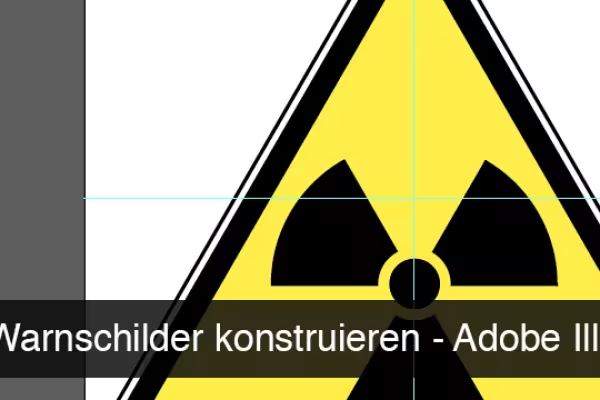
Adobe Illustrator – Varoitusmerkkien suunnittelu
Tässä oppaassa opit, miten varoituskylttejä tai vaarakylttejä voi rakentaa Illustratorilla. Katsotaan yhdessä, miten luoda perusrakenne tällaiselle varoituskyltille, ja jotta voit täyttää perusrakenteesi myös sopivalla sisällöllä, rakennamme "radioaktiivisen symbolin" ja "biouhkausmerkin" Illustratorissa. Opit muun muassa käyttämään muodontekotyökalua.
Adobe Illustrator – Kultatehoste tekstille
Täällä opit, miten luodaan kaunis kultaefekti. Lisäksi näytän teille, miten voitte luoda omia väribibliotekkejä, jotta esimerkiksi kulta-, jonka myöhemmin luomme, on aina helposti saatavilla. Lopuksi katsotaan vielä pienenä ekstrana, miten voi tehdä 2D-tekstistä 3D-muunnoksen.
Nyt kuitenkin tarpeeksi puhuttu. Aloittakaamme suoraan...
Adobe Illustrator – luoda 3D-kohteita
Tiesittekö, että myös Illustrator tarjoaa 3D-toimintoja? Jos ette, tämä opas on juuri oikea teille. Yhdessä sukellamme Adobe Illustratorin 3D-toimintoihin askel askeleelta ja luomme kolme erilaista 3D-objektia. Näistä yksi on pelihahmo (sellainen kuin tunnemme sen pelistä "Mensch ärgere dich nicht"), täysin teksturoitu pelikuutio ja pienenä huippukohtana rakennamme myös "yksi sormus" tarinasta "Taru sormusten herrasta".
Adobe Illustrator – Räjähdysteksti
Tässä yhdessä tarkastelemme, miten tällainen hieno sirpaloitunut teksti voidaan luoda Illustratorissa. Samalla luomme sopivan taustan, ja lopuksi viimeistelemme koko asian taidepommilla (toimitetut työskentelytiedostot sisältävät sen).
Adobe Illustrator – Luo sovelluskuvake.
Tässä oppaassa opit, miten voit luoda upean sovelluskuvakkeen Illustrator-ohjelmalla. Käymme vaihe vaiheelta läpi, miten voit luoda sovelluskuvakkeen iOS 5 -tyylillä. Jos ajattelet nyt, että iOS 5 on jo vanhentunut, olet täysin oikeassa. Tuolloinen kuvakkeiden suunnittelu oli kuitenkin hieman monimutkaisempaa kuin nykyinen suunnittelu. Siksi tämän oppaan jälkeen teille on varmasti helppoa luoda myös kuvakkeita nykyisen suunnittelun mukaisesti.
Adobe Illustrator – Ulkoasun paneelin voima
Tässä oppaassa opit tuntemaan Illustratorin ulkoasupaletin aivan uudella tavalla. Luomme yhdessä vaiheittain napin, joka syntyy pelkästään ulkoasupaletin avulla. Hauskaa opiskelua!
Adobe Illustrator – luoda tarramerkki
Olen kunnioitettu siitä, että olette jälleen mukana yhdessä tutoriaaleistani. Tässä luomme yhdessä vaihe vaiheelta tällaisen taulun. Tulet käyttämään Pathfinderia, kiertotoimintoa ja joitakin muita vinkkejä ja niksejä Adobe Illustratorin ympärillä.
Bonusmateriaali
Ilmaisohjelma aloittelijoille & ammattilaisille - 8.0 vektorigrafiikan piirtäminen
Tässä bonuksena videolla katsomme, miten voit leikata hienon tarran vektorigrafiikalla.
Illustraattori aloittelijoille & edistyneille - 8.1 Vektoriälykohdat
Tässä videossa saatte käsityksen työskentelystä "vektoriälyobjektien" parissa Photoshopissa. Kannattaa katsoa. :-)
Illustraattori aloittelijoille ja edistyneille – 8.2 Illustratorin polkujen vienti Cinema 4D:hen
Usein Illustratorilla voi luoda paljon tarkempia muotoja kuin Cinema 4D:llä. Tässä videossa opit, miten nämä polut voi viedä Cinema 4D:hen.
Illustraattori aloittelijoille ja edistyneille - 8.3 Kuvien nopea värimuokkaus
Tämä on suuren peruskoulutuksen viimeinen video Adobe Illustratorista. Tässä selviää, miten grafiikkaa voidaan värittää erittäin nopeasti.
Ilmaisohjelma aloittelijoille & ammattilaisille - 8.0 vektorigrafiikan piirtäminen
4 min AukiIllustraattori aloittelijoille ja edistyneille – 8.2 Illustratorin polkujen vienti Cinema 4D:hen
3 min AukiUudet ominaisuudet CC 2015.3
Uutta Creative Cloudissa: Illustrator CC 2015.3 (kesäkuu 2016)
Uusi päivitys Adobe Illustrator CC: lle on julkaistu - versio 2015.3. Tässä videossa Julian Rohm käsittelee päivityksen uudistuksia. Hyvää katseluhetkeä.
Sovellusesimerkit
-
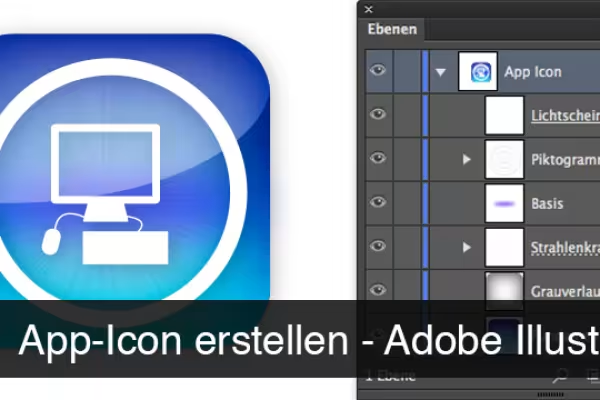 Haluat luoda kuvakkeen? Opettele tutoriaalista, miten se tehdään!
 -
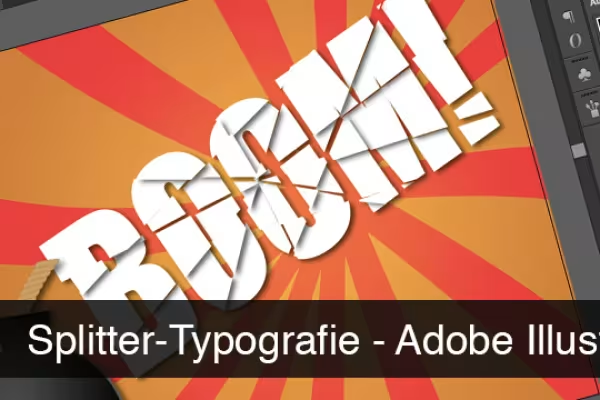 Luo Illustratorissa näyttäviä efektejä.
 -
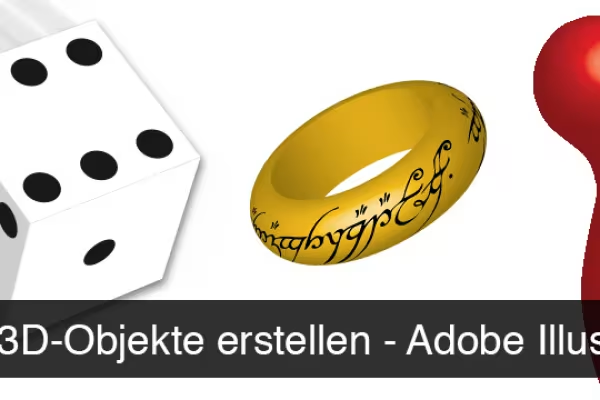 Itse 3D-objekteja voit luoda Adobe Illustratorilla.
 -
 Ota haltuusi kaikki tärkeät Illustrator-työkalut ja luo vektorit, joita tarvitset.
 -
 Opi luomaan toivomasi kuvitukset Illustratorilla.
Saatat myös olla kiinnostunut

Ajan säästäminen tekoälyn avulla

Elä omaa asettelua nyt!

Täysi voima, enemmän inspiraatioita, maksimaalinen WOW-efekti!

Enemmän tyyliä, enemmän voimaa, enemmän esimerkkejä!
Kommentoi nyt „Adobe Illustrator esittely: Perusasioiden oppiminen.“