
Musta-valkoisen kuvankäsittely Photoshopissa: arkkitehtuurikuva

- 14 oppituntia 4,5 tunnin videotreeniä arkkitehtuurikuvien Fine-Art-käsittelyyn
- Lightroomilla ja Photoshopilla värikkäästä arkkitehtuurikuvasta mustavalkoiseksi taidekappaleeksi.
- Opi tuntemaan ammattilaisen koko työnkulku ja seuraa hänen ajatuskulkuaan
- Käytännön oppimista ja sisältöjen ymmärtämistä varten: mukana alkuperäiset Raw- ja Photoshop-tiedostot
Taide aina viimeiseen pikseliin asti: Mitä siihen tarvitset ja miten edetä – omaksu retusointi hienosti taiteellisella huippuosaamistasolla!
14 Videot, 271 minuuttia
Johdanto
Arkkitehtuurivalokuvaus: Taidekuvankäsittely – Johdanto
Sisällytys ohjevideoon "Arkkitehtuurivalokuvaus: Taidekuvien muokkaus" sekä muutama vinkki ja huomautus mukavampaan työskentelyyn Photoshopissa grafiikkatabletin avulla.
Raaka-kehitys
Arkkitehtuurikuvaus: hienotaidon kuvankäsittely - 1 objektiivin korjaus & perusasetukset
Tässä luvussa opit peruskäsittelyn Lightroomin avulla. Käytät objektiivin korjausta ja suuntaat kuvan ennen perusmuokkausta raakatiedostolle, joka toimii pohjana Photoshop-muokkaukselle.
Arkkitehtuurikuvaus: hienotaidon kuvankäsittely - 1 objektiivin korjaus & perusasetukset
20 min AukiEsivalmistelut Photoshopissa
Arkkitehtuurikuvaus: Fine-Art-kuvankäsittely – 2.1 Puhdistukset ja korjaukset
Tässä luvussa opit erilaisia tekniikoita, jotka auttavat sinua poistamaan häiritseviä kuvaelementtejä kuvastasi. Lisäksi saat vinkkejä Photoshopin perusasioiden käyttöön.
Arkkitehtuurivalokuvaus: Fine-Art-kuvankäsittely – 2.2 Pilvet ja taivas
Tässä luvussa opit vaihtamaan kuvasi taivaan ja simuloida pitkää valotusaikaa. Tämän lisäksi opit käyttämään kynää, joka mahdollistaa tarkat valinnat kuvassa.
Arkkitehtuurikuvaus: Taidekuvankäsittely – 2.3 Mustavalko käännös
Tässä luvussa opit tuntemaan kaksi erilaista tekniikkaa, joilla muutat värillisen kuvan mustavalkoiseksi. Käytämme tähän mustavalkokorjausta ja gradienttisiirtoa luodaksemme voimakkaita kontrasteja.
Arkkitehtuurivalokuvaus: hienotaidekuvankäsittely – 2.4 Valintojen luominen ja tallentaminen
Tässä luvussa opit tärkeät tekniikat tarkan valinnan tekemiseen kuvassasi. Lisäksi opit, kuinka voit tallentaa, yhdistää ja luoda kokonaan uusia valintoja.
Arkkitehtuurivalokuvaus: hienotaidekuvankäsittely – 2.4 Valintojen luominen ja tallentaminen
47 min AukiValikoiva kontrasti
Arkkitehtuurikuvaus: Fine-Art-kuvankäsittely – 3 mustavalkoista gradienttia ja selektiivisiä kontrastikorjauksia
Tässä luvussa opit, kuinka voit luoda aivan uusia valo- ja varjoefektejä kuvaasi. Opit samalla, millainen vaikutus valolla ja varjoilla on pinnan muotoon sekä miten voit antaa pinnalle erilaisen ulkonäön pelkästään erilaisten mustavalkoisten gradienttien avulla.
Arkkitehtuurikuvaus: Fine-Art-kuvankäsittely – 3 mustavalkoista gradienttia ja selektiivisiä kontrastikorjauksia
43 min AukiValikoiva väri
Arkkitehtuurivalokuvaus: Fine-Art-kuvien käsittely - luoda 4 valotehostetta
Tässä luvussa opit ajatukset Selective Colorin (Color-Key) käytön takana suunnitteluelementtinä. Opit, miten voit antaa kuvallesi dramaattisemman ilmeen yksittäisten värielementtien avulla ja miten voit muuttaa näitä värielementtejä vielä jälkikäteen.
Viimeiset säädöt
Arkkitehtuurivalokuvaus: Taidekuvien käsittely - 5.1 Haloiden korjaaminen ja Dodge & Burn.
Tässä luvussa käsitellään lopullisten kuvavirheiden korjaamista kuvasta. Lisäksi opit, miten voit hienosäätää kuvan valo- ja varjoefektejä Dodge & Burn -tekniikalla.
Arkkitehtuurikuvaus: Taidekuvankäsittely – 5.2 Kontrastin säätö protokollasiveltimen avulla
Tässä luvussa näytän sinulle, miten käsitellä protokollasivellintä ja siinä olevia valikoitavissa olevia vaihtoehtoja kontrastin säätämiseksi vain yhdellä tasolla.
Arkkitehtuurivalokuvaus: Fine-Art-kuvankäsittely – 5.3 Sävysäätö ja asteikkoarvot
Tässä opit, miten sovellat sävykorjauksia ja sävykäyriä yksittäisiin valintoihin lisätäksesi kontrastia yksittäisissä kuvan osissa entisestään.
Arkkitehtuurivalokuvaus: Taidekuvien muokkaus - 5.4 Camera Raw
Kuvan viimeistelyssä käytämme vielä kerran Camera Raw-suodatinta lisätäksemme kuvaan globaaleja lopullisia efektejä, kuten vinjetin ja valojen ja varjojen alueiden sävytyksen.
Arkkitehtuurivalokuvaus: Fine-Art-kuvankäsittely – 5.5 Terävöittäminen ja viimeistely
Kuvan tullessa valmiiksi, sitä on vielä terävöitettävä. Tässä opit, miten voit käyttää korkeanpassisuodinta terävöittääksesi koko kuvan sekä kuinka voit tarkasti terävöittää yksittäisiä kuvan alueita protokollasiveltimen avulla.
Arkkitehtuurivalokuvaus: Taidekuvien käsittely - 5.1 Haloiden korjaaminen ja Dodge & Burn.
20 min AukiArkkitehtuurikuvaus: Taidekuvankäsittely – 5.2 Kontrastin säätö protokollasiveltimen avulla
7 min AukiArkkitehtuurivalokuvaus: Fine-Art-kuvankäsittely – 5.3 Sävysäätö ja asteikkoarvot
9 min AukiArkkitehtuurivalokuvaus: Fine-Art-kuvankäsittely – 5.5 Terävöittäminen ja viimeistely
16 min AukiJäähyväiset
Arkkitehtuurivalokuvaus: Fine-Art-kuvankäsittely – Päätössanat ja hyvästely
Olet onnistunut! Kuvasi on nyt valmiiksi käsitelty ja tunnet nyt koko prosessini hienojen taidearkkitehtuurikuvien luomiseen!
Saatat myös olla kiinnostunut
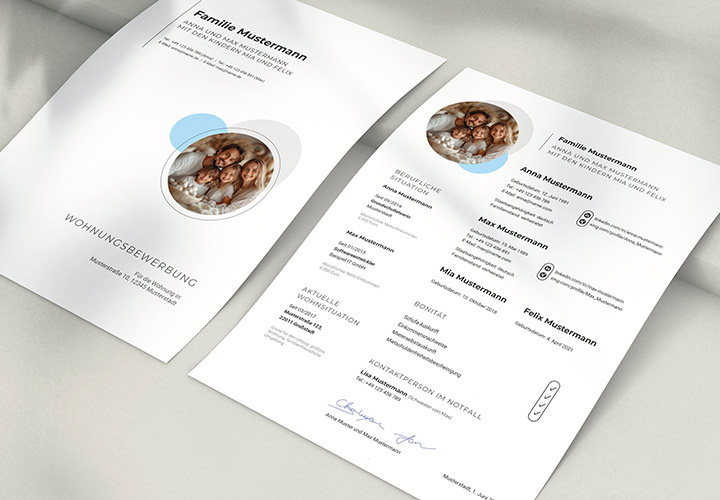
Nopeasti valmiiseen työhakemusmappeeseen
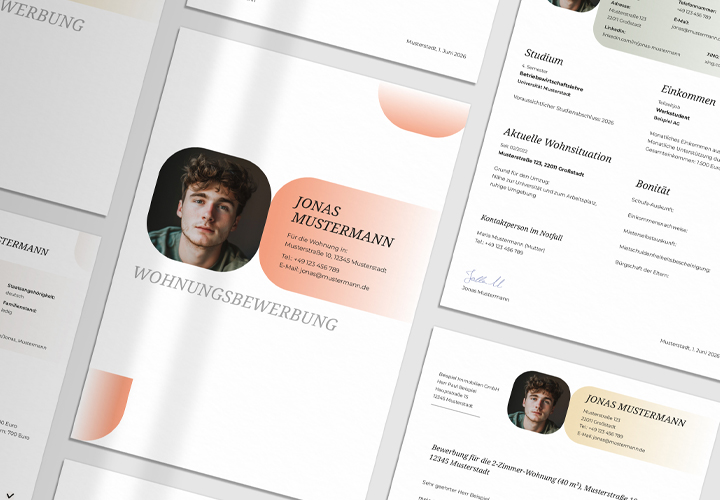
Helposti mukautettavissa, nopeasti valmis
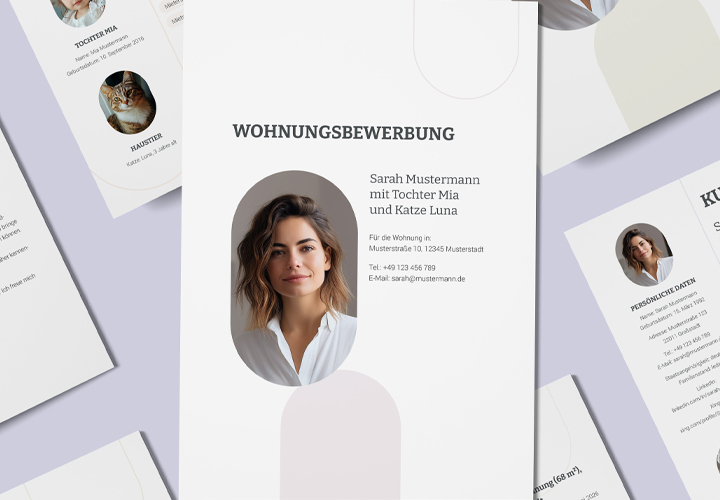
Yksinkertaisesti sovita ja hae
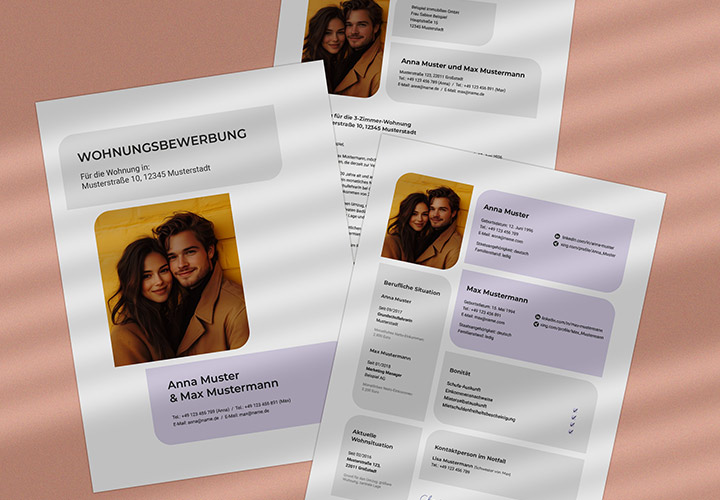
Hae tänään!
Kommentoi nyt „Musta-valkoisen kuvankäsittely Photoshopissa: arkkitehtuurikuva“