
Sivellin asentaminen, luominen ja luovan käytön opetusohjelma Photoshopille.

- Harjan asennus, tuonti ja omien harjojen luominen
- Kuinka käytät sivellintä tehokkaasti Photoshopissa ja asennat sen Photoshop Elementsiin
- Näin käytät siveltimiä tehokkaasti layoutissa ja suunnittelussa, esimerkiksi typografisten efektien ja kuvitetun taustan luomiseen.
- Kuvankäsittely: pilvet ja valoefektit, anna kuvien vanhentua - saavuta realistiset tulokset
- Kuvamanipulointia ja maalausta: luo harjanteiden avulla uusia kuvaelementtejä ja luo omia tyylejä
Harja-aika! - On korkea aika hyödyntää siveltimen työkalun mahdollisuuksia! Osallistuaksesi saat heti yli 50 sivellinkärkeä sekä erilaisia esimerkkikuvia.
18 Videot, 138 minuuttia
Sivellin - Photoshop
Viimeistelty sivellinharjoitus: 1.1 Johdanto
Tervetuloa siveltimen harjoittelun johdantoon!
Viimeistelty sivellinkoulutus: 1.2 sivellintä internetistä
Suti verkosta – mitä pitää ottaa huomioon.
Viimeistelty sivellintreeni: Tuodashaimenien tuonti 1.3
Näin työskentelet siveltimien kanssa Photoshopissa: Siveltimien tuonti, asetusvaihtoehdot ja pikanäppäimet.
Viimeistelty sivellinharjoitus: 1.4 sivellintä muotokielenä
Elävöitä suunnittelujesi muotokieltä sopivien sivellinasetusten avulla. Yksinkertaisen aitoa design -esimerkin avulla opit, miten voit luoda kauniimpia ulkoasuja taustoihin ja suunnitteluelementteihin taittoissasi siveltimien avulla.
Viimeistelty sivellintreeni: 1.5 luovaa typo-efektiä grunge-tyylillä
Opit tästä videosta, miten luot grunge-siveltimen valokuvasta ja käytät sitä suoraan siistien typo-efektien luomiseen.
Viimeistelkää harjoitus: Ota vanhat kuvat ja viimeistele ne täydellisesti Graffiti-harjalla.
Luo omia rosoisia siveltimiä yhdestä tekstuurista ja käytä niitä suoraan kuvan vanhentamiseen. Valokuvan muuttaminen vanhahtavaksi - se on nyt mahdollista muutamalla klikkauksella.
Viimeistelty sivellinkoulutus: 1.7 pilvisivellintä käytössä autenttisuuden säilyttäen
Täyttää sininen taivas valkoisilla pilvillä on helppoa. Tässä videossa tulet lisäksi tietoiseksi ympäristön väreistä ja epätarkkuuksista taustalla, jotta tekemäsi keinotekoiset pilvet näyttävät mahdollisimman realistisilta.
Viimeistelty harjaustreeni: 1.8 Bokeh-harjan käyttö: Luo tunnelmallisempia kuvia taustavalon efekteillä.
Tässä oppaassa opit, miten lisätä kuviin bokeh-efektejä, flareja ja vuotoja luodaksesi kuvaan enemmän tunnelmaa vastavalon vaikutusten avulla. Lisäbonuksena videon lopussa luodaan myös vesileima-leimoja tekstilevyjen avulla.
Viimeistelty sivellinkoulutus: 1.9 suosittua lentolehtien taustaa sivellinsäätiminä
Toistuvia ulkoasuja designeissäsi voit myös määrittää sivellinvaihtoehdoiksi. Tässä näet, miten asetat koko joukon tunnettuja lentolehtitaustakuvioita sivellinvaihtoehdoksi, jotta tulevaisuudessa voit suunnitella uusia asetteluja vielä nopeammin.
Viimeistelty sivellinkoulutus: 1.10 Luovaa ääriviivatehostetta sivellintäytteillä
Esimerkin avulla pistokuviovaikutuksesta opit täyttämään polkujen ääriviivat siveltimen kärjillä luodaksesi luovia efektejä sijoittaaksesi ääriviivat tekstien tai muotojen ympärille.
Viimeistelkää harjoitus: Ota vanhat kuvat ja viimeistele ne täydellisesti Graffiti-harjalla.
6 min AukiViimeistelty sivellinkoulutus: 1.7 pilvisivellintä käytössä autenttisuuden säilyttäen
6 min AukiViimeistelty harjaustreeni: 1.8 Bokeh-harjan käyttö: Luo tunnelmallisempia kuvia taustavalon efekteillä.
8 min AukiViimeistelty sivellinkoulutus: 1.9 suosittua lentolehtien taustaa sivellinsäätiminä
13 min AukiViimeistelty sivellinkoulutus: 1.10 Luovaa ääriviivatehostetta sivellintäytteillä
10 min AukiSivellin - käytännön esimerkkejä
Viemän harjoittelu: 2.1 Kuvan käsittely: Sivellin luovana työkaluna kuvien viimeistelyssä – ensimmäinen osa
Tässä videokoulutuksessa tarkastelemme yksityiskohtaisesti Sin City -koostumista ja vahvistamme kuvailmaisuja muutamilla – mutta erittäin tehokkailla – siveltimen vedoilla. Jokainen kuva kuljettaa tarinaa, ja kun se on kerran määritelty, voi erilaisia siveltimiä käyttäen viimeistellä jokaisen kuvan tehokkaasti.
Viimeistelyn harjoittelua parhaiden siveltimen avulla: 2.2 Kuvan arviointi: Sivellin kreatiivisena työkaluna kuvien viimeistelyssä – toinen osa
Tässä siveltimen kärkiä koskevassa videotreenissä rakennamme edellisen osan päälle. Näytän teille oman työnkuluni lisäksi tekniikoita, joiden avulla voitte integroida siveltimenne täydellisesti kuvaan: värikerrostukset, siveltimien kerrokset kopioida, transformaatiot ja sekoitusmoodit.
Kaikkien aikojen harjoitusrutiini siveltimille: 2.3 Sivellin- ja hienoisuusasetukset lisäävät monipuolisuutta: sydämiä
Siveltimen kärjet voidaan muokata monin eri tavoin siveltimen asetuksilla ja siveltimen jitterillä omien toiveiden mukaisiksi. Näin ollen voi vaikuttaa merkittävästi hajontaan, peittävyyteen, kokoon, väriin ja muihin parametreihin. Tässä videokoulutuksessa siveltimistä opit, mitä jitter-asetuksia on olemassa ja miten voit käyttää niitä sinua ja työtäsi varten.
Viimeistelty harjoittelu sivelimille: 2.4 Sivellin- ja heittelyasetukset enemmän vaihtelua varten: Efeu
Edellisessä osassa olen jo näyttänyt teille joitain Jitter-asetuksia. Tässä esimerkissä tulee vielä lisää mahdollisuuksia. Korjaus- ja peittoteho-jitterillä yksittäisestä lehdestä tulee täydellinen saniaispensseli, joka sopii erinomaisesti digitaalisen maalaamisen alueelle kasvillisuudesta.
Viimeistelty sivellintreeni: Puolet elämästä on järjestystä: Harjan kärkien hallinta ja järjestäminen
Joka haluaa luoda upean koostumuksen, tarvitsee myös laajan valikoiman. Jos sellainen on Photoshopissa, tärkeää on nyt pitää hallussa. Photoshop CC:n uuden siveltimenhallinnan avulla siveltimiä voidaan ryhmitellä ja nimetä uudelleen. Samoin elementtejä voidaan siirtää helposti vedä ja pudota -toiminnolla paikasta A paikkaan B. Hyvä rakenne lisää tehokkuutta siveltimien päivittäisessä käytössä.
Viimeistelty harjoitus siveltimillä: 2.6 Luovaa ilmettä: muunna muotokuvia siveltimen kärjillä, 2 variaatiota
Muotokuvia voidaan erinomaisesti muuttaa maskien ja sopivien siveltimien avulla vieraannuttamalla. Tässä videokoulutuksessa näytän, miten suosikkisiveltimiä käyttämällä (tässä tapauksessa mustesivellin) ja tasomaskia hyödyntäen voi tarkoituksella vieraannuttaa valokuvaa ja palauttaa vähitellen näkyviin tärkeimmät elementit. Vähemmän on enemmän. Lisäksi näytän teille vielä toisen erittäin nopean vaihtoehdon, joka toteutuu Photoshop-toiminnon avulla.
Viimeistelty sivellinharjoitus: 2.7 Kuvaa käsittelevä osio: käytä kaikkia opittuja sivellinominaisuuksia luonnosmaisen muotokuvan luomiseen
Joka tuntee siveltimien mahdollisuudet ja osaa käsitellä valinnaisia menetelmiä, voi omistautua taiteelliseen työhön äärimmäisellä luovuudella. Tässä videossa käsittelemme muotokuvan rakentamista luonnoslookilla, joka on luotu sadoilla erilaisilla siveltimillä. Näytän teille rakenteeni ja mitkä siveltimet sopivat erityisen hyvin tällaisiin taiteisiin.
Viemän harjoittelu: 2.1 Kuvan käsittely: Sivellin luovana työkaluna kuvien viimeistelyssä – ensimmäinen osa
9 min AukiViimeistelyn harjoittelua parhaiden siveltimen avulla: 2.2 Kuvan arviointi: Sivellin kreatiivisena työkaluna kuvien viimeistelyssä – toinen osa
9 min AukiKaikkien aikojen harjoitusrutiini siveltimille: 2.3 Sivellin- ja hienoisuusasetukset lisäävät monipuolisuutta: sydämiä
5 min AukiViimeistelty harjoittelu sivelimille: 2.4 Sivellin- ja heittelyasetukset enemmän vaihtelua varten: Efeu
9 min AukiViimeistelty sivellintreeni: Puolet elämästä on järjestystä: Harjan kärkien hallinta ja järjestäminen
10 min AukiViimeistelty harjoitus siveltimillä: 2.6 Luovaa ilmettä: muunna muotokuvia siveltimen kärjillä, 2 variaatiota
11 min AukiViimeistelty sivellinharjoitus: 2.7 Kuvaa käsittelevä osio: käytä kaikkia opittuja sivellinominaisuuksia luonnosmaisen muotokuvan luomiseen
8 min AukiSivellin - Photoshop Elements
Ultimatiivinen sivellinharjoitus: Lataa 3 sivellintä Photoshop Elementsiin.
Uusien siveltimien lataaminen Adobe Photoshop Elementseihin on hyvin helppoa. Kuinka se tehdään ja miten sitten siveltimiä käytetään, näytän teille tässä pienessä videossa.
Sovellusesimerkit
-
 Esimerkki: Opi käyttämään sivellintä laadukkaiden suunnitteluiden kuvittamiseen.
 -
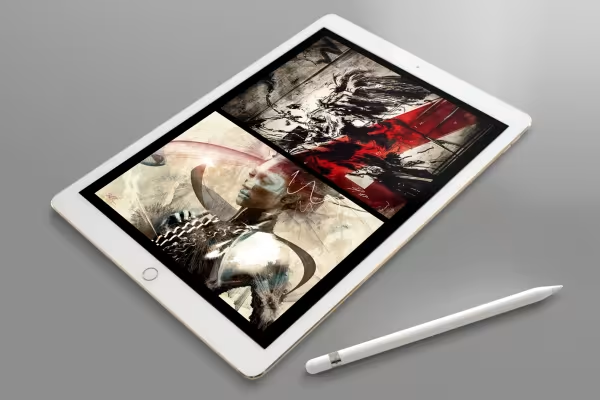 Esimerkki: Siveltimen kärjillä ei ole rajoja luovuutesi suhteen.
 -
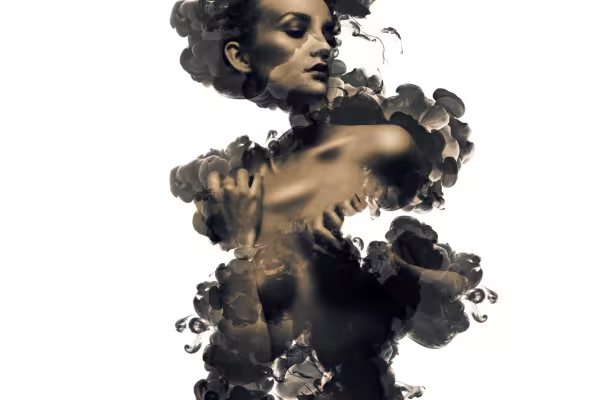 Käytä valmiita siveltimiä tai opettele luomaan siveltimiä Photoshopissa. Esimerkki siveltimen käytöstä: Naisen muotokuva, joka nousee esiin leviävistä musteista.
Saatat myös olla kiinnostunut

Ajan säästäminen tekoälyn avulla

Täysi voima, enemmän inspiraatioita, maksimaalinen WOW-efekti!

Valokuvan muokkaus ja kuvakompositio

Enemmän tyyliä, enemmän voimaa, enemmän esimerkkejä!
Kommentoi nyt „Sivellin asentaminen, luominen ja luovan käytön opetusohjelma Photoshopille.“