
Procreate-ohje – Perusteet digitaalisesta piirtämisestä iPadilla

- Procreate-opetusvideo: Opettele nopeasti hallitsemaan ohjelmisto alusta alkaen.
- Kaikki toiminnot hallinnassasi: Opi, mistä löydät työkalut ja miten niitä käytetään.
- Sopii erinomaisesti aloitukseesi Procreatessa - luo omia piirustuksia iPadilla.
- Ludmila Blum tiivistää ohjelmiston toiminnallisuuden sinulle 2,5 tunnissa.
Miksi vaivautua tutkimaan itse, kun voit oppia Procreate-toiminnot tämän oppaan avulla lyhyessä ajassa? – Mene harjoittelemaan ja piirtämään!
32 Videot, 160 minuuttia
Johdatus Procreateen
Procreate-ohje – Perusteet digitaalisesta piirtämisestä iPadilla: 1.1 | Johdanto
Sydämellisesti tervetuloa!
Procreate-opas – Digitaalisen piirtämisen perusteet iPadilla: 1.2 | Kynän yhdistäminen ja Procreate-sovelluksen asentaminen
iPadien asentaminen on todella helppoa!
Procreate-opetus - Digitaalisen piirtämisen perusteet iPadilla: 1.3 | Gallerian järjestäminen
Ajan myötä galleriasi täyttyy – pitääksesi siitä yleiskuvan, sinun tulisi järjestää se alusta alkaen oikein. Nimeä kuvat, laita ne kansioihin ja nimilöi ja järjestä nämä. Galleriasta voit myös viedä tai poistaa useita kuvia kerrallaan.
Procreate-ohje – Perusteet digitaalisesta piirtämisestä iPadilla: 1.4 | Luo Procreate-kangas
Mikä on oikea koko ja resoluutio tulostusta varten ja miten saat kuvan oikeaan muotoon? Tässä näytän sinulle kaikki tiedot kankaan asettelusta.
Procreate-opas – Perusteet digitaalisesta piirtämisestä iPadilla: 1.5 | Käyttöliittymä
Procreate-ohjelman käyttöliittymä on hyvin yksinkertainen. Toiminnot piilotetaan pienten kuvakkeiden taakse. Näytän sinulle tässä videossa, missä mikäkin on. Tämä on kokonaiskatsaus käyttöliittymään, yksityiskohtiin perehdymme myöhemmissä videoissa.
Procreate-opetusohjelma - Perusteet digitaalisesta piirtämisestä iPadilla: 1.6 | Toimintojen valikko
Toimintovalikosta löydät monia tärkeitä Procreaten toimintoja. Kuvamateriaalin tuonnista ja viennistä videotoimintoihin ja piirustusapuun, voit ohjata monia perus työprosesseja täältä käsin.
Procreate-opas – Perusteet digitaalisesta piirtämisestä iPadilla: 1.7 | Työskentely kankaan kanssa
Voit vetää kankaan sekä suuremmaksi että pienemmäksi - sekä näkymässä että piirustusalueesi todellisiin mittasuhteisiin.
Procreate-opetusohjelma – Digitaalisen piirtämisen perusteet iPadilla: 1.8 | Värienhallinta
Valitse värit, tallenna ja järjestä ne - tehokkaasti, sujuvan työnkulun mahdollistamiseksi.
Procreate-opetus – Perusteet digitaalisesta piirtämisestä iPadilla: 1.9 | Eleet
Perusteet digitaalisesta piirtämisestä iPadilla: eleet.
Procreate-opas – Digitaalisen piirtämisen perusteet iPadilla: 1.2 | Kynän yhdistäminen ja Procreate-sovelluksen asentaminen
2 min AukiProcreate-opetus - Digitaalisen piirtämisen perusteet iPadilla: 1.3 | Gallerian järjestäminen
7 min AukiProcreate-ohje – Perusteet digitaalisesta piirtämisestä iPadilla: 1.4 | Luo Procreate-kangas
4 min AukiProcreate-opas – Perusteet digitaalisesta piirtämisestä iPadilla: 1.5 | Käyttöliittymä
5 min AukiProcreate-opetusohjelma - Perusteet digitaalisesta piirtämisestä iPadilla: 1.6 | Toimintojen valikko
11 min AukiProcreate-opas – Perusteet digitaalisesta piirtämisestä iPadilla: 1.7 | Työskentely kankaan kanssa
5 min AukiProcreate-opetusohjelma – Digitaalisen piirtämisen perusteet iPadilla: 1.8 | Värienhallinta
5 min AukiProcreate-opetus – Perusteet digitaalisesta piirtämisestä iPadilla: 1.9 | Eleet
7 min AukiTärkein työkalu Procreatessa: Pinsel
Procreate-ohje – Perusteet digitaalisesta piirtämisestä iPadilla: 2.1 | Sivellinvalikko
Siveltimen valikossa voit säätää Procreate-siveltimiä tarpeidesi mukaan.
Procreate-opetusohjelma - Perusteet digitaalisesta piirtämisestä iPadilla: 2.2 | Luo omia siveltimiä
Jos et ole tyytyväinen Procreate-siveltimien runsaaseen valikoimaan, voit luoda omia siveltimiä. Tätä varten sinun on ensin määriteltävä muoto- ja rakeisuuslähde. Tässä oppitunnissa opit, mitä tämä tarkoittaa.
Procreate-opetusohjelma – Perusteet digitaalisesta piirtämisestä iPadilla: 2.3 | Siveltimien vienti ja tuonti
Sivellin voit viedä yksittäin tai ryhmissä eli Brushsetina sisään ja ulos. Tällä tavalla voit käyttää omia luomuksiasi eri iPadeilla tai ladata siveltimiä myös internetistä.
Procreate-opas – Perusteet digitaalisesta piirtämisestä iPadilla: 2.4 | Smudge- ja pyyhintätyökalu
Pyyhkäise - mutta millä siveltimellä? Ja mihin tarvitsee edes pyyhkisysormea?
Procreate-ohje – Perusteet digitaalisesta piirtämisestä iPadilla: 2.1 | Sivellinvalikko
4 min AukiProcreate-opetusohjelma - Perusteet digitaalisesta piirtämisestä iPadilla: 2.2 | Luo omia siveltimiä
5 min AukiProcreate-opetusohjelma – Perusteet digitaalisesta piirtämisestä iPadilla: 2.3 | Siveltimien vienti ja tuonti
3 min AukiProcreate-opas – Perusteet digitaalisesta piirtämisestä iPadilla: 2.4 | Smudge- ja pyyhintätyökalu
3 min AukiTasot: paljon enemmän kuin vain läpinäkyvät kalvot
Procreate-ohje – Digitaalisen piirtämisen perusteet iPadilla: 3.1 | Taso-valikko
Tasainen valikko tarjoaa paljon alavalikoita - suurin osa niistä on hyödyllisiä jokaiselle projektille.
Procreate-ohje – Perusteet digitaalisesta piirtämisestä iPadilla: 3.2 | Elementtien siirtäminen
Valitut elementit tai jopa koko tasot voivat liikkua vapaasti, ja niitä voidaan myös siirtää tai linjata suoriksi apuviivojen avulla.
Procreate-ohje – Perusteet digitaalisesta piirtämisestä iPadilla: 3.3 | ColorDrop
Väritys ei tarvitse olla aikaa vievää - ColorDropin avulla voit täyttää alueita hetkessä.
Procreate-opetusohjelma – Perusteet digitaalisesta piirtämisestä iPadilla: 3.4 | Viitepinta
Viitepinta auttaa sinua esiintuomisessa ääriviivojen, täytettyjen alueiden ja varjostusten avulla valtavasti.
Procreate-ohje – Digitaalisen piirtämisen perusteet iPadilla: 3.5 | Tasomaskeja
Taso maski antaa sinulle mahdollisuuden tehdä asioita katoamaan ilman, että niitä tarvitsee poistaa lopullisesti. Tällä tavoin voit palauttaa kuvan osia tarvittaessa myöhemmin.
Procreate-opetusohjelma – Perusteet digitaalisesta piirtämisestä iPadilla: 3.6 | Leikkausmaski
Opettele leikepainosten toiminta - tästä seuraa monia uusia työnkulkuja, jotka voivat helpottaa sekä kuvittamista että useiden grafiikoiden käsittelyä.
Procreate-ohje - Perusteet digitaaliseen piirtämiseen iPadilla: 3.7 | Tasojen sekoitustilat: Tummentaa
Tämä on tarkkojen Crossfade-tilojen toiminnan selityksen ensimmäinen osa. Tässä on erilaisia tapoja himmentää kuvaa ylimääräisellä tasolla.
Procreate-opas - Digitaalisen piirtämisen perusteet iPadilla: 3.8 | Tasojen sekoitustilat: Vaalenna ja Kontrasti
Yksi taso voidaan myös käyttää kuvan vaalentamiseen tai kontrastin manipulointiin. Tässä osiossa opit vastaavien peittotilojen "Vaalea" ja "Kontrasti" toimintatavan.
Procreate-ohje – Perusteet digitaalisesta piirtämisestä iPadilla: 3.9 | Tasojen sekoitustilat: Erot ja väri
Viimeinen osuus Procreate-ohjelman sekoitusmuodoista käsittelee värinmuokkausta, jota voidaan tehdä kerrosten avulla.
Procreate-ohje – Digitaalisen piirtämisen perusteet iPadilla: 3.1 | Taso-valikko
6 min AukiProcreate-ohje – Perusteet digitaalisesta piirtämisestä iPadilla: 3.2 | Elementtien siirtäminen
3 min AukiProcreate-ohje – Perusteet digitaalisesta piirtämisestä iPadilla: 3.3 | ColorDrop
2 min AukiProcreate-opetusohjelma – Perusteet digitaalisesta piirtämisestä iPadilla: 3.4 | Viitepinta
5 min AukiProcreate-opetusohjelma – Perusteet digitaalisesta piirtämisestä iPadilla: 3.6 | Leikkausmaski
5 min AukiProcreate-ohje - Perusteet digitaaliseen piirtämiseen iPadilla: 3.7 | Tasojen sekoitustilat: Tummentaa
5 min AukiProcreate-opas - Digitaalisen piirtämisen perusteet iPadilla: 3.8 | Tasojen sekoitustilat: Vaalenna ja Kontrasti
4 min AukiProcreate-ohje – Perusteet digitaalisesta piirtämisestä iPadilla: 3.9 | Tasojen sekoitustilat: Erot ja väri
6 min AukiKuvamanipulaatio
Procreate-ohje – Perusteet digitaalisesta piirtämisestä iPadilla: 4.1 | Valintatyökalu
Valintatyökalua käytetään valitsemaan kuvan osia, joita haluat muokata, värjätä tai vääristää.
Procreate-opetusohjelma - Perusteet digitaalisesta piirtämisestä iPadilla: 4.2 | Transformaatio
Transformaation alla ymmärretään kuvatietojen siirtäminen, kääntäminen, skaalaaminen sekä vääristäminen ja muokkaaminen.
Procreate-opas – Perusteet digitaalisesta piirtämisestä iPadilla: 4.3 | Liudentaminen
Itsenäisenä työkaluna, RHEX tarjoaa useita erilaisia työkaluja kuvan osien manipulointiin - turvotuksen, pienentämisen ja vääntämisen välillä.
Procreate-ohje – Perusteet digitaalisesta piirtämisestä iPadilla: 4.4 | Suodattimet
Procreate tarjoaa erilaisia suodattimia terävöittämiseen tai pehmentämiseen sekä kohinan lisäämiseen. Tässä opit, miten voit säätää näitä suodattimia omiin tarpeisiisi.
Procreate-opas – Perusteet digitaalisesta piirtämisestä iPadilla: 4.5 | Värimanipulaatio
Näillä työkaluilla voit muokata yhdessä kaikkia värejäsi kuvassa, tasossasi tai valinnassasi. Myös yksittäisten värikanavien manipulointi selitetään tässä.
Procreate-opas – Digitaalisen piirtämisen perusteet iPadilla: 4.6 | Uudelleenvärjäys
Tämän työkalun avulla voit korvata kaikki tietyn värin tai värialueen esiintymät toisella värillä.
Procreate-ohje – Perusteet digitaalisesta piirtämisestä iPadilla: 4.1 | Valintatyökalu
6 min AukiProcreate-opetusohjelma - Perusteet digitaalisesta piirtämisestä iPadilla: 4.2 | Transformaatio
5 min AukiProcreate-opas – Perusteet digitaalisesta piirtämisestä iPadilla: 4.3 | Liudentaminen
3 min AukiProcreate-ohje – Perusteet digitaalisesta piirtämisestä iPadilla: 4.4 | Suodattimet
7 min AukiProcreate-opas – Perusteet digitaalisesta piirtämisestä iPadilla: 4.5 | Värimanipulaatio
6 min AukiProcreate-opas – Digitaalisen piirtämisen perusteet iPadilla: 4.6 | Uudelleenvärjäys
2 min AukiPiirustusapu ja QuickShapes
Procreate-opetus – Perusteet digitaalisesta piirtämisestä iPadilla: 5.1 | Piirustusapu
Kuvanmuokkausohjelma tukee sinua kaikissa tehtävissä, jotka edellyttävät suoria viivoja, peilauksia tai symmetrioita.
Procreate-opas – Digitaalisen piirtämisen perusteet iPadilla: 5.2 | QuickShapes
Olipa sinulla tarvetta suorille viivoille, täydellisille ympyröille tai kulmikkaalle monikulmiolle: QuickShapesien luominen Procreatessa on helppoa ja intuitiivista - ja voit muokata muotojasi kokoon ja suuntaan.
käytännön esimerkkejä
Procreate-ohje - Perusteet digitaalisesta piirtämisestä iPadilla: 6.1 | Sijoita lettering Flatlay-kuvalle
Keskinkertainen kuva kirjoituksesta kauniissa, ilmaisessa Flatlay-kuvassa asettaa kirjoituksen hienosti esille. Tässä näytän sinulle, kuinka voit sijoittaa skannatun tai valokuvatun grafiikan mockupiin tai mihin tahansa kuvaan vaivattomasti niin, että ne näyttävät siltä, että ne kuuluvat alusta alkaen yhteen.
Procreate-oppitunti – Perusteet digitaalisesta piirtämisestä iPadilla: 6.2 | Vedenmaalauksen värittäminen ja varjostaminen
Tässä näytän sinulle, miten voit luoda kuvituksen mahdollista siveltimen valintaa käyttäen, joka muistuttaa käsinmaalattua akvarellia. Lisäksi hyödynnämme kerrostoiminnallisuutta lisätäksemme varjon.
Sovellusesimerkit
-
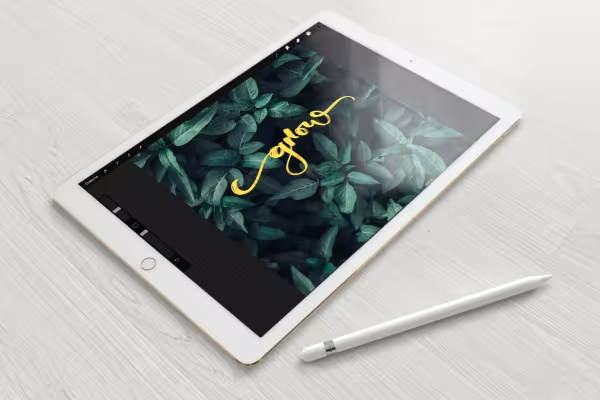 Esimerkki: Opiskele Procreate-oppaassa tekniikoita kauniiseen käsinkirjoitukseen, kuvamanipulointiin ja digitaaliseen piirtämiseen.
Saatat myös olla kiinnostunut

Täysi voima, enemmän inspiraatioita, maksimaalinen WOW-efekti!

Enemmän tyyliä, enemmän voimaa, enemmän esimerkkejä!

Ajan säästäminen tekoälyn avulla

Elä omaa asettelua nyt!
Kommentoi nyt „Procreate-ohje – Perusteet digitaalisesta piirtämisestä iPadilla“