
Adobe XD-opetusohjelma – Suunnittelukokemus ja prototyyppaus

- Ideasta prototyyppiin: Kuinka luot interaktiivisia suunnitelmia Adobe XD:n avulla
- Helpottamaan aloitustasi: Opettele käyttämään merkintäalueita, värejä, käyttöliittymäkomponentteja ja muuta vastaavaa.
- Prototyyppien ja langattomien kaavioiden luominen: Näin yhdistät taiteilusi käyttäjäkokemukseksi.
- Käytännön soveltaminen: Käytä opittua kahden esimerkkiprojektin avulla tehokkaasti
- Sujuvan yhteistyön varmistamiseksi: Näin kommentoit ja jaat prototyyppejäsi muiden kanssa
- Työskentely Adobe XD:n kanssa on tiivistetty Stefan Riedlin toimesta 5 tehokkaassa tunnissa.
- Bonus: Kaikki tärkeät uudet ominaisuudet, jotka johtuvat päivityksestä Adobe XD 19:ään.
Näytä, miten sovelluksesi ja verkkosivusi tulisi toimia! - Opettele tutoriaalin avulla Adobe XD:n käyttöä, ja suunnittelusi ovat heti klikattavissa!
27 Videot, 314 minuuttia
Adobe XD-opas: Käyttäjälähtöinen suunnittelu ja prototypointi
Adobe XD -opas: 01 | Johdanto
Sydämellisesti tervetuloa suureen Adobe XD -oppituntiin. Tässä alussa esittelen itseni sinun valmentajanasi.
Adobe XD-opetusohjelma: 02 | Käyttöliittymä & käyttökokemus ja erilaiset tason suunnittelut.
Mikä on ero käyttäjäkokemuksen (UX) ja käyttöliittymän (UI) välillä? Mitä erilaisia tasonsuunnittelun tyyppejä on olemassa ja mihin tarkoitukseen Adobe XD on parhaiten käytetty? Vastaus löytyy täältä!
Adobe XD-opetusohjelma: 03 | Aloitus, Splash-näyttö ja käytettävissä olevat toiminnot
Ensimmäistä kertaa avattu Adobe XD - ja heti tarjolla on lukuisia mahdollisuuksia, joita voi valita. Tässä videossa on pieni aloitus Adobe XD:lle, yleiskatsaus ohjelmaan sekä esittely XD:n Splash-näytöstä ja sen toiminnoista.
Adobe XD-opetusohjelma: 04 | Luo eri resoluutioilla olevia piirtoalueita
Taustakankaat (Zeichenflächen) voi luoda Adobe XD:ssä nopeasti eri resoluutioille ja laitteille. Mitä ominaisuuksia tulee ottaa huomioon, saat tietää tässä oppaassa.
Adobe XD-ohje: 05 | Ruutuasetukset sarakkeille ja suorakaiteen muotoisille ruudukolle
Erilaiset rasteriasetukset helpottavat elementtien ja objektien siistiä järjestämistä toistensa alle. Tätä varten meillä on käytettävissämme suorakulmainen ruudukko ja sarakkeiden jakautuminen kolumneihin.
Adobe XD-opetusohjelma: 06 | Hyödylliset esiasetukset UI-kitseillä
Google, Apple ja Microsoft tarjoavat nopeaan käynnistykseen käytännöllisiä käyttöliittymäkittejä. Nämä valmiit työtilat auttavat meitä valtavasti myöhemmin prototyyppien kehittämisessä eri alustoille.
Adobe XD-opetusohjelma: 07 | Värien käsittely
Värit ovat lähes jokaisessa suunnittelussa äärimmäisen tärkeässä roolissa - tässä videossa opit, miten voit työskennellä väreillä Adobe XD:ssä, miten voit tuoda ne mukaan ja mitä käytännöllisiä lähteitä on olemassa valmiiden väriharmonioiden keräämiseksi.
Adobe XD-opetusohjelma: 08 | Aineistojen tuonti
On olemassa lukuisia tapoja tuoda resursseja kuten kuvia, tiedostoja, tekstidokumentteja jne. Adobe XD:hen. Tässä videossa esittelen muutamia menetelmiä. Koska XD on kuitenkin osa Adoben Creative Cloudia, kirjastoilla on luonnollisesti äärimmäisen mukava ja kätevä työskennellä.
Adobe XD-opastus: 09 | Kirjasimet ja typografia
Aihe kirjasimista ja typografiasta on suuri osa matkaamme halki Adobe XD:n. Tässä videossa opit, miten hallitset kirjasimia oikein ja tehokkaasti.
Adobe XD-opetusohjelma: 10 | Muodot ja symbolit
Muodot voidaan joko tuoda helposti Adobe XD:hen tai luoda itse polkutyökalulla. Jos kohdetta käytetään useammin kuin kahdesti, on suositeltavaa lisätä se symbolina varoihin -listalle.
Adobe XD-opetusohjelma: 11 | Inspiraatiota suunnittelijoille
Suunnittelu liittyy paljon inspiraatioon ja ulkoapäin tulevaan panokseen. Tähän kuuluu analoginen ympäristö sekä digitaalinen maailma. Tässä esittelen muutamia portaaleja, joita mielelläni vieraillen.
Adobe XD -opastus: 12 | Yhden sivun luominen, osa 1 - Tekniikoiden oppiminen
Aloitetaan pienellä hienolla käytännön projektilla. Tässä ohjeessa ja seuraavissa kahdessa videossa luomme yhden sivun verkkosivun.
Adobe XD-opetusohjelma: 13 | Onepagerin luominen, Osa 2 – Toistorasteri
Toiston rasteri on yksi Adobe XD:n merkittävimmistä ominaisuuksista. Se auttaa meitä skaalaamaan ja täyttämään kerran luodut objektiryhmät haluamallamme tavalla.
Adobe XD-opetusohjelma: 14 | Yhden sivun luominen, osa 3 - Viittaukset ja alatunniste
Viimeisessä osassa Onepagerin suunnittelua huolehdimme alatunnisteesta ja alueesta referensseille. Tässä käytämme käteviä SVG-tiedostoja ja opimme lisää suunnittelutekniikoista.
Adobe XD-opetusohjelma: 15 | Perusteet prototyyppien luomisesta ja langanvedoista
Tässä oppitunnissa keskitymme siihen, miten yksittäiset artboards voidaan yhdistää vuorovaikutteisesti toisiinsa. Selvitämme tässä, mitä mahdollisuuksia siirtymän valintaan ja muita muokkauksia prototyypissä voidaan tehdä.
Adobe XD-opetusohjelma: 16 | Luo vuorovaikutteinen valikko työpöytäversioon
Jokainen verkkosivusto tarvitsee ankkuripisteen navigointia varten. Tässä videossa keskitymme yksinomaan päänavigaation luomiseen ja niiden väliseen interaktiiviseen yhteyteen.
Adobe XD -ohje: 17 | Luo interaktiivinen mobiilivalikko
Tämä koulutus perustuu edelliseen lukuun ja näyttää, miten sovellamme luotua työpöytävalikkoa älypuhelimeen. Hamburger-kuvake ja valikkokohdat saavat mielenkiintoisia animaatioita.
Adobe XD-opas: 18 | Auto-Animaatio-toiminto interaktiivista prototyyppausta varten
Yksi tehokkaimmista työkaluista parhaan mahdollisen visualisoinnin saavuttamiseksi on Adoben XD:n Auto-Animate-toiminto. Tässä esimerkissä selitän, miten voitte sopeuttaa Auto-Animate-toiminnon periaatteen jokaiseen mahdolliseen tilanteeseen.
Adobe XD-opetusohjelma: 19 | Luo korkealaatuinen prototyyppi, Osa 1 - mobiili verkkokauppa.
Seuraavissa videoissa opimme luomaan prototyypin verkkokauppaa varten. Tässä opimme, kuinka luoda visuaalisesti houkuttelevia high-fidelity-prototyyppejä yksinkertaisista artboardeista. Osa 1/4.
Adobe XD-opetusohjelma: 20 | Luodaan korkealaatuinen prototyyppi, Osa 2 – Tuotetiedot
Toisessa osassa huolehdimme yksityiskohtaisten kuvauksien esittämisestä, lisäämme liukusäätimiä kuville ja yhdistämme taustakuvat toisiinsa.
Adobe XD-opetusohjelma: 21 | Luo korkealaatuinen prototyyppi, osa 3 - Kerros-toiminto
Interaktiivisen prototyypin peitto-toiminto tarjoaa meille jännittäviä mahdollisuuksia, kuten tietojen suoran sisään- ja ulos piilottamisen.
Adobe XD-opetusohjelma: 22 | Luodaan high-fidelity-prototyyppi, Osa 4 – Lopetusanimaatio
Hyvä käytettävyysdesign antaa käyttäjälle jatkuvasti palautetta järjestelmän tilasta. Tämän palautteen sisällytämme projektiin lopuksi kauniina animaationa.
Adobe XD-ohje: 23 | Kieliohjaus
Adobe XD hallitsee prototyyppiprosessissaan myös vuorovaikutuksen puheohjauksen avulla. Verbaaliset käskyt johtavat siis järjestelmätoimenpiteisiin, jotka voimme määrittää itse. Miten tämä toimii, näytän tässä oppaassa.
Adobe XD -opetusohjelma: 24 | Äänikommentointi esikatseluissa
Yhteistyö muiden osastojen ja osallistuvien henkilöiden kanssa, äänikommentointi on arvokas ominaisuus, jonka avulla projektin tila voidaan selittää ymmärrettävästi.
Adobe XD-opetusohjelma: 25 | Laiteesikatselu päätelaitteissa sovelluksen avulla
Prototyypin testaaminen virtuaaliympäristössä on yksi asia - esittää se sitten livenä loppulaitteessa on aivan eri juttu. Ja juuri tämän voi ratkaista helposti joko USB:n tai Creative Cloud -liitännän kautta Adobe XD:n avulla. Tätä varten käytämme Adobe XD -sovellusta App Storesta.
Adobe XD-opetusohjelma: 26 | Projektin julkaiseminen suunnittelumääritysten avulla
Yhteistyön aikana on välttämätöntä vaihtaa tietoja muiden osastojen kanssa projektin tilasta. Julkaisutoiminnon avulla prototyyppi voidaan julkaista, jotta arvioijat, kehittäjät ja tilaaja voivat saada visuaalisia vaikutelmia projektista. Tässä vaiheessa alkaa sitten myös asiantuntijaosastojen välillä työkierto, jotta projekti saataisiin kypsyyteen.
Adobe XD-opetusohjelma: 02 | Käyttöliittymä & käyttökokemus ja erilaiset tason suunnittelut.
8 min AukiAdobe XD-opetusohjelma: 03 | Aloitus, Splash-näyttö ja käytettävissä olevat toiminnot
6 min AukiAdobe XD-ohje: 05 | Ruutuasetukset sarakkeille ja suorakaiteen muotoisille ruudukolle
10 min AukiAdobe XD-opetusohjelma: 14 | Yhden sivun luominen, osa 3 - Viittaukset ja alatunniste
14 min AukiAdobe XD-opetusohjelma: 15 | Perusteet prototyyppien luomisesta ja langanvedoista
12 min AukiAdobe XD-opas: 18 | Auto-Animaatio-toiminto interaktiivista prototyyppausta varten
12 min AukiAdobe XD-opetusohjelma: 19 | Luo korkealaatuinen prototyyppi, Osa 1 - mobiili verkkokauppa.
19 min AukiAdobe XD-opetusohjelma: 20 | Luodaan korkealaatuinen prototyyppi, Osa 2 – Tuotetiedot
17 min AukiAdobe XD-opetusohjelma: 21 | Luo korkealaatuinen prototyyppi, osa 3 - Kerros-toiminto
9 min AukiAdobe XD-opetusohjelma: 22 | Luodaan high-fidelity-prototyyppi, Osa 4 – Lopetusanimaatio
19 min AukiAdobe XD-opetusohjelma: 26 | Projektin julkaiseminen suunnittelumääritysten avulla
9 min AukiUutuksia Adobe XD 19:ssä
Adobe XD-ohje: 27 | Uudet ominaisuudet versiossa 19
Adobe XD muuttuu edelleen hyvin nuorena ohjelmana jokaisen päivityksen myötä: Tässä videossa selitän, mitkä uudistukset ovat tulleet versiosta 18 versioon 19, miten ominaisuuksia käytetään ja milloin ne ovat hyödyllisiä. Tähän sisältyvät: komponentit symbolien sijaan, responsiivinen skaalaus, ohjelmatiivisteet, monikulmio-työkalu, lisää mahdollisuuksia tekstin muotoiluun ja paljon muuta. Hauskaa katselua!
Sovellusesimerkit
-
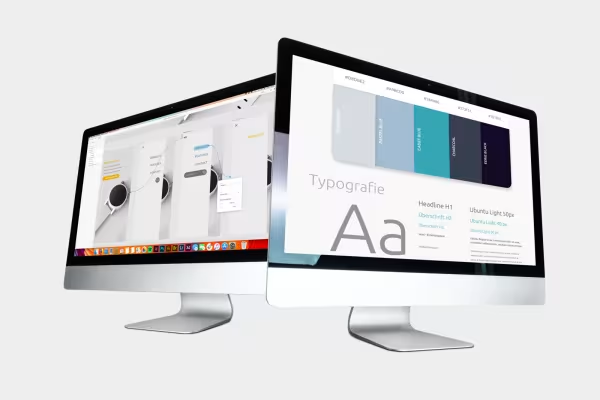 Esimerkki: Opettele luomaan käyttöliittymäsuunnitelmia ja liittämään ne interaktiivisiin prototyyppeihin.
 -
 Esimerkki: Opi, kuinka luot Adobe XD:ssä käyttöliittymiä älypuhelimen näyttöjä ja työpöytänäkymiä varten.
 -
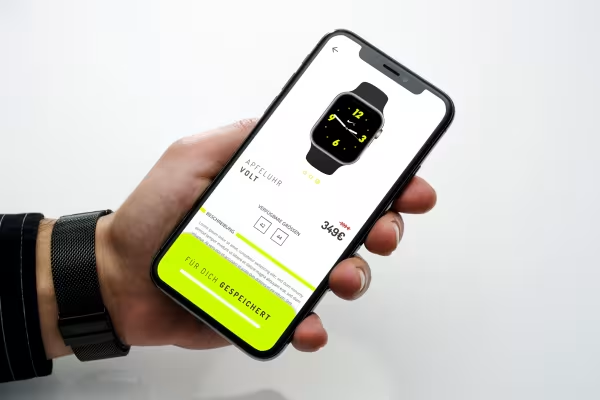 Esimerkki: Osallistu kahteen esimerkkiprojektiin Adobe XD:n käytännön soveltamisen avulla.
Saatat myös olla kiinnostunut

Elä omaa asettelua nyt!

Ajan säästäminen tekoälyn avulla

Täysi voima, enemmän inspiraatioita, maksimaalinen WOW-efekti!

Enemmän tyyliä, enemmän voimaa, enemmän esimerkkejä!
Kommentoi nyt „Adobe XD-opetusohjelma – Suunnittelukokemus ja prototyyppaus“