
Affinity Publisher: perusteiden opas

- Helppo aloitus Affinity Publisheriin: löydä nopeasti oikea suunta ja luo ensimmäiset taitot.
- Tyypografia ja asettelu: Miten asetat tekstisi taitavasti esille kappaletyylillä, alkukirjaimella ja muilla toimilla.
- Monisivuinen suunnittelu: Näin käsittelet laajempia suunnitteluprojekteja.
- Vie toiseesi asettelut verkkonäyttöä ja painatusta varten oikein.
- Näin opit käytännössä: Osallistu ja tee kutsukortti ja esite.
- Stefan Riedlin layout-gurun yli neljän tunnin perusteellinen opetusvideo.
Oletko jo kokeillut Affinity Publisheria? Olet vielä epävarma, luovutatko muille ohjelmille hyvästit? Haluatko päästä perusteellisesti suunnittelun alkuun? - Tässä on opetusohjeesi!
34 Videot, 257 minuuttia
Esittely
Affinity Publisher perusteet-opetusohjelma: 01 | Johdanto
Tervetuloa suureen Affinity Publisher-peruskoulutukseen. Tässä johdannossa esittelen itseni ja tämän koulutuksen sisällöt tiiviisti.
Aloitus, perustoiminnot ja kaksipuolisen kutsukortin luominen
Affinity Publisher perusteet-opetusohjelma: 02 | Ohjelmiston käyttöliittymä ja työtilan järjestäminen
Tässä videokoulutuksessa aloitamme tutustumalla Affinity Publisheriin. Opimme tuntemaan käyttöliittymän karkeasti ja luomme itsellemme työtilan.
Affinity Publisher Perusteet-Opas: 03 | Luodaan uusia dokumentteja
Uuden asiakirjan luomisen keskustelu sisältää muutamia asetuksia, jotka käydään lyhyesti läpi. Tämän jälkeen luomme kaksipuolisen kutsukortin DIN-lang-muodossa pystysuunnassa.
Affinity Publisher perusteet -opas: 04 | Kuvien sijoittaminen työalueelle
On useita tapoja tuoda kuvia Affinity Publisheriin. Joitakin niistä esittelen tässä videossa. Käymme läpi hyödyllisiä vinkkejä, jotka helpottavat kuvien käsittelyä.
Affinity Publisher perusteet-opetusohjelma: 05 | Objektien sijoittaminen, ääriviivat ja kehysasetukset
Seuraavien minuuttien aikana selitän, kuinka esineitä käytetään, millaisia ääriviiva-mahdollisuuksia ja asetuksia siitä seuraa, sekä kuinka teksti sisällytetään esineiden laatikoihin.
Affinity Publisher perusteet-opetusohjelma: 06 | Kuvateksti, kehysteksti ja täytekappaleet
Tässä videossa opimme perusteet tekstien käsittelystä ja eron grafiikkatekstin sekä kehyksetekstin välillä.
Affinity Publisher perusteet-opas: 07 | Vinkkejä tarkkoihin valintoihin ja nopeaan navigointiin
Tässä taikalaatikossa minä otan esiin muutamia lyhenteitä pöydälle: Näiden kahden painopisteen tavoitteena on tarkempien valintojen luominen ja nopeampi navigointi.
Affinity Publisher perusteet-opetusohjelma: 08 | Värit, väripaletit ja väriasteikot
Värien, väripalettien ja värimuutosten käsittelyä havainnollistetaan tässä videossa, jotta suunnitteluprosessissa voidaan noudattaa tehokasta työnkulkua annettujen vinkkien avulla.
Affinity Publisher perusteet tutoriaali: 09 | Visuaaliset efektit – varjostus
Affinity Publisher tarjoaa FX-moottorin kautta joitain visuaalisia efektejä. Tässä videossa tutkimme ulkopuolista varjoa, jota kutsutaan myös iskutunnelmaksi, tarkemmin ja näin parannamme tekstielementtiemme luettavuutta.
Affinity Publisher perusteetopas: 10 | Kutsukortin valmistaminen
Sen jälkeen kun olemme oppineet perustekniikat, voimme käyttää niitä myös takapuolen muotoiluun ja kortin viimeistelyyn.
Affinity Publisher perusteet-opetusohjelma: 11 | Glyphenien käyttäminen
Hyvin kehitetyt fontit tarjoavat usein runsaan valikoiman glyfejä erikoismerkkien saamiseksi. Tässä videossa selitän, missä glyfiselaimeen pääsee ja miten vaihtoehtoisia merkkejä lisätään tekstiin.
Affinity Publisher perusteet-opetusohjelma: 02 | Ohjelmiston käyttöliittymä ja työtilan järjestäminen
12 min AukiAffinity Publisher perusteet-opetusohjelma: 05 | Objektien sijoittaminen, ääriviivat ja kehysasetukset
10 min AukiAffinity Publisher perusteet-opetusohjelma: 06 | Kuvateksti, kehysteksti ja täytekappaleet
12 min AukiAffinity Publisher perusteet-opas: 07 | Vinkkejä tarkkoihin valintoihin ja nopeaan navigointiin
7 min AukiAffinity Publisher perusteet-opetusohjelma: 08 | Värit, väripaletit ja väriasteikot
12 min AukiTypografia, lause, automatisointi ja tekstityylit
Affinity Publisher perusteet-opas: 12 | Oppaat siistin taiton luomiseen
Apuviivat ovat ehdottoman välttämättömiä, kun suunnittelut ja asettelut halutaan saada siististi linjaan. Tässä videossa selitän muutamia temppuja oikeanlaiseen käsittelyyn.
Affinity Publisher perusteet-opetusohjelma: 13 | Perusrasterit, ruudukko ja sarakkeet
Asetetaan nyt ruudukko asiakirjaamme, johon syntyy 12 saraketta, jotka helpottavat huomattavasti taittoa myöhemmin. Lisäksi luomme peruslinjarasterin, jotta kaikki tekstimoduulit alkavat samalta korkeudelta.
Affinity Publisher perusteet-opetusohjelma: 14 | Kuvapaikkatunnisteet, asettelu ja kehyksien ketjutus
Näinä minuutteina jaamme asiakirjan karkeisiin osioihin ja määrittelemme rakenteellisia kulmakiviä. Lisäksi tuodaan väriruutuja, käsitellään tekstiketjut ja asetetaan otsikoita.
Affinity Publisher Perusteet-opetusohje: 15 | Kappaletyylit määritellä
Kappaustyylit mahdollistavat tekstien muotoilun nopeasti, mikä voi auttaa pikaista asettelua teidän suunnitelmassanne. Mutta ennen sitä nämä tyylit on määriteltävä – tässä on kyse ensimmäisestä kappaletyylistä.
Affinity Publisher Perusteet-opetusohjelma: 16 | Alkukirjaimet ja kappaletyylit rakentamassa toisiaan vasten
Päällekkäiset kappale-tyylit ovat tehokas työkalu suurten tekstimäärien asettamiseen vielä nopeammin. Kuinka tyylit voidaan toistaa myöhemmin ja alkukirjaimet voidaan sisällyttää tekstin alkuun, saat selville tästä koulutuksesta.
Affinity Publisher perusteet-opetusohjelma: 17| Fonttityylit
Aina kun yksittäiset merkit ja sanat saavat tyylittelyä, merkkityylit aktivoituvat. Affinity Publisherissa on joitain asetusvaihtoehtoja, jotka korostavat automaattisesti kohtia tällä strategialla.
Affinity Publisher perusteet-opetusohjelma: 18 | Luetteloiden luominen yhdistämällä kappale- ja merkkityylit
Tässä oppimisyksikössä selitän, miten luettelot voidaan asettaa automaattisesti, miten niihin liittyvät tyylit on määritelty ja miten tämä toiminto auttaa meitä asettamaan tekstiä nopeasti.
Affinity Publisher perusteet -opetusohjelma: 19 | Tekstin kiertäminen ja rivinvaihdot
Affinity Publisherissa tekstejä voidaan myös kiertää objektien ympärillä, mikä voi johtaa kauniimpaan kokonaisasetelmaan. Kuinka käsitellä tekstikohtia mukavasti kiertämällä niitä päällekkäisten kuvien, kuvakehysten, tekstikehysten tai taulukoiden ympärillä, selitän tässä videossa.
Affinity Publisher perusteet-opas: 20 | Aseta teksti polulle
Grafiikkatekstin työkalulla voi asettaa erilaisia tekstiyksiköitä myös viivoille, käyryille tai muodon ääriviivoille.
Affinity Publisher perusteet opetusohjelma: 21 | Etsi ja korvaa
Projekte ja julkaisut voidaan hakea tekstin ja muotoilujen perusteella ja niihin voidaan sitten vaihtaa muita sanoja, merkkejä ja tekstityylejä - suoraan yhdellä kertaa.
Affinity Publisher perusteet-opetusohjelma: 13 | Perusrasterit, ruudukko ja sarakkeet
6 min AukiAffinity Publisher perusteet-opetusohjelma: 14 | Kuvapaikkatunnisteet, asettelu ja kehyksien ketjutus
7 min AukiAffinity Publisher Perusteet-opetusohjelma: 16 | Alkukirjaimet ja kappaletyylit rakentamassa toisiaan vasten
9 min AukiAffinity Publisher perusteet-opetusohjelma: 18 | Luetteloiden luominen yhdistämällä kappale- ja merkkityylit
6 min AukiAffinity Publisher perusteet -opetusohjelma: 19 | Tekstin kiertäminen ja rivinvaihdot
4 min AukiMonisivuiset asettelut ja edistyneet tekniikat
Affinity Publisher perusteet opetusohjelma: 22 | Monisivuisten asettelujen luominen kahdella sivulla
Monisivuiset asettelut ja suunnittelut vastakkaisilla sivuilla eivät ole harvinaisia. Tässä videossa opimme useiden sivujen oikeasta järjestelystä keskelle taitetulla sivulla, ja myös siitä, miten sivujen järjestystä voidaan muuttaa.
Affinity Publisher perusteet opas: 23 | Sivupohjat ja sivunumerointi
Työskentely sivupohjien kanssa on suuri etu laajoja asiakirjoja luotaessa. Opi täältä, miten edetä ja lisätä jatkuvat sivunumerot.
Affinity Publisher perusteet-opetusohjelma: 24 | Osa-avustaja
Osien avulla laajoja asiakirjoja voidaan jakaa luvuiksi, jotta luvun nimi voidaan näyttää kaaviosivulla kaikilla asiakirjan sivuilla.
Affinity Publisher Perusteet-opas: 25 | Objektien lisääminen ja vähentäminen
Esineet voivat sulautua yhteen tai vedota toistaan, jotta voidaan muodostaa uusia luovia muotoja vektoripolkuina.
Affinity Publisher Perusteet-Opas: 26 | Nopeat kuvan korjaukset Affinity Publisherissa
Affinity Publisher tarjoaa lukuisia sisäänrakennettuja työkaluja valokuvien muokkaamiseen sävyjen korjauksen, valotuksen säädön tai sävykäyrän avulla.
Affinity Publisher perusteet -opetusohjelma: 27 | Resurssienhallinta ja kuvatehosteet
Kaikkien sisältyvien medioiden yleiskatsauksen löytää resurssienhallinnasta. Mitä kaikkea sillä voi tehdä ja miten tämä luettelo tukee meitä erilaisissa tilanteissa, saat tietää tässä oppitunnissa.
Affinity Publisher perusteet-opetusohjelma: 28 | Läpinäkyvyystyökalu
Työkalun avulla voit vetämällä luoda läpinäkyvyysgradientteja kaikkiin kohteisiin ja tekstikenttiin. Siinä tuetaan lineaarisia, säteittäisiä, elliptisiä ja kartiomaisia gradienttityyppejä.
Affinity Publisher perusteet -opas: 29 | Sisällytä keinotekoista kohinaa
Affinity Publisherissa keinotekoista kohinaa voidaan käyttää tyylielementtinä tai teksturoitujen kuvioiden luomiseen. Kuinka tämä toimii, voitte lukea täältä.
Affinity Publisher perusteet: 30 | Tallenna resurssit kirjastoihin
Aineistoarkistot tarjoavat nopean pääsyn toistuviin kohteisiin kuten logoja, tekijäboxeja jne. - nämä on kuitenkin luotava etukäteen. Lue, miten toimit Affinity Publisherissa.
Affinity Publisher perusteet opetusohjelma: 22 | Monisivuisten asettelujen luominen kahdella sivulla
6 min AukiAffinity Publisher Perusteet-Opas: 26 | Nopeat kuvan korjaukset Affinity Publisherissa
4 min AukiAffinity Publisher perusteet -opetusohjelma: 27 | Resurssienhallinta ja kuvatehosteet
11 min AukiPDF-vienti ja -tuonti
Affinity Publisher perusteet-opas: 31 | Viedä PDF digitaaliseen esittelyyn.
Tässä videossa opitte, miten voitte vaikuttaa tiedostokoon ja tiedoston laadun tasapainoon saadaksenne PDF-tiedostonne kevyeksi ja saataville World Wide Webissä.
Affinity Publisher perusteet-opetusohjelma: 32 | Vienti painokelpoiseen PDF-muotoon ja ICC-profiilien käyttäminen
Tässä Affinity Publisher -oppaassa käsitellään oikeaa tiedonvientiä PDF-muodossa luodaksesi reproduktoitavan tiedoston painamista varten. Lisäksi näytän, missä tarvittavat ICC-profiilit on saatavilla vastaavaan väriavaruuteen.
Affinity Publisher perusteet-opetusohjelma: 33 | PDF-vienti koristeellisilla väreillä osittaiseen kohokuvioon
Jalokiviväreillä voidaan korostaa tiettyjä alueita painotuotteessa erityisen tehokkaasti. Kuinka aineisto luodaan ja mitkä ovat mahdolliset sudenkuopat valmistelussa, selvitetään tässä videossa yhdessä.
Affinity Publisher perusteet: 34 | PDF-tiedoston tuonti ja muokkausmahdollisuudet
Tässä videossa tutkimme Affinity Publisherin mahdollisuuksia muokata jo luotuja PDF-tiedostoja. Mitkä muutokset ovat mahdollisia ja mitkä jäävät täysin huomioimatta tuotaessa?
Affinity Publisher perusteet-opetusohjelma: 32 | Vienti painokelpoiseen PDF-muotoon ja ICC-profiilien käyttäminen
8 min AukiAffinity Publisher perusteet-opetusohjelma: 33 | PDF-vienti koristeellisilla väreillä osittaiseen kohokuvioon
14 min AukiAffinity Publisher perusteet: 34 | PDF-tiedoston tuonti ja muokkausmahdollisuudet
21 min AukiSovellusesimerkit
-
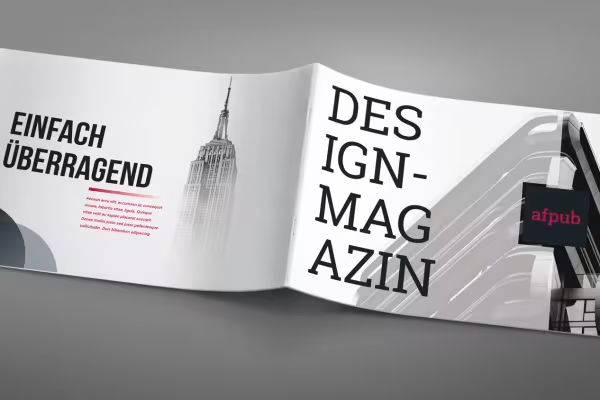 Esimerkki: Tutoriaalin jälkeen pystyt luomaan omia ulkoasuja Affinity Publisherilla.
 -
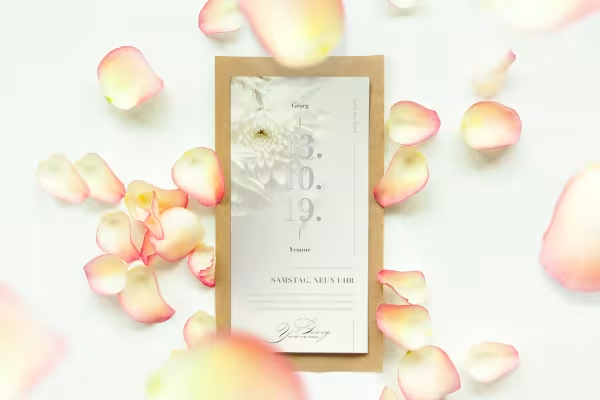 Esimerkki: Opettele tämän kutsukortin suunnittelun avulla Affinity Publisherin perusominaisuudet.
 -
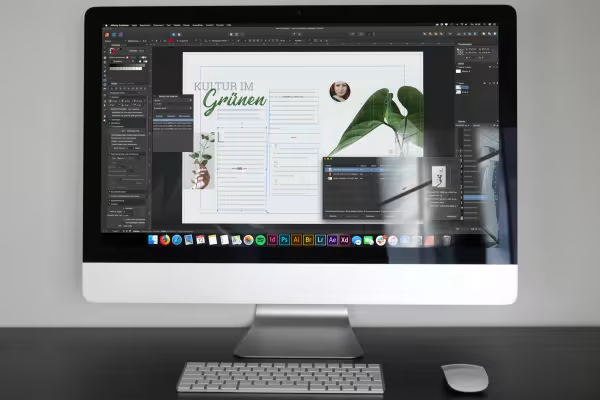 Esimerkki: Saat lukuisia vinkkejä ja niksejä siitä, miten luot siistin visuaalisen ilmeen.
 -
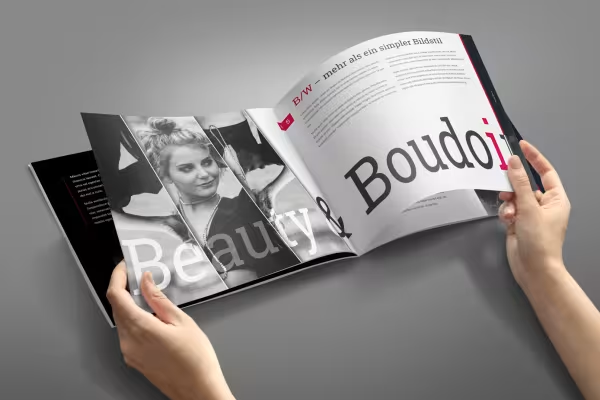 Esimerkki: Seuraa ohjeita asiakirjan luomisesta painovalmiiseen PDF-tiedostoon asti.
 -
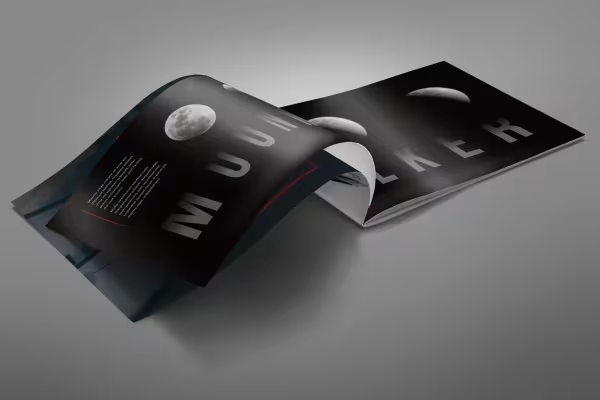 Esimerkki: Löydä huikeita ominaisuuksia, joita et ehkä odottaisi lainkaan DTP-ohjelmasta.
Saatat myös olla kiinnostunut

Ajan säästäminen tekoälyn avulla

Elä omaa asettelua nyt!

Täysi voima, enemmän inspiraatioita, maksimaalinen WOW-efekti!

Enemmän tyyliä, enemmän voimaa, enemmän esimerkkejä!
Kommentoi nyt „Affinity Publisher: perusteiden opas“