Photoshop-toiminto "Vibrant Halftone Art": Lisää rasteriefektit ja väripilkut kuviisi.

Photoshop-toiminto "Vibrant Halftone Art": Lisää rasteriefektejä ja väriroiskeita kuviisi.

Taustalla pensselien kohinaa, motiivisi keskellä ja kaikki tämä peittyneenä huomiota herättävillä puolitonnisilla pisteillä – klikkaa Photoshop-toiminnolla "Vibrant Halftone Art" siistejä rasteriefektejä ja eloisia väripilkkuja kuviisi. Vaikuttavasti luotu nopeasti – ja yhtä vaikuttavan kauniita!

  • Varustele valokuvasi nopeasti ja helposti luovalla puolitonarasteri-efektillä.
  • Photoshop-toiminto Vibrant Halftone Art luo ulkoasun automaattisesti.
  • Valitse itse, minne haluat sijoittaa väripilkut ja millä koolla.
  • Säädä taustavärin sävy haluamallasi tavalla.
  • Sisältää: Photoshop-toiminto, sivellin, kuvio, kuvat väripisaroilla; video- ja PDF-ohjeet

Klikkaa, taide, wow! Luo minuuteissa taidokkaita kuvia, jotka näyttävät yhtä hyviltä kehystettyinä kuin luovana valokuvalahjana. Lataa tarjous nyt - ja aloita heti!

Sisältö

Yksityiskohdat sisällöstä

Photoshop-toiminto "Vibrant Halftone Art

Photoshop-toiminto "Vivid Hallitusart".

Photoshop-toiminto "Vibrant Halftone Art

Sovellusesimerkit

  • Avaa galleria
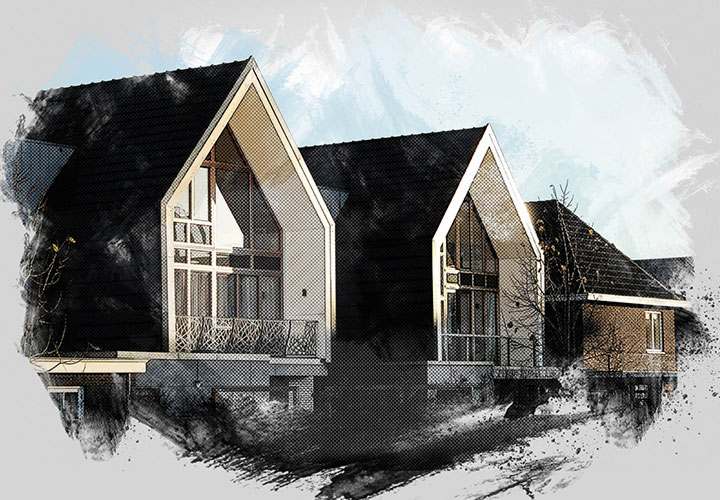
    Tässä esimerkki! Luo nopeasti ja helposti tämä näyttävä halkama-efekti.
  • Avaa galleria
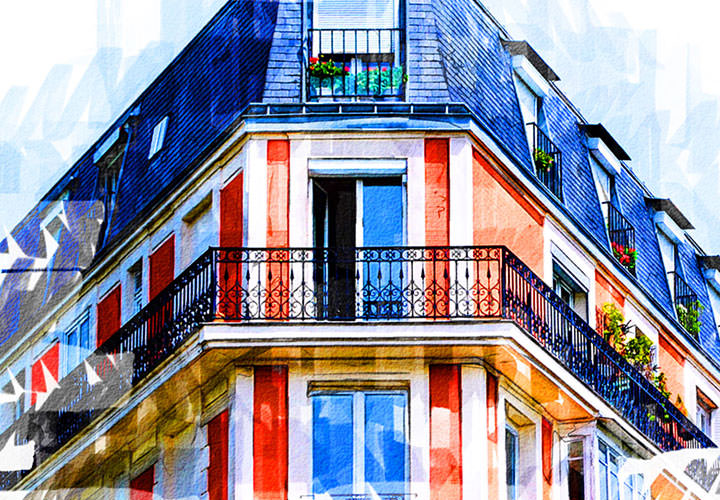
    Esimerkki: Erityisen sopiva henkilökohtaisiin valokuvatuotteisiin.
  • Avaa galleria
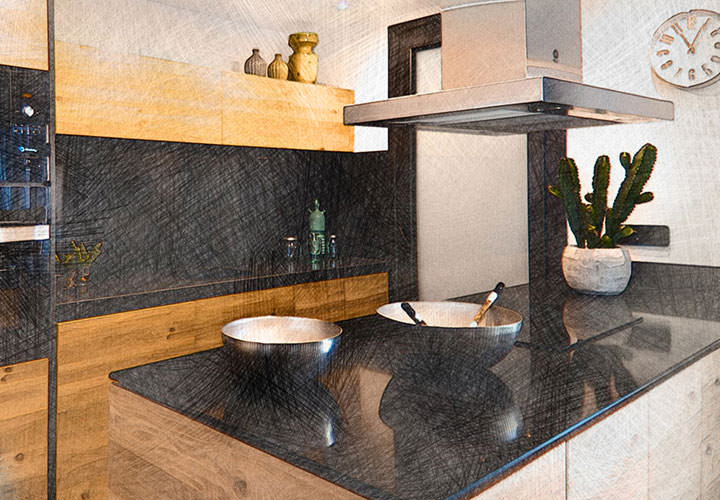
    Esimerkki: Kokeile itseäsi! Tätä ulkonäköä voi käyttää monipuolisesti.
  • Avaa galleria
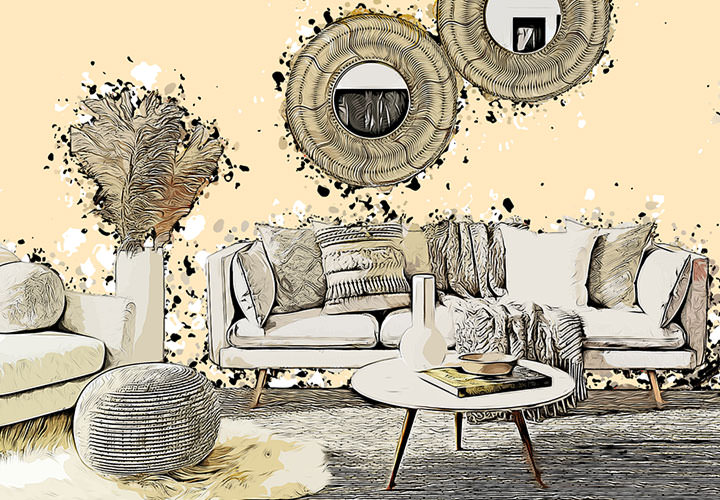
    Esimerkki: Päätä itse, minne haluat sijoittaa väripilkut.
  • Avaa galleria
    Esimerkki: Voit säätää taustaväriä.
  • Avaa galleria
    Esimerkki: Tee lyhyessä ajassa pieniä taideteoksia.
  • Avaa galleria
    Esimerkki: Käytä toimintoa moniin eri aiheisiin.

Ohjevideo Käyttöön

Photoshop-ohje: Näin käytät toimintoa -Vibrant Halftone Art-

Mithilfe der Photoshop-toiminnon "Vibrant Halftone Art" luot nopeasti ja helposti vaikuttavan ja luovan puolipistekatselun valokuviin. Tuo toiminto, kuviot ja siveltimet Photoshopiin. Sen jälkeen avaa valokuvasi ja maalaa muutamia viivoja mustalla siveltimellä. Aloita toiminto, jonka aikana päätät itse, mihin haluat sijoittaa väripilkkuja. Toiminnon päättymisen jälkeen voit esimerkiksi säätää taustaväriä. Kuinka toimit, selittää Matthias Petri tässä Photoshop-opas.
6 minuuttia · Ilmaiseksi
Kommentit (4)

Kommentoi nyt „Photoshop-toiminto "Vibrant Halftone Art": Lisää rasteriefektejä ja väriroiskeita kuviisi.“