




Pahvilaatikko & väripaperi: Paperileikkaus-efektit Photoshopiin

Pahvilaatikko & värikäs paperi: Paperileikkausvaikutuksia Photoshopiin

Esiasetukset Suomalainen 4eck Media Germany kirjoittanut 4eck Media Germany

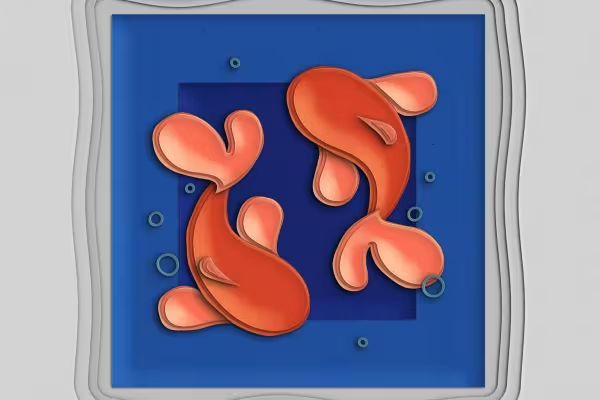
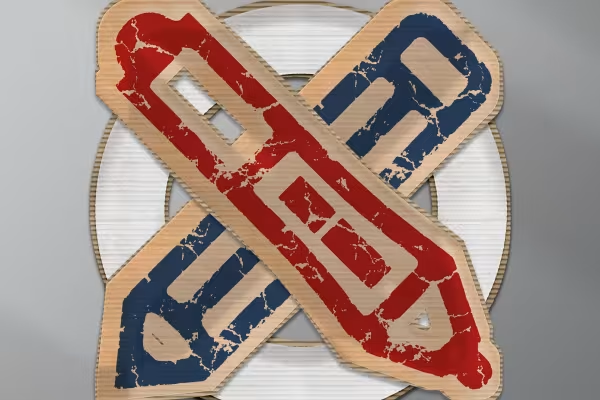
Voit tehdä paperileikkauksen Photoshopissa? Se on erittäin helppoa näiden 10 mockupin avulla. Lisää tekstisi tai grafiikkasi - ohjelma luo automaattisesti tyylikkään kirjekuoripapereiden tai pahvisen efektin. Erinomainen esimerkiksi logoihin ja mainoskankaisiin!

  • 10 Paperileikkausvaikutusta Photoshopille: Paperileikkaus tehty helpoksi!
  • Näytä tekstisi ja grafiikkasi väripaperina ja pahvilaatikoina
  • Niin helppoa: Lisää teksti ja grafiikka, Photoshop hoitaa loput muokkauksesta.
  • Erinomainen esimerkiksi tekstikyltteihin, hintalappuihin ja logoihin

Ensin tartu kiinni, sitten anna leikata: Lataa digitaalinen sakset ohjelmaan ja luo muutamalla napsautuksella kauniita paperileikkausvaikutuksia.

Sisältö

Yksityiskohdat sisällöstä

Värillinen paperi-efektit

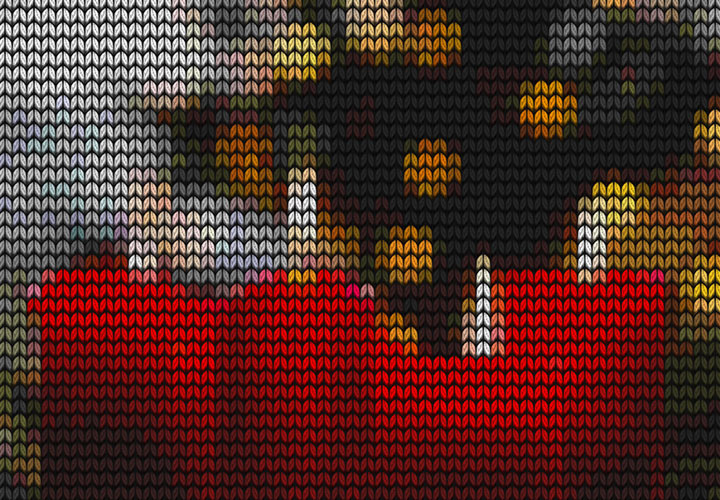
Paperileikkaus Photoshopissa: värillinen paperi-efekti

Paperileikkaus Photoshopissa: värillinen paperi -efekti

Paperileikkaus Photoshopissa: väripaperi-efekti varjojen kanssa

Paper cut in Photoshop: Värikäs paperi-efekti varjostuksella

Paperileikkaus Photoshopissa: Värillinen paperi ryppyisellä paperilla

Paperileikkaus Photoshopissa: väripaperi rypistetyn paperin päällä

Paperileikkaus Photoshopissa: Värillinen paperi-efekti syvärakenteella

Paper cut in Photoshop: värikäs paperi-efekti syvärakenteella.

Paperileikkaus Photoshopissa: väripaperi-efekti pyramidirakenteella

Paperileikkaus Photoshopissa: Väripaperi-efekti pyramidirakenteella.

Karton-vaikutukset

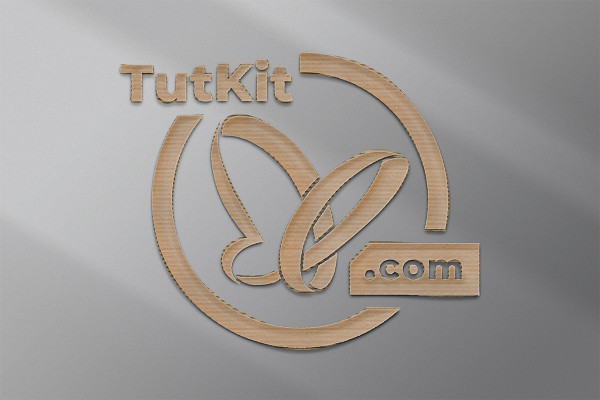
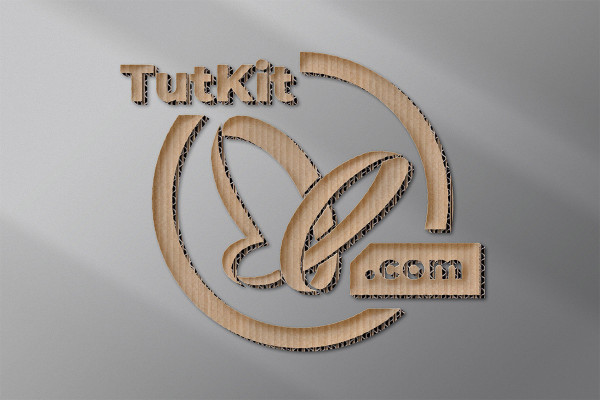
Paperileikkaus Photoshopissa: pahvipakkauksen efekti

Paperileikkaus Photoshopissa: pahvipakkauksen efekti.

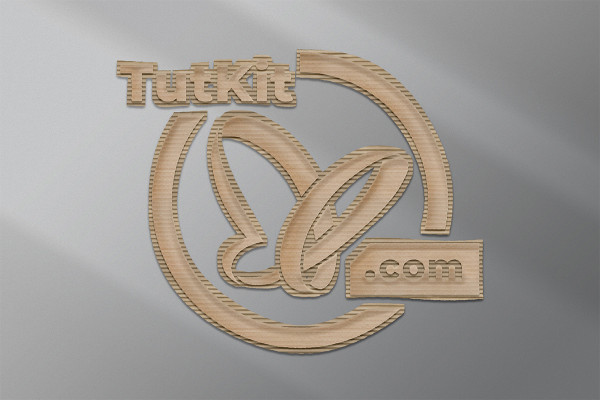
Paper cut in Photoshop: kaksivaiheinen pahvilaatikko-efekti

Paperileikkaus Photoshopissa: kaksivaiheinen pahvipakkauksen efekti

Paperileikkaus Photoshopissa: valkoinen paperi pahvikotelon päällä

Paperileikkaus Photoshopissa: valkoinen paperi pahvin päällä

Paperileikkaus Photoshopissa: Sotkuinen rakenne pahvilaatikossa

Paperileikkaus Photoshopissa: raffinoitu rakenne pahvikotelossa

Paperileikkaus Photoshopissa: pahvilaatikon efekti viillettynä.

Paperileikkaus Photoshopissa: pahvilaatikon efekti viipalointiinholla

Sovellusesimerkit

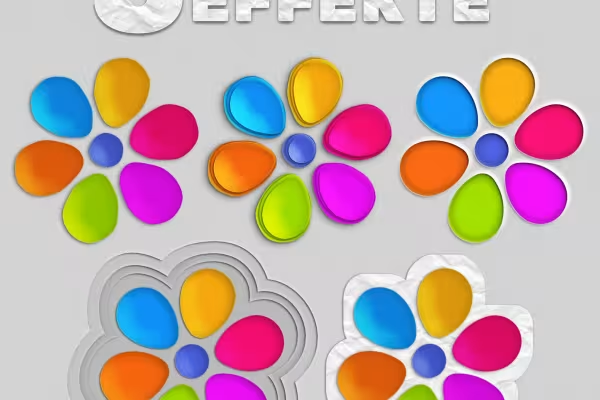
  • 5 erilaista väripaperitehostetta, jotka on luotu Photoshopilla
    Avaa galleria
    Yksikerroksisesta paperista reliefimäiseen rakenteeseen: Nämä 5 väripaperin efektiä ovat sisällä!
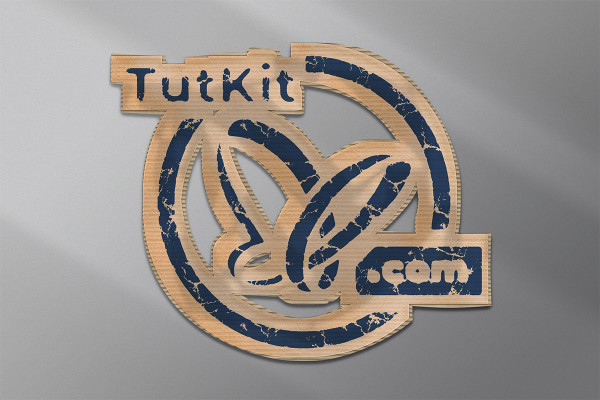
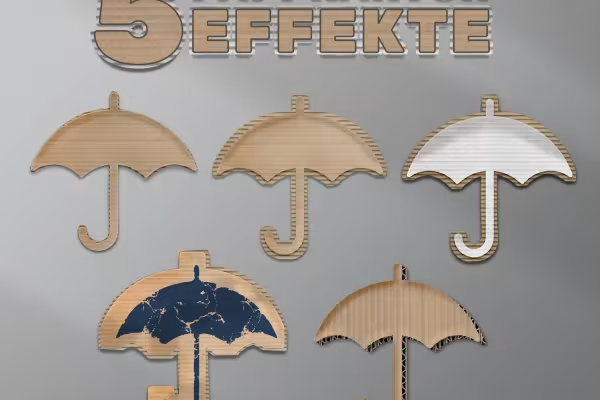
  • 5 erilaista kartonkiefektiä, jotka on luotu Photoshopilla
    Avaa galleria
    Pelkkä pahvi vai ehkä vielä grunge-tekstuuri päälle? Tässä ovat pahvi-efektisi:
  • Värikäs paperi -efekti, joka on luotu Photoshopilla.
    Avaa galleria
    Esimerkki: Helppokäyttöinen - lisää graafinen muotosi ja anna Photoshopin hoitaa loput.
  • Kartoneffekti, joka luotiin Photoshopilla.
    Avaa galleria
    Esimerkki: Voit tietysti yhdistää tehokkaat kompositiosi yhteen.
  • Avaa galleria
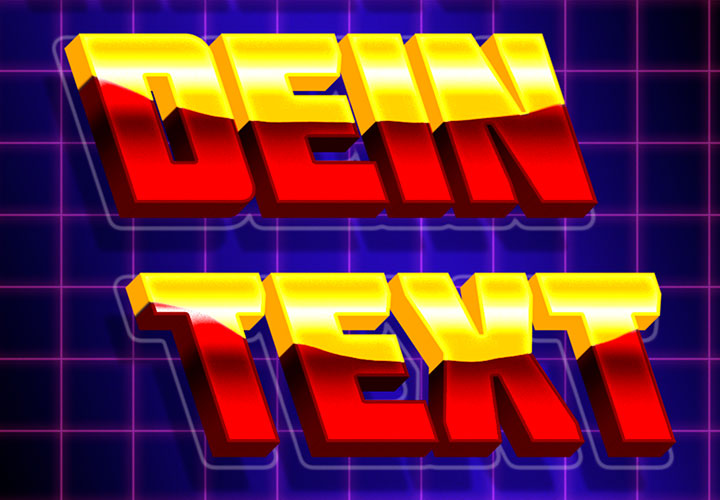
    Esimerkki: Käytä paperi-efektejä näyttävien tekstien luomiseen!
  • Avaa galleria
    Esimerkki: Ennen pelkkä teksti ja kehys. Jälkeen todellinen wow-efekti!

Ohjevideo Käyttöön

Photoshop-ohje: Näin käytät paperileikkaus-efektejä

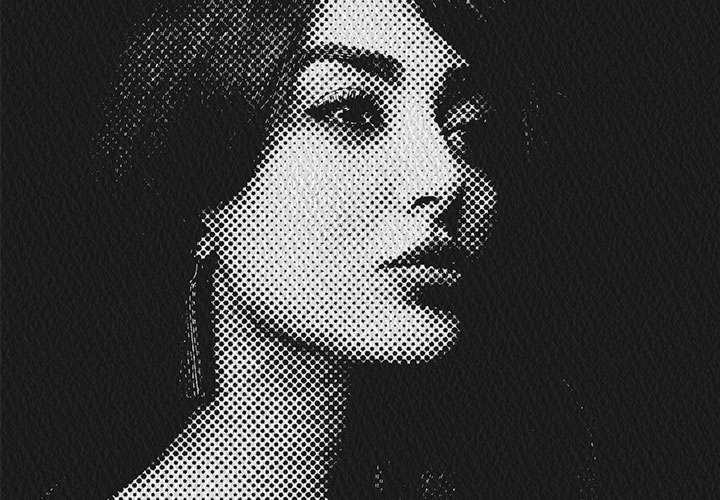
Käyttämällä Smart Objects -materiaaliamme paperileikkausvaikutuksia varten muutat kirjoituksesi ja graafiset muodot muutamalla napsautuksella kirjapaperiksi tai pahviksi. Avaa haluttu PSD-tiedosto Photoshopissa. Kaksoisnapsauta Smart Object -kohdetta. Lisää sinne tekstisi tai graafiset muotosi. Tallenna nyt Smart Object -kohde - Photoshop luo tehon automaattisesti. Matthias Petri selittää tarkalleen, miten toimit tässä Photoshop-opastuksessa.

6 minuuttia · Ilmaiseksi
Kommentit (1)

Kommentoi nyt „Pahvilaatikko & värikäs paperi: Paperileikkausvaikutuksia Photoshopiin“