
Sujuva ja turvallinen verkkosivusto on ratkaisevan tärkeää verkkosivustosi menestykselle. Siksi on tärkeää, että sinulla on oikeat työkalut käytettävissäsi WordPress-sivustosi optimointiin. Tässä oppaassa opit, mitkä kolme lisäosaa ovat todella välttämättömiä ja kuinka voit helposti asentaa ja konfiguroida ne.
Video ladataan YouTubesta vasta toistettaessa – silloin tietoja (mm. IP-osoite) siirretään YouTubelle/Googlelle. Lisää tietosuojaselosteessa
Tärkeimmät havainnot
- Evästebanneri on ratkaiseva käyttäjätietosuojan ja suostumuksen kannalta.
- Turvallisuuslisäosa suojaa verkkosivustoasi uhkilta ja haittaohjelmilta.
- SEO-lisäosa on välttämätön sivusi näkyvyydelle hakukoneissa.
Vaiheittainen opas
Vaihe 1: Asenna evästebanneri
Aloita integroimalla evästebanneri verkkosivustollesi. „Komplianz“ -lisäosa antaa sinun hallita vieraiden suostumusta evästeille. Tämä estää skriptien lataamisen ilman suostumusta ja suojaa sinua mahdollisilta oikeudellisilta seuraamuksilta.
Asentaaksesi Komplianzin, siirry WordPressin hallintapaneelissa kohtaan „Lisäosat“ ja valitse „Asenna“. Etsi „Komplianz“ ja napsauta „Asenna nyt“. Aktivoi lisäosa sen jälkeen.

Vaihe 2: Lisää turvallisuuslisäosa
Turvallisuus on keskeinen aihe jokaiselle verkkosivustolle. Asenna „Wordf Security“ -lisäosa skannataksesi sivuasi haittaohjelmien varalta ja aktivoidaksesi muita turvallisuusmenettelyjä. Tämä maksullinen lisäosa tarjoaa monia ominaisuuksia, jotka suojaavat verkkosivustoasi.
Siirry taas kohtaan „Lisäosat“ ja napsauta „Asenna“. Etsi „Wordf Security“ ja seuraa asennusprosessia. Älä unohda valita myös turvallista salasanaa ja muuttaa kirjautumis-URL:ia estääksesi tulevia hyökkäyksiä.

Vaihe 3: Määritä SEO-lisäosa
Toinen tärkeä lisäosa on „Yoast SEO“, joka auttaa sinua optimoimaan verkkosivustosi hakukoneita varten. Se tarjoaa helposti käytettävän käyttöliittymän sivujesi analysoimiseen ja parantamiseen.
Toista asennusvaiheet hallintapaneelissasi ja etsi „Yoast SEO“. Aktivoi lisäosa ja määritä perusasetukset, jotta sivusi löydetään paremmin.
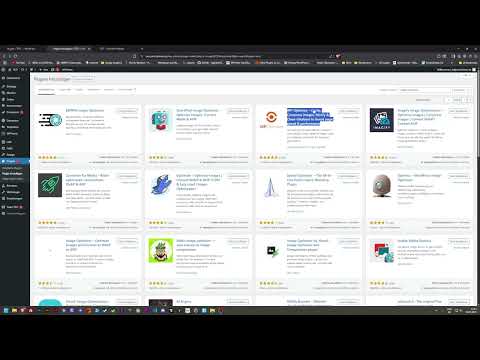
Vaihe 4: Optimoi kuvat
Parantaaksesi verkkosivustosi latausaikoja on järkevää käyttää kuvien optimointilisäosaa. „EU Image Optimizer“ pakkaa kuvia ilman laadun heikkenemistä. Voit myös käyttää työkaluja kuten „ShortPixel“ tai „WP Optimize“ kuvan koon pienentämiseksi ja käyttäjäkokemuksen parantamiseksi.
Asenna jokin näistä lisäosista hallintapaneelin kautta ja seuraa ohjeita, jotta voit optimoida kuvasi.

Vaihe 5: Aktivoi välimuisti
Parantaaksesi sivusi suorituskykyä on välimuistilisäosa välttämätön. „W3 Total Cache“ tai „WP Fast Cache“ luo staattisia versioita verkkosivustostasi, jotta vierailijat voivat ladata niitä nopeammin.
Siirry lisäosat-osioon ja asenna valitsemasi välimuistilisäosa. Asennus sisältää usein joidenkin asetusten mukauttamisen välimuistivaihtoehdoille.

Vaihe 6: Hyödynnä varmuuskopiointiratkaisuja
säännölliset varmuuskopiot ovat erittäin tärkeitä verkkosivustosi turvallisuuden kannalta. Työkalut kuten „Updraft“ tai „Duplicator“ mahdollistavat varmuuskopioiden luomisen ja tietojesi turvallisen tallentamisen. Tämä on erityisen tärkeää, jos jotain menee pieleen.
Asenna jokin varmuuskopiotyökaluista ja seuraa asennusvaiheita, jotta voit nopeasti palata vanhempaan versioon verkkosivustostasi hätätilanteessa.

Vaihe 7: Mahdollista monikielisyys
Jos haluat sivustosi olevan monikäyttöinen, „TranslatePress“ on oivallinen valinta. Se mahdollistaa sivujesi manuaalisen tai automaattisen kääntämisen ja eri kielillä erilaisten kuvien näyttämisen.
Asenna „TranslatePress“ lisäosahallintapaneelin kautta ja määritä kielet ja käännösasetukset vastaavasti.

Yhteenveto – Tärkeitä WordPress-lisäosia jokaiselle verkkosivustolle
Tässä oppaassa olet oppinut, kuinka tärkeää on valita oikeat lisäosat WordPress-sivustollesi. Evästebannerista turvallisuus- ja SEO-lisäosiin sekä kuvien optimointiin ja välimuistiin – jokainen näistä työkaluista auttaa parantamaan verkkosivustosi suorituskykyä, turvallisuutta ja näkyvyyttä. Muista päivittää lisäosia säännöllisesti, jotta voit aina hyödyntää uusimpia ominaisuuksia ja tietoturvapäivityksiä.
UKK
Kuinka asennan lisäosan?Siirry WordPress-hallintapaneelissasi kohtaan „Lisäosat“ > „Asenna“ ja etsi haluamasi lisäosa, napsauta asennusta ja aktivoi se.
mikä turvallisuuslisäosa on paras?„Wordf Security“ on erittäin suositeltava valinta, sillä se tarjoaa monia turvallisuusominaisuuksia.
Kuinka usein minun pitäisi tehdä varmuuskopioita?Ideaalitilanteessa varmuuskopioiden tekeminen säännöllisesti, vähintään kerran viikossa tai aina ennen suuria muutoksia, on suositeltavaa.
Tarvitsenko todella SEO-lisäosan?Kyllä, SEO-lisäosa auttaa sinua optimoimaan sisältösi paremmin hakukoneita varten ja saavuttamaan korkeammat sijoitukset.
Voinko käyttää useita välimuistilisäosia samanaikaisesti?Suositellaan, että aktiivisena on aina vain yksi välimuistilisäosa, jotta vältetään konfliktit ja virheet.

