
Vastuullinen suhtautuminen omaan WordPress-sivustooni ei koske ainoastaan ulkoasua tai sisältöä, vaan myös turvallisuutta ja varmuuskopioiden säännöllisyyttä. Tässä oppaassa opit, kuinka voit parantaa verkkosivustosi turvallisuutta muutamilla keskeisillä toimilla ja mikä varmuuskopiointijärjestelmä sopii sinulle.
Video ladataan YouTubesta vasta toistettaessa – silloin tietoja (mm. IP-osoite) siirretään YouTubelle/Googlelle. Lisää tietosuojaselosteessa
Tärkeimmät havainnot
On ratkaisevan tärkeää muuttaa kirjautumis-URL-osoite, valita vahva salasana ja poistaa tarpeettomat lisäosat. Säännölliset varmuuskopiot ovat välttämättömiä, jotta voit suojata tietosi häviämiseltä tai hyökkäyksiltä.
Askel askeleelta -opas
Seuraavat vaiheet auttavat sinua parantamaan WordPress-sivusi turvallisuutta ja implementoimaan luotettavan varmuuskopiointistrategian.
1. Asenna WPS Hide Login -turvalisäosa
Suojataksesi pääsyä WordPress-sivustollesi on järkevää muuttaa oletus kirjautumis-URL-osoite. Voit tehdä tämän asentamalla WPS Hide Login -lisäosan. Ensin sinun on asennettava ja aktivoitava lisäosa.

Asennuksen jälkeen voit määrittää uuden kirjautumis-URL-osoitteen. Sen sijaan, että käyttäisit tavallisia osoitteita kuten /wp-admin tai /wp-login.php, suoritat prosessin itse määrittämälläsi URL-osoitteella, esimerkiksi /meinlogin.

Tämä toimenpide tekee bottejen pääsyn hallintapaneeliisi huomattavasti vaikeammaksi, koska ne eivät enää tiedä, mistä etsiä.
2. Valitse turvallinen salasana ja anonyymi käyttäjänimi
Turvallinen salasana on kaiken a ja o luvattoman pääsyn estämiseksi. Vältä helposti arvattavia tai ilmeisiä salasanoja. Lisäksi käyttäjänimen valinnassa kannattaa olla luova ja välttää sähköpostiosoitteen käyttöä, jotta potitaalisten hyökkääjien on vaikeaa saada vihjeitä.

Mitä vähemmän tietoja paljastat, sitä vaikeammaksi hyökkääjät tulee saada selville kirjautumistietosi.
3. Poista käyttämättömät lisäosat
Lisäosat voivat olla turvallisuusriski, erityisesti jos niitä ei päivitetä tai käytetä. Poista siis kaikki lisäosat, joita et käytä.

Vaikka poistetut lisäosat eivät pääsisi sivustollesi, niiden tiedostot voivat jäädä palvelimellesi ja aiheuttaa mahdollisia turvallisuusriskejä.
4. Ota käyttöön luotettava varmuuskopiointijärjestelmä
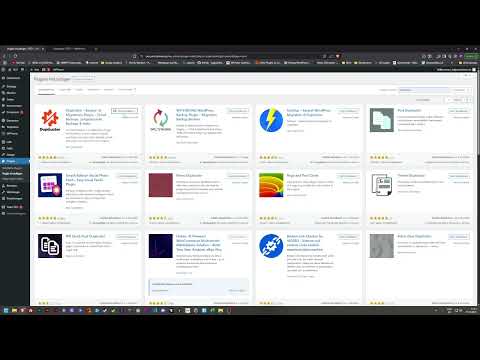
Jos joudut hyökkäyksen tai tietojen häviämisen kohteeksi, on tärkeää käyttää luotettavaa varmuuskopiointijärjestelmää. Tässä voit käyttää "Duplicator"-lisäosaa. Tämän avulla voit luoda täydellisiä varmuuskopioita sivustostasi.

Kun olet asentanut lisäosan, voit helposti luoda uuden varmuuskopion. Tässä prosessissa sivustosi kaikki – sisällöt, asetukset ja tietokannat – pakataan yhteen arkistoon.

Varmuuskopiointien taajuus riippuu sivustosi koosta ja sisällöstä. Suorita varmuuskopioita säännöllisesti, jotta sinulla on aina ajantasaiset tiedot käytettävissäsi.
5. Tallenna varmuuskopiot turvallisesti
Varmuuskopio itsessään on yhtä turvallinen kuin paikka, johon sen tallennat. Suositeltavaa on tallentaa varmuuskopio vain paikallisesti levyllesi, vaan myös pilveen, kuten Google Driveen.

Tällä tavoin olet suojattu, vaikka paikalliset tallennusvälineesi epäonnistuisivat. Muista tallentaa tietosi useissa paikoissa redundanteiksi – joko USB-muistilla tai ulkoisella kiintolevyllä.
Yhteenveto – WordPress-sivustosi varmistaminen ja suojaaminen: Tärkeitä vaiheita
Muiden muassa kirjautumis-URL-osoitteen muuttaminen, turvallisen salasanan valitseminen ja säännöllisten varmuuskopioiden tekeminen voivat merkittävästi parantaa WordPress-sivustosi turvallisuutta. Näin olet varautunut mahdollisiin turvallisuusongelmiin.
UKK
mikä on WPS Hide Login?Lisäosa, jolla voit muuttaa WordPress-sivustosi oletus kirjautumis-URL-osoitteen.
Kuinka usein minun pitäisi tehdä varmuuskopioita?Säännölliset varmuuskopiot ovat suositeltavia, vähintään kerran viikossa.
Kuinka tallennan varmuuskopioni parhaiten?Tallenna varmuuskopiosi sekä paikallisesti että pilvessä, jotta vältät tietojen häviämisen.
Mitkä lisäosat tulisi poistaa?Kaikki lisäosat, joita ei aktiivisesti käytetä tai joita et enää tarvitse.
Voinko käyttää Duplicatoria ilmaiseksi?Kyllä, Duplicator tarjoaa ilmaisen version varmuuskopioiden luomiseen.

