
Digitaalisuuden aikakaudella tietosuoja on tärkeä aihe, erityisesti verkkosivujen evästeiden käytön yhteydessä. Complianz-lisäosan avulla voit varmistaa, että evästebannerisi täyttää lakisääteiset vaatimukset ja on samalla houkuttelevasti suunniteltu. Tämä opas näyttää sinulle vaihe vaiheelta, miten voit konfiguroida ja mukauttaa evästebanneria.
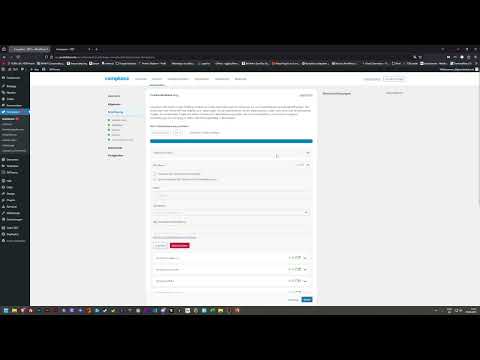
Video ladataan YouTubesta vasta toistettaessa – silloin tietoja (mm. IP-osoite) siirretään YouTubelle/Googlelle. Lisää tietosuojaselosteessa
Tärkeimmät havainnot
- Evästebannerin kokonaiskonfigurointi
- Värien ja muotoilun mukauttaminen
- Suostumuksen tärkeys ulkoisille sisällöille
Vaiheittainen opas
Vaihe 1: Hallintapaneelin käyttöönotto
Aloita kirjautumalla WordPress-hallintapaneeliisi. Kirjaudu sisään tutulla URL-osoitteella, joka päättyy /wp-admin, varmistaaksesi, että olet ylläpito-ympäristössäsi.

Vaihe 2: Avataan Complianz-lisäosa
Siirry hallintapaneelissa Complianz-asetuksiin. Sieltä löydät kaikki vaihtoehdot eväste-bannerin ja muiden tietosuojaan liittyvien asetusten konfiguroimiseen.

Vaihe 3: Peruskonfigurointi
Koska olemme Euroopan unionissa, GDPR on relevantti. Valitse maat, joista odotat kävijöitä. Näihin kuuluvat Saksa, Itävalta, Belgia ja Espanja.

Vaihe 4: Evästekäytäntöjen luominen
Laadi evästekäytännöt Complianz-lisäosan kautta. Voit määrittää sivun tietosuojakäytännölle. Tällä sivulla tulisi olla kaikki tärkeät tiedot evästeiden käsittelystä.

Vaihe 5: Yhteystiedot ja painopisteet
Anna tarvittavat painopisteetiedot, mukaan lukien yrityksen nimi, yhteyssähköposti ja puhelinnumero. Nämä tiedot ovat välttämättömiä lakisääteisten vaatimusten täyttämiseksi.
Vaihe 6: Evästeiden skannaus
Anna Complianz-lisäosan skannaustoiminnon toimia saadaksesi luettelon evästeistä, joita verkkosivustollasi käytetään. Voit tarkistaa, onko kaikki evästeet tallennettu oikein ja lisätä tarvittaessa manuaalisesti, jos jotain ei ole luettelossa.

Vaihe 7: Ulkoisten palvelujen konfigurointi
Jos käytät ulkoisia palveluja, kuten Google Fonts tai Google Maps, varmista, että valitset oikeat vaihtoehdot. Voit myös päättää, voidaanko jokainen palvelu valita erikseen.

Vaihe 8: Evästebannerin näyttäminen
Aktivoi evästebannerin näyttö. Jos tämä vaihtoehto on poistettu käytöstä, banneria ei näytetä. Tarkista selain, ilmestyykö banneri sen jälkeen, kun olet hyväksynyt evästeet.

Vaihe 9: Muotoilun mukauttaminen
On nyt aika mukauttaa bannerin värejä. Käytä selaimesi värityökalua löytääksesi haluamasi värit. Voit mukauttaa taustaväriä, tekstiväriä ja painikkeen väriä.

Vaihe 10: Banneriasetusten mukauttaminen
Valikossa voit säätää bannerin välistystä, kulma pyöristystä ja yleistä leveyttä. Varmista, että banneri ei ole liian päällekäyvä ja että se ei häiritse käyttäjäkokemusta.

Vaihe 11: Esikatselu ja testi
Testaa asetuksia avaamalla banneri Incognito-tilassa. Esikatselu antaa sinulle mahdollisuuden nähdä pienet mukautukset suoraan ennen kuin tallennat muutokset.

Vaihe 12: Muutosten tallentaminen ja päättäminen
Älä unohda tallentaa kaikkia muutoksia ennen kuin päätät prosessin. Tarkista sitten selainosi verkkosivustosi varmistaaksesi, että evästebanneri toimii toivomallasi tavalla.
Yhteenveto - Opas evästebannerin konfiguroimiseen Complianzilla
Tässä oppaassa olet oppinut, miten voit konfiguroida evästebannerin Complianz-lisäosan kautta, mukauttaa sitä värillisesti ja varmistaa, että ulkoisia sisältöjä ladataan vain suostumuksen jälkeen. Tärkeimpiin vaiheisiin kuuluvat painopisteiden syöttäminen, evästeiden skannaus sekä muotoilun mukauttaminen, jotta voit luoda käyttäjäystävällisen ja tietosuojasäännösten mukaisen verkkosivuston.
UKK
Kuinka voin lisätä ylimääräisiä evästeitä manuaalisesti?Voit lisätä evästeitä manuaalisesti avaamalla Complianz-lisäosan asiaankuuluvat asetukset ja syöttämällä tarvittavat tiedot.
Entä jos banneria ei näytetä?Tarkista Complianz-lisäosan asetukset ja varmista, että bannerin näyttö on aktivoitu.
Voinko muokata evästebannerin tekstejä?Kyllä, tekstit voidaan muokata lisäosassa verkkosivustosi tyylin mukaiseksi.

