
Jos Windows 11 - tietokoneesi ei toimi enää sujuvasti ja kamppailet ongelmien, kuten sinisen näytön tai kömpelöiden päivitysten, kanssa, on olemassa keinoja korjata järjestelmäsi ilman, että sinun tarvitsee asentaa kaikkea uudelleen. On kaksi pääasiallista tapaa palauttaa tai korjata tietokoneesi. Tässä oppaassa käsitellään, kuinka voit palauttaa tietokoneesi helposti, samalla kun tärkeät tiedostosi ja ohjelmat säilyvät.
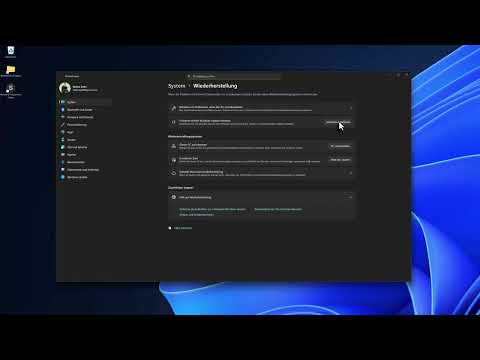
Video ladataan YouTubesta vasta toistettaessa – silloin tietoja (mm. IP-osoite) siirretään YouTubelle/Googlelle. Lisää tietosuojaselosteessa
Keskeiset havainnot
- On kaksi tapaa palauttaa Windows 11: „Palauta PC“ ja „Päivityksen korjaus“.
- „Päivityksen korjaus“ -vaihtoehto yrittää korjata käyttöjärjestelmän ilman, että sinun tarvitsee asentaa ohjelmasi uudelleen.
Vaiheittainen oppaan
1. Palautusprosessin aloittaminen
Aloittaaksesi prosessin, kirjoita Windows-hakuun „PC palauta“. Tämä vie sinut suoraan oikeaan valikkoon.

Tässä valikossa sinulla on mahdollisuus valita kahden eri vaihtoehdon välillä, jotka voivat auttaa sinua palauttamaan tietokoneesi.
2. „PC palauta“ -valikon vaihtoehtojen ymmärtäminen
Tässä sinulle tarjotaan ensimmäinen vaihtoehto, joka on „PC palauta“. Tämä on perusmenetelmä, joka saattaa olla tuttu, jos olet työskennellyt aiemmin Windows 8 tai 10:n kanssa. Tällä suoritetaan eräänlainen radikaali toimenpide, joka poistaa lähes kaikki asennetut ohjelmat.

Poikkeuksena on, että sinulla on mahdollisuus säilyttää henkilökohtaiset tiedostosi. Tämä tarkoittaa, että asiakirjasi ja kuvat säilyvät, mutta kaikki asennetut sovellukset on asennettava uudelleen.
3. „Poista kaikki“ -vaihtoehdon käyttäminen
Jos olet varma, ettet tarvitse enää henkilökohtaisia tietoja, voit valita vaihtoehdon, jossa kaikki poistetaan. Tämä valinta on järkevä, jos aiot myydä tietokoneesi tai toivot todellista tuoretta alkua.

Tämä vaihtoehto palauttaa järjestelmän lähes täysin tehdasasetuksiin. Kaikki ohjelmat ja henkilökohtaiset tiedostot menetetään, joten on tärkeää luoda varmuuskopio tärkeistä tiedoistasi etukäteen.
4. Päivityksen korjaaminen
Toinen vaihtoehto, joka on käytettävissäsi, on „Päivityksen korjaus“. Tämä menetelmä yrittää korjata Windowsin ilman, että poistat asennetut ohjelmasi.
Tässä asennetaan uusi Windows-versio, samalla kun ohjelmasi ja asetuksesi säilyvät. Tämä on erityisen hyödyllistä, jos järjestelmäsi ei enää toimi oikein, mutta et halua tai ehdi asentaa kaikkea uudelleen.
5. Asennuslähteen valinta
Kun olet päättänyt jommasta kummasta vaihtoehdosta, sinulle näytetään eri vaihtoehdot, haluatko suorittaa paikallisen uudelleenasennuksen vai latauksen pilvestä. Pilvivalinta on useimmissa tapauksissa parempi vaihtoehto.
Tämä asennus käyttää uusinta Windows-versiota suoraan pilvestä, mikä varmistaa, että saat parhaat ja ajantasaisimmat tiedostot.
6. Varmuuskopion luominen tiedoistasi
Riippumatta siitä, kumman menetelmän valitset, on viisasta tehdä varmuuskopio tärkeistä tiedostoistasi. Vaikka päivityksen korjaus on erittäin luotettava, aina voi tapahtua jotain odottamatonta.
Varmuuskopio ei ole heikkous, vaan merkki ennakoivasta ajattelusta ja älykkyydestä.
Yhteenveto – Windows 11 PC:n palautus ja ohjelmien säilyttäminen
Tässä oppaassa olet saanut riittävästi tietoa Windows 11 -tietokoneesi tehokkaaksi palauttamiseksi tai korjaamiseksi ilman vaivannäköä kaikki ohjelmat asentamatta uudelleen.
UKK
Kuinka aloitan Windows 11:n palauttamisen?Kirjoita Windows-hakuun „PC palauta“ ja valitse oikea vaihtoehto.
Mitä tapahtuu tietokoneeni palauttaessa?Kaikki ohjelmat joko poistetaan, kun henkilökohtaiset tiedostot säilyvät, tai järjestelmä asennetaan kokonaan uudelleen.
Kuinka voin varmuuskopioida tietoni?Käytä ulkoisia tallennusmedioita tai pilvipalveluja luodaksesi kopion tärkeistä tiedostoistasi.
Mitä vaihtoehtoa minun pitäisi valita ohjelmieni säilyttämiseksi?Valitse „Päivityksen korjaus“ -vaihtoehto korjataksesi Windows ilman, että ohjelmasi ja asetuksesi kärsivät.
Miksi varmuuskopiointi tietoni on tärkeää?Varmuuskopio suojaa tietojen menettämiseltä odottamattomien ongelmien sattuessa palautuksen tai korjaamisen aikana.

