
Composition sur Photoshop : Retouche & Montage photo

- Compositions Photoshop de haute qualité professionnelle
- Laissez les images et les éléments d'image fusionner ensemble.
- Instructions pas à pas compréhensibles.
- Crée quatre compositions époustouflantes
- Apprends de nombreux conseils, méthodes et outils Photoshop.
- Passer maintenant des débutants aux professionnels
Empare-toi maintenant des armes de Photoshop et conquiers un véritable trésor d'expérience. Avec cette formation, tu apprendras l'art de repousser les limites !
64 Vidéos, 715 Minutes
L'oracle de la mer
Photoshop-Composing - L'oracle de la mer - Partie 01: Introduction, composition d'image, objectif
Dans cette formation vidéo d'introduction, je vous présente mon image finie "L'oracle de la mer" et sa composition. Nous définissons également notre objectif pour cette formation et créons une toile vide sur laquelle nous commencerons à travailler sur la composition.
Avant de commencer à travailler sur une nouvelle composition, des marges doivent être créées par rapport au bord de la surface de travail visible. Dans cette formation vidéo, je vous montre comment réaliser cette étape de manière simple. De plus, nous développons l'arrière-plan de la composition, composé de la mer agitée et du ciel couvert de nuages.
Fichier de travail : Style d'eau
Il s'agit de la partie 1 sur 12.
Formateur : Marco Kolditz, MEER DER IDEEN®, www.meer-der-ideen.de
Composition : Idée, concept & édition d'image par Marco Kolditz
Composition Photoshop - L'oracle de la mer - Partie 02 : Détourer et placer le bateau
Dans cette formation vidéo, nous détachons un petit bateau de son arrière-plan et le plaçons sur une mer agitée. L'accent est mis sur une méthode de travail efficace, spécifiquement adaptée à l'objectif du compositing.
Vous pouvez télécharger le fichier de travail du style de l'eau lors de la première partie de la série.
Ceci est la partie 2 sur 12.
Formateur : Marco Kolditz, MEER DER IDEEN®, www.meer-der-ideen.de
Compositing : Idée, concept & traitement de l'image par Marco Kolditz
Composition Photoshop - L'oracle de la mer - Partie 03 : Détourer la lampe
Pour ne pas laisser le petit homme dans le bateau complètement dans le noir, nous allons découper une lanterne de son arrière-plan et optimiser davantage le détourage dans cette formation vidéo.
Vous pouvez télécharger le fichier de travail Waterstyle dans la première partie de la série.
Ceci est la partie 3 sur 12.
Formateur : Marco Kolditz, MEER DER IDEEN® www.meer-der-ideen.de Composing : Idée, Concept & Retouche d'images par Marco Kolditz
Composition Photoshop - L'oracle de la mer - Partie 04 : Détourage de la lampe et mise en lumière
Nous plaçons maintenant la lanterne soigneusement détourée sur le bateau et l'adaptons aux conditions lumineuses du reste de l'image.
Une lanterne est faite pour briller - c'est pourquoi nous allons la faire rayonner dans cette formation vidéo, créant ainsi un contraste intéressant avec l'aspect bleu froid de l'image.
Vous pouvez télécharger le fichier de travail Water Style dans la première partie de la série.
Ceci est la partie 4 sur 12.
Formateur : Marco Kolditz, MEER DER IDEEN®, www.meer-der-ideen.de Composition : Idée, concept et retouche d'images par Marco Kolditz
Composition Photoshop - L'oracle de la mer - Partie 05 : Préparer et placer le masque
À partir de deux photos de modèle, nous allons maintenant préparer le masque mystérieux pour la composition. Nous allons combiner deux photos pour reconstruire un front coupé et un menton caché. Enfin, le visage sera détouré et placé sur la composition.
Vous pouvez télécharger le fichier de travail Water Style dans la première partie de la série.
Ceci est la partie 5 sur 12.
Formateur : Marco Kolditz, MER DE L'IDÉE®, www.meer-der-ideen.de Composition : Idée, concept & traitement d'image par Marco Kolditz
Photoshop Composing - L'oracle de la mer - Partie 06: Créer un masque de tracé et optimiser les contours
Pour rendre le visage inséré dans la composition plus masqué, nous créons un masque de tracé et brisons sa contour lisse pour obtenir un résultat plus réaliste.
Vous pouvez télécharger le fichier de travail Waterstyle dans la première partie de la série.
Ceci est la partie 6 sur 12.
Formateur : Marco Kolditz, MEER DER IDEEN®, www.meer-der-ideen.de Composition : idée, concept & traitement d'image par Marco Kolditz
Composition Photoshop - L'oracle de la mer - Partie 07 : Donner de la profondeur au masque
Un masque réel possède naturellement une certaine profondeur. Cette profondeur que nous voulons maintenant dessiner dans l'image dans cette vidéo de formation et ajuster à la fois au niveau des couleurs ainsi que de la lumière et de l'ombre.
Vous pouvez télécharger le fichier de travail Waterstyle dans la première partie de la série.
Ceci est la partie 7 sur 12.
Formateur : Marco Kolditz, MEER DER IDEEN®, www.meer-der-ideen.de Composition : idée, concept & retouche photo par Marco Kolditz
Composition Photoshop - L'oracle de la mer - Partie 08 : Détourage et placement de la cascade
De la mystérieuse masque doit jaillir de l'eau de mer - sous la forme d'une impressionnante cascade d'eau. Nous allons maintenant dégager cette cascade, la placer dans la composition, optimiser ses effets de couleur et l'ajuster en perspective et en forme.
Vous pouvez télécharger le fichier de travail Water Style lors de la première partie de la série.
Ceci est la partie 8 sur 12.
Formateur : Marco Kolditz, MEER DER IDEEN®, www.meer-der-ideen.de Composition : Idée, concept & traitement de l'image par Marco Kolditz
Composition Photoshop - L'oracle de la mer - Partie 09 : Optimiser les cascades et ajuster la surface de la mer
Dans cette formation vidéo, nous allons créer la deuxième cascade et optimiser les deux cascades à l'aide d'un pinceau de texture Photoshop, avec lequel nous ajusterons également de manière réaliste la surface de la mer.
Vous pouvez télécharger le fichier de travail Water Style lors de la première partie de la série.
C'est la partie 9 sur 12.
Formateur: Marco Kolditz, MEER DER IDEEN®, www.meer-der-ideen.de Composition: Idée, concept & retouche d'image par Marco Kolditz
Composition Photoshop - L'oracle de la mer - Partie 10 : Optimiser le masque et peindre les gouttes d'eau
Dans cette formation vidéo, nous enlevons encore de petits poils sur le masque qui a l'air très humain et peignons de manière très intuitive, excitante et amusante des gouttes d'eau très réalistes sur la peau à l'aide d'un style graphique que j'ai créé.
Vous pouvez télécharger le fichier de travail "Style d'eau" dans la première partie de la série.
Ceci est la Partie 10 sur 12.
Formateur : Marco Kolditz, MEER DER IDEEN®, www.meer-der-ideen.de Composition : Idée, concept & retouche d'image par Marco Kolditz
Montage Photoshop - L'Oracle de la mer - Partie 11 : Aspect de l'image et lumières + ombres
Nous avançons dans cette formation vidéo vers l'aspect coloré souhaité de la composition. Pour cela, nous ajustons la couleur du masque en lui donnant un aspect bleu frais et en harmonisant également le petit bateau avec les couleurs de son environnement.
Dans cette vidéo, nous ajoutons des lumières et des ombres à l'image. Nous nous concentrons particulièrement sur le masque, ses yeux et l'éclat de lumière sur sa peau causé par la lanterne brillante du bateau.
Vous pouvez télécharger le fichier de travail Waterstyle lors de la première partie de la série.
Il s'agit de la partie 11 sur 12.
Formateur : Marco Kolditz, MEER DER IDEEN®, www.meer-der-ideen.de Composition : Idée, concept & traitement de l'image par Marco Kolditz
Photoshop - Composing - L'oracle de la mer - Partie 12 : L'étape finale
La dernière étape : nous créons le look bleu final de l'image entière et unissons ainsi tous les objets placés ensemble, de sorte qu'ils forment un ensemble harmonieux. De plus, nous assombrissons les zones marginales du composite et créons ainsi un cadre guide et contrasté.
Vous pouvez télécharger le fichier de travail du style de l'eau lors de la première partie de la série.
Ceci est la partie 12 sur 12.
Formateur : Marco Kolditz, MEER DER IDEEN®, www.meer-der-ideen.de Composite : Idée, concept & édition d'image par Marco Kolditz
Photoshop-Composing - L'oracle de la mer - Partie 01: Introduction, composition d'image, objectif
12 min OuvertComposition Photoshop - L'oracle de la mer - Partie 02 : Détourer et placer le bateau
13 min OuvertComposition Photoshop - L'oracle de la mer - Partie 04 : Détourage de la lampe et mise en lumière
12 min OuvertComposition Photoshop - L'oracle de la mer - Partie 05 : Préparer et placer le masque
13 min OuvertPhotoshop Composing - L'oracle de la mer - Partie 06: Créer un masque de tracé et optimiser les contours
9 min OuvertComposition Photoshop - L'oracle de la mer - Partie 07 : Donner de la profondeur au masque
9 min OuvertComposition Photoshop - L'oracle de la mer - Partie 08 : Détourage et placement de la cascade
14 min OuvertComposition Photoshop - L'oracle de la mer - Partie 09 : Optimiser les cascades et ajuster la surface de la mer
8 min OuvertComposition Photoshop - L'oracle de la mer - Partie 10 : Optimiser le masque et peindre les gouttes d'eau
11 min OuvertMontage Photoshop - L'Oracle de la mer - Partie 11 : Aspect de l'image et lumières + ombres
16 min OuvertLe jeu d'échecs
Composition Photoshop - Le jeu d'échecs - Partie 01 : Introduction, préparation et placement de la première image
Dans cette formation vidéo d'introduction, Marco Kolditz vous présente sa composition finie "Le jeu d'échecs" et sa structure d'image. L'objectif de cette formation vidéo est également défini et une toile vide est créée, sur laquelle la première image pour l'arrière-plan est déjà placée.
Ceci est la partie 1 sur 21.
Formateur : Marco Kolditz, MEER DER IDEEN®, www.meer-der-ideen.de. Composition : Idée, Concept & Retouche d'image par Marco Kolditz
Composition Photoshop - Le jeu d'échecs - Partie 02 : Détourer et préparer la bonne personne
Dans cette formation vidéo, l'homme à droite de la composition de Marco Kolditz est détouré à l'aide des calculs de canal et préparé pour être placé dans la composition.
Ceci est la partie 2 sur 21.
Formateur : Marco Kolditz, MEER DER IDEEN®, www.meer-der-ideen.de. Composition : idée, concept & retouche d'image par Marco Kolditz
Photoshop-Composing - Le jeu d'échecs - Partie 03 : Détourer la personne de gauche et placer les deux hommes.
Maintenant, la personne de gauche de la composition est également détourée, préparée et placée ensemble avec la personne de droite précédemment détourée de manière appropriée sur la composition.
Ceci est la partie 3 sur 21.
Formateur: Marco Kolditz, MEER DER IDEEN®, www.meer-der-ideen.de. Composition: Idée, concept & traitement de l'image par Marco Kolditz
Composition Photoshop - Le jeu d'échecs - Partie 04 : Détourage et préparation des rochers
À l'aide des calculs de canaux combinés à des pinceaux, Marco Kolditz libère les rochers pour l'arrière-plan du compositing et les optimise pour le placement.
Ceci est la partie 4 sur 21.
Formateur : Marco Kolditz, MEER DER IDEEN®, www.meer-der-ideen.de. Compositing : Idée, Concept & Retouche par Marco Kolditz
Photoshop-Composing - Le jeu d'échecs - Partie 05 : Placer les rochers, masquer et définir l'ambiance colorée de l'image
Les rochers préalablement détourés seront maintenant placés dans la composition et ajustés davantage par masquage. En outre, l'aspect colorimétrique général de la composition est défini.
Ceci est la partie 5 sur 21.
Formateur : Marco Kolditz, MEER DER IDEEN®, www.meer-der-ideen.de. Composition : idée, concept et retouche d'images par Marco Kolditz
Composition Photoshop - Le jeu d'échecs - Partie 06: Préparer les éléments de premier plan.
Marco Kolditz vous montre dans cette vidéo de formation comment il détourne et optimise les éléments du premier plan pour créer plus de profondeur dans l'image.
Ceci est la partie 6 sur 21.
Formateur : Marco Kolditz, MEER DER IDEEN®, www.meer-der-ideen.de. Composition : idée, concept et retouche d'image par Marco Kolditz
Photoshop-Composing - Le jeu d'échecs - Partie 07 : Placer les éléments de premier plan et créer du flou d'objectif
Les trois éléments de premier plan sont maintenant placés dans la composition et adoucis grâce au filtre de flou d'objectif. Cela permet d'obtenir une profondeur plus réaliste.
Ceci est la partie 7 sur 21.
Formateur: Marco Kolditz, MEER DER IDEEN®, www.meer-der-ideen.de. Composition: idée, concept & retouche d'image par Marco Kolditz
Composition Photoshop - Le jeu d'échecs - Partie 08 : Ajout d'autres éléments d'arrière-plan et création du ciel
Dans cette vidéo de formation, Marco Kolditz place un pont rocheux en arrière-plan et crée un ciel bleu couvert de nuages.
Ceci est la partie 8 de 21.
Formateur : Marco Kolditz, MEER DER IDEEN®, www.meer-der-ideen.de. Composing : Idée, Concept & Traitement de l'image par Marco Kolditz
Composition Photoshop - Le jeu d'échecs - Partie 09: Détourage, correction et préparation de l'échiquier
L'échiquier photographié sur un bureau dans un éclairage relativement faible est maintenant détouré, corrigé au niveau des couleurs et préparé pour le montage.
Ceci est la partie 9 sur 21.
Formateur : Marco Kolditz, MEER DER IDEEN®, www.meer-der-ideen.de. Montage : Idée, concept & retouche d'image par Marco Kolditz
Composition Photoshop - Le jeu d'échecs - Partie 10: Sélection des pièces et autres corrections de couleur sur l'échiquier
L'échiquier est maintenant placé sur le Composing et sera ajusté davantage aux couleurs. En outre, les pièces de jeu situées sur l'échiquier sont sélectionnées pour un traitement ultérieur.
C'est la partie 10 sur 21.
Formateur : Marco Kolditz, MEER DER IDEEN®, www.meer-der-ideen.de. Composing : Idée, Concept & Traitement d'Image par Marco Kolditz
Composition Photoshop - Le jeu d'échecs - Partie 11 : Détourer, placer et ombrer la machine
Dans cette formation vidéo, Marco Kolditz vous montre comment il libère la machine pour le ventre du géant de gauche, la place dans la composition et l'ombrage de manière réaliste.
Il s'agit de la partie 11 sur 21.
Formateur : Marco Kolditz, MEER DER IDEEN®, www.meer-der-ideen.de. Composition : idée, concept & traitement d'image par Marco Kolditz
Montage Photoshop - Le jeu d'échecs - Partie 12 : Préparer et placer l'oreille mécanique
Maintenant, le géant de gauche va recevoir une oreille mécanique - dans cette vidéo de formation, elle sera détourée, placée et intégrée de manière plus réaliste avec des ombres.
Il s'agit de la partie 12 sur 21.
Formateur : Marco Kolditz, MEER DER IDEEN®, www.meer-der-ideen.de. Composition : Idée, Concept & Retouche d'images par Marco Kolditz
Composition Photoshop - Le jeu d'échecs - Partie 13 : Créer, placer et ajuster un nuage de fumée en couleurs
Au géant à gauche de l'image, il devrait sortir de la fumée de sa tête - en conséquence, une explosion de fumée est détourée, placée et adaptée de manière réaliste en couleur dans cette vidéo de formation.
C'est la partie 13 de 21.
Formateur : Marco Kolditz, MEER DER IDEEN®, www.meer-der-ideen.de . Composition : Idée, concept & retouche d'image par Marco Kolditz
Composition Photoshop - Le jeu d'échecs - Partie 14 : Placer et intégrer réaliste l'engrenage d'épaule
Dans cette formation vidéo, Marco Kolditz place une roue dentée sur l'épaule du géant gauche et crée ainsi un trou réaliste dans l'épaule par la lumière et l'ombre.
Ceci est la partie 14 sur 21.
Formateur : Marco Kolditz, MEER DER IDEEN®, www.meer-der-ideen.de. Composition : Idée, concept & retouche d'image par Marco Kolditz
Photoshop-Composing - Le jeu d'échecs - Partie 15 : Placer la machine sur le coude et affiner les pièces de la machine par des ombres
Maintenant, une autre partie de la machine est libérée et placée sur le coude du géant de gauche. De plus, l'ajout d'ombres permet d'obtenir un effet plus plastique sur toutes les pièces de la machine.
Ceci est la partie 15 sur 21.
Formateur : Marco Kolditz, MEER DER IDEEN®, www.meer-der-ideen.de. Composition : Idée, concept & retouche d'image par Marco Kolditz
Photoshop - Composing - Le jeu d'échecs - Partie 16 : Appliquer une texture sur la surface de la peau et planter des arbres supplémentaires
Maintenant, Marco Kolditz place une texture sur la peau du géant de gauche, ce qui crée plus de structure. De plus, d'autres petits arbres sont placés dans la composition.
Ceci est la partie 16 sur 21.
Formateur : Marco Kolditz, MEER DER IDEEN®, www.meer-der-ideen.de. Composition : Idée, concept & retouche d'image par Marco Kolditz
Montage Photoshop - Le jeu d'échecs - Partie 17 : Placer et ajuster les textures sur les tours droites.
Marco Kolditz s'occupe actuellement du géant sur la droite de l'image, le transformant progressivement en un géant de roche et de mousse. Dans cette vidéo, la première texture est placée et ajustée.
Il s'agit de la partie 17 sur 21.
Formateur : Marco Kolditz, MEER DER IDEEN®, www.meer-der-ideen.de. Composition : idée, concept & retouche d'image par Marco Kolditz
Photoshop Composing - Le jeu d'échecs - Partie 18 : Placer et ajuster les textures sur les géants de droite II
Maintenant, Marco Kolditz ajoute la "mousse de ventre" au géant de droite et envenime les structures rocheuses avec une texture supplémentaire impressionnante.
Ceci est la partie 18 sur 21.
Entraîneur : Marco Kolditz, MEER DER IDEEN®, www.meer-der-ideen.de. Composition : idée, concept & traitement d'image par Marco Kolditz
Montage Photoshop - Le jeu d'échecs - Partie 19 : Créer un échiquier en roche et en eau
Dans cette vidéo, Marco Kolditz peaufine son échiquier dans le compositing en ajoutant des chutes d'eau et des structures de pierre.
Ceci est la partie 19 sur 21.
Entraîneur : Marco Kolditz, MEER DER IDEEN®, www.meer-der-ideen.de. Compositing : Idée, concept & retouche d'image par Marco Kolditz
Composition Photoshop - Le jeu d'échecs - Partie 20 : Modifier les pièces d'échecs avec de la mousse et de la saleté
Pour une représentation plus réaliste des pièces d'échecs sur l'échiquier, Marco Kolditz ajoute désormais des structures de mousse et de saleté et les ajuste de manière réaliste à l'aide de masques et de calques d'ajustement.
Il s'agit de la partie 20 sur 21.
Entraîneur : Marco Kolditz, MEER DER IDEEN®, www.meer-der-ideen.de. Composition : Idée, concept & traitement d'image par Marco Kolditz
Montage Photoshop - Le jeu d'échecs - Partie 21 : Les étapes finales
Dans la dernière vidéo, Marco Kolditz peaufine sa composition en ajoutant des calques supplémentaires qui apportent la touche finale à l'image.
Il s'agit de la partie 21 sur 21.
Formateur : Marco Kolditz, MEER DER IDEEN®, www.meer-der-ideen.de. Composition : Idée, concept & retouche d'image par Marco Kolditz
Composition Photoshop - Le jeu d'échecs - Partie 01 : Introduction, préparation et placement de la première image
9 min OuvertComposition Photoshop - Le jeu d'échecs - Partie 02 : Détourer et préparer la bonne personne
24 min OuvertPhotoshop-Composing - Le jeu d'échecs - Partie 03 : Détourer la personne de gauche et placer les deux hommes.
4 min OuvertComposition Photoshop - Le jeu d'échecs - Partie 04 : Détourage et préparation des rochers
8 min OuvertPhotoshop-Composing - Le jeu d'échecs - Partie 05 : Placer les rochers, masquer et définir l'ambiance colorée de l'image
9 min OuvertComposition Photoshop - Le jeu d'échecs - Partie 06: Préparer les éléments de premier plan.
17 min OuvertPhotoshop-Composing - Le jeu d'échecs - Partie 07 : Placer les éléments de premier plan et créer du flou d'objectif
8 min OuvertComposition Photoshop - Le jeu d'échecs - Partie 08 : Ajout d'autres éléments d'arrière-plan et création du ciel
14 min OuvertComposition Photoshop - Le jeu d'échecs - Partie 09: Détourage, correction et préparation de l'échiquier
13 min OuvertComposition Photoshop - Le jeu d'échecs - Partie 10: Sélection des pièces et autres corrections de couleur sur l'échiquier
7 min OuvertComposition Photoshop - Le jeu d'échecs - Partie 11 : Détourer, placer et ombrer la machine
13 min OuvertMontage Photoshop - Le jeu d'échecs - Partie 12 : Préparer et placer l'oreille mécanique
9 min OuvertComposition Photoshop - Le jeu d'échecs - Partie 13 : Créer, placer et ajuster un nuage de fumée en couleurs
8 min OuvertComposition Photoshop - Le jeu d'échecs - Partie 14 : Placer et intégrer réaliste l'engrenage d'épaule
9 min OuvertPhotoshop-Composing - Le jeu d'échecs - Partie 15 : Placer la machine sur le coude et affiner les pièces de la machine par des ombres
10 min OuvertPhotoshop - Composing - Le jeu d'échecs - Partie 16 : Appliquer une texture sur la surface de la peau et planter des arbres supplémentaires
10 min OuvertMontage Photoshop - Le jeu d'échecs - Partie 17 : Placer et ajuster les textures sur les tours droites.
13 min OuvertPhotoshop Composing - Le jeu d'échecs - Partie 18 : Placer et ajuster les textures sur les géants de droite II
13 min OuvertMontage Photoshop - Le jeu d'échecs - Partie 19 : Créer un échiquier en roche et en eau
16 min OuvertComposition Photoshop - Le jeu d'échecs - Partie 20 : Modifier les pièces d'échecs avec de la mousse et de la saleté
7 min OuvertLes danseurs de tempête
Photoshop Composing - Les danseurs de tempête - Partie 01 : Introduction, préparation et placement de la première image
Dans cette formation vidéo d'introduction, je vous présente ma composition terminée "Les danseurs de tempête" et sa construction d'image. Nous définissons également notre objectif pour cette formation vidéo et créons une toile vide sur laquelle nous placerons notre première image pour l'arrière-plan.
Cette formation vidéo est la partie 1 sur 19.
Formateur : Marco Kolditz, MEER DER IDEEN®, www.meer-der-ideen.de Composition : Idée, concept & retouche d'image par Marco Kolditz
Montage Photoshop - Les danseurs de tempête - Partie 02 : Réglage des couleurs de l'image et correction des ombres
Nous définissons déjà l'aspect coloré de la composition en cours et corrigeons les parties d'ombre de l'image de nuages déjà placée.
Cette formation vidéo est la partie 2 sur 19.
Formateur : Marco Kolditz, MEER DER IDEEN®, www.meer-der-ideen.de Composition : Idée, concept & traitement d'image par Marco Kolditz
Montage Photoshop - Les Danseurs de Tempête - Partie 03 : Placer et ajuster d'autres nuages
Pour rendre l'image encore plus tempétueuse et dramatique, nous ajoutons d'autres nuages et les ajustons de manière à ce qu'ils se fondent harmonieusement ensemble.
Cette vidéo de formation est la partie 3 sur 19.
Formateur : Marco Kolditz, MEER DER IDEEN®, www.meer-der-ideen.de Composition : Idée, concept et retouche d'image par Marco Kolditz
Photoshop Compositing - Les danseurs de tempête - Partie 04 : Détourer le danseur de tempête et le préparer pour la composition.
Nous libérons notre premier danseur de tempête pour le compositing et le préparons pour son utilisation dans l'image. De plus, nous corrigeons la capuche et la tirons légèrement sur le visage du protagoniste.
Cette formation vidéo est la partie 4 sur 19.
Formateur: Marco Kolditz, MEER DER IDEEN®, www.meer-der-ideen.de Compositing: Idée, concept & retouche d'image par Marco Kolditz
Photoshop - Composing - Les danseurs de tempête - Partie 05 : Détourer la danseuse de tempête et la préparer pour le compositing
Maintenant, nous nous occupons de la danseuse de tempête, la libérons aussi de son arrière-plan agité et optimisons en même temps ses cheveux pour une utilisation en composition.
Cette formation vidéo est la partie 5 de 19.
Formateur : Marco Kolditz, MEER DER IDEEN®, www.meer-der-ideen.de Composition : Idée, concept et retouche d'image par Marco Kolditz
Montage Photoshop - Les danseurs de tempête - Partie 06: Placement des personnes dans la composition
Maintenant, nous plaçons nos danseurs de tempête dans le compositing et créons l'impression que les deux protagonistes dansent réellement ensemble. De plus, nous apportons quelques ajustements aux lumières et aux ombres pour que les danseurs de tempête s'intègrent mieux à l'image.
Cette formation vidéo est la partie 6 sur 19.
Formateur : Marco Kolditz, MEER DER IDEEN®, www.meer-der-ideen.de Compositing : Idée, concept et traitement d'image par Marco Kolditz
Composition Photoshop - Les danseurs de tempête - Partie 07 : Déplacer les danseurs de tempête en mouvement
Pour renforcer l'impression d'un couple dansant dans des hauteurs vertigineuses, nous allons maintenant retoucher le couple avec un effet de flou.
Cette formation vidéo est la partie 7 sur 19.
Formateur : Marco Kolditz, MEER DER IDEEN®, www.meer-der-ideen.de Composition : Idée, Concept & Retouche d'images par Marco Kolditz
Montage Photoshop - Les danseurs de tempête - Partie 08 : Détourer et préparer le 4x4
Dans cette formation vidéo, nous libérons le tout-terrain pour la composition, corrigeons le pneu avant et nous occupons des aberrations chromatiques massives dans l'image.
Cette formation vidéo est la partie 8 sur 19.
Formateur : Marco Kolditz, MEER DER IDEEN®, www.meer-der-ideen.de Composition: Idée, concept & retouche d'image par Marco Kolditz
Photoshop-Composing - Les Danseurs de Tempête - Partie 09 : Optimisation des fenêtres du 4x4
Nous remplaçons dans cette formation vidéo les arbres réfléchissants dans les fenêtres du 4x4 par des nuages et les adaptons à la lumière, aux ombres et aux couleurs.
Cette formation vidéo est la partie 9 sur 19.
Formateur: Marco Kolditz, MEER DER IDEEN®, www.meer-der-ideen.de Composing: Idée, concept & retouche d'image par Marco Kolditz
Photoshop-Composing - Les Stormdancers - Partie 10 : Débloquer la partie avant du camion.
Nous libérons la partie avant du camion et optimisons la libération pour une utilisation en composition.
Ce séminaire vidéo est la partie 10 sur 19.
Formateur : Marco Kolditz, MEER DER IDEEN®, www.meer-der-ideen.de Composition : Idée, concept & retouche d'image par Marco Kolditz
Composition Photoshop - Les Danseurs de Tempête - Partie 11 : Détourer la citerne du camion.
Nous nous occupons également du grand réservoir de gaz du camion, le laissons propre et reconstruisons des parties du réservoir de gaz pour une utilisation en composition.
Cette formation vidéo est la partie 11 sur 19.
Formateur : Marco Kolditz, MEER DER IDEEN®, www.meer-der-ideen.de Composition : Idée, concept & retouche d'image par Marco Kolditz
Photoshop-Composing - Les danseurs de tempête - Partie 12: Combiner les camions et placer les véhicules
Maintenant, combinons la partie avant et arrière du camion ensemble, de sorte que l'impression que le camion flotte dans l'air apparaisse, et plaçons le tout-terrain et le camion sur la composition.
Cette vidéo de formation est la partie 12 sur 19.
Formateur : Marco Kolditz, MEER DER IDEEN®, www.meer-der-ideen.de Composition : Idée, concept & retouche d'image par Marco Kolditz
Photoshop Composing - Les danseurs de tempête - Partie 13 : Optimisation des véhicules avec flou de mouvement
Pour que le tout-terrain passe juste devant notre nez, nous allons traiter celui-ci et le camion avec un effet de flou réaliste.
Cette vidéo de formation est la partie 13 sur 19.
Formateur : Marco Kolditz, MEER DER IDEEN®, www.meer-der-ideen.de Composing : Idée, concept & traitement d'image par Marco Kolditz
Photoshop-Composing - Les danseurs de tempête - Partie 14 : Détourer les oiseaux, les placer et les ajuster sur le compositing
Nous libérons trois oiseaux pour notre composition, les plaçons devant notre fond de nuages, les déformons et les adaptons également de manière réaliste avec un effet de flou.
Cette formation vidéo est la partie 14 sur 19.
Formateur : Marco Kolditz, MEER DER IDEEN®, www.meer-der-ideen.de Composition : Idée, concept et retouche d'images par Marco Kolditz
Composition Photoshop - Danseurs de tempête - Partie 15 : Placer et optimiser les éclairs dans les nuages
Qu'est-ce qu'une tempête sans éclairs ? Nous plaçons trois éclairs dans notre composition, les déformons et les adaptons de manière réaliste.
Cette formation vidéo est la partie 15 sur 19.
Formateur : Marco Kolditz, MEER DER IDEEN®, www.meer-der-ideen.de Composition : Idée, concept & retouche d'image par Marco Kolditz
Photoshop-Composing - Les Danseurs de tempête - Partie 16: Éclaircir les nuages
Pour rendre les nuages près des éclairs également plus réalistes, nous les optimisons dans cette formation vidéo et nous faisons briller certaines nuages littéralement.
Cette formation vidéo est la partie 16 sur 19.
Formateur : Marco Kolditz, MEER DER IDEEN®, www.meer-der-ideen.de Montage : Idée, concept & retouche d'image par Marco Kolditz
Composition Photoshop - Les danseurs de tempête - Partie 17 : Créer des éclaboussures de pluie
Des gouttes de pluie tambourinent sur le véhicule tout-terrain et sur la peau de nos danseurs de tempête - dans cette formation vidéo, je vous montre comment peindre de manière réaliste ces éclaboussures de pluie dans l'image et les rendre floues.
Cette formation vidéo est la partie 17 sur 19.
Formateur : Marco Kolditz, MEER DER IDEEN®, www.meer-der-ideen.de Compositeur : Idée, concept & retouche d'images par Marco Kolditz
Photoshop compositing - Les danseurs de tempête - Partie 18 : Créer de la pluie
Dans cette formation vidéo passionnante, je vous montre ma façon de travailler pour créer de la pluie de manière réaliste pour la composition - en trois couches.
Cette formation vidéo est la partie 18 sur 19.
Formateur : Marco Kolditz, MEER DER IDEEN®, www.meer-der-ideen.de Composition : Idée, concept & traitement d'images par Marco Kolditz
Photoshop compositing - Les danseurs de tempête - Partie 19 : Dernières étapes
Dans cette vidéo de formation finale, je vais vous montrer une manière de donner encore plus de contraste à l'image, d'optimiser davantage les lumières et les ombres, de créer un effet de lumière et enfin d'optimiser l'image avec un effet de bruit.
Cette formation vidéo est la partie 19 sur 19.
Formateur: Marco Kolditz, MEER DER IDEEN®, www.meer-der-ideen.de Composing: Idée, concept & retouche d'image par Marco Kolditz
Photoshop Composing - Les danseurs de tempête - Partie 01 : Introduction, préparation et placement de la première image
9 min OuvertMontage Photoshop - Les danseurs de tempête - Partie 02 : Réglage des couleurs de l'image et correction des ombres
10 min OuvertMontage Photoshop - Les Danseurs de Tempête - Partie 03 : Placer et ajuster d'autres nuages
17 min OuvertPhotoshop Compositing - Les danseurs de tempête - Partie 04 : Détourer le danseur de tempête et le préparer pour la composition.
20 min OuvertPhotoshop - Composing - Les danseurs de tempête - Partie 05 : Détourer la danseuse de tempête et la préparer pour le compositing
15 min OuvertMontage Photoshop - Les danseurs de tempête - Partie 06: Placement des personnes dans la composition
6 min OuvertComposition Photoshop - Les danseurs de tempête - Partie 07 : Déplacer les danseurs de tempête en mouvement
8 min OuvertMontage Photoshop - Les danseurs de tempête - Partie 08 : Détourer et préparer le 4x4
16 min OuvertPhotoshop-Composing - Les Danseurs de Tempête - Partie 09 : Optimisation des fenêtres du 4x4
11 min OuvertPhotoshop-Composing - Les Stormdancers - Partie 10 : Débloquer la partie avant du camion.
10 min OuvertComposition Photoshop - Les Danseurs de Tempête - Partie 11 : Détourer la citerne du camion.
9 min OuvertPhotoshop-Composing - Les danseurs de tempête - Partie 12: Combiner les camions et placer les véhicules
6 min OuvertPhotoshop Composing - Les danseurs de tempête - Partie 13 : Optimisation des véhicules avec flou de mouvement
10 min OuvertPhotoshop-Composing - Les danseurs de tempête - Partie 14 : Détourer les oiseaux, les placer et les ajuster sur le compositing
13 min OuvertComposition Photoshop - Danseurs de tempête - Partie 15 : Placer et optimiser les éclairs dans les nuages
16 min OuvertPhotoshop-Composing - Les Danseurs de tempête - Partie 16: Éclaircir les nuages
6 min OuvertComposition Photoshop - Les danseurs de tempête - Partie 17 : Créer des éclaboussures de pluie
5 min OuvertPhotoshop compositing - Les danseurs de tempête - Partie 18 : Créer de la pluie
12 min OuvertPhotoshop compositing - Les danseurs de tempête - Partie 19 : Dernières étapes
10 min OuvertFeu et glace
Composition Photoshop - Feu et glace - Partie 01 : Introduction, préparation et placement de la première image
Dans cette vidéo de formation d'introduction, je vous présente mon image finie "Feu et Glace" et sa composition d'image. Nous définissons également notre objectif pour cette vidéo de formation et créons une toile vide sur laquelle nous placerons notre image d'origine.
Photoshop-Composing - Feu et glace - Partie 02 : Création de contours pour préparer le feu
Pour préparer le feu, nous créons dans cette vidéo de formation des contours grossiers et des structures fines et les plaçons sur des calques séparés. À l'aide de ceux-ci, nous ferons "balayer" le feu dans l'image au prochain chapitre.
Photoshop-Composing - Feu et Glace - Partie 03: Ajouter du feu à l'image
Dans cette formation vidéo, nous utilisons les contours précédemment créés pour créer le premier feu dans l'image, en le "balayant" dans l'image à l'aide de la technique du doigté.
Composition Photoshop - Feu et glace - Partie 04 : Assombrir l'arrière-plan et le préparer en couleur
Pour préparer le feu coloré et lumineux, nous assombrissons l'arrière-plan de l'image dans cette vidéo de formation et apportons quelques ajustements de couleur importants.
Photoshop-Composition - Feu et glace - Partie 05 : Faire briller le feu
C'est maintenant le moment de faire briller et illuminer le feu dans l'image. Dans cette vidéo de formation, nous allons donc colorer notre calque de feu précédemment créé et ajouter des points forts passionnants au feu par la suite.
Montage Photoshop - Feu et Glace - Partie 06: Étincelles et Gel
Là où il y a un feu flamboyant, on trouve généralement des étincelles ardentes - nous les peignons dans cette formation vidéo, leur donnons des points forts et laissons la femme enflammée du côté tourné vers l'homme glacial ressentir déjà un peu de "frisson".
Photoshop Composition - Feu et glace - Partie 07 : Placer un vrai feu dans l'image
À l'aide de photos de vrais feux, nous renforcerons encore davantage l'aspect enflammé dans cette formation vidéo, puis nous ajusterons de manière optimale chaque flamme dans le style de couleur et les intégrerons harmonieusement dans l'ensemble de l'image.
Montage Photoshop - Feu et Glace - Partie 08: Là où il y a du feu, il y a aussi de la fumée
Où il y a du feu, il y a aussi de la fumée. Et cette fumée, nous la placerons de manière réaliste dans cette vidéo de formation en utilisant de vraies photos avec des outils de transformation et des modes de calque dans l'image.
Composition Photoshop - Feu et glace - Partie 09 : Le look glacial de l'homme
À présent, intéressons-nous à l'homme sur l'image et donnons-lui un look vraiment glacial grâce à des teintes de couleurs spéciales. De plus, nous décorons son pull avec des blocs de glace glaciale.
Composition Photoshop - Feu et glace - Partie 10 : Optimisation supplémentaire du look glacial
Le visage et la main de l'homme glacé seront retravaillés dans cette formation vidéo avec une photo d'un vrai glaçon, où nous apporterons des corrections mineures à l'image.
Composition Photoshop - Feu et Glace - Partie 11 - Le brouillard glacial et ajustements de couleur
Dans cette formation vidéo, je vais vous montrer comment ajouter une brume glaciale à l'image et comment ajuster optimalement la couleur entre l'homme glacé et la femme enflammée.
Composition Photoshop - Feu et Glace - Partie 12 : Les étapes finales.
Dans la dernière formation vidéo, je vous montrerai comment affiner au maximum l'image en utilisant le filtre passe-haut et enfin en reliant harmonieusement les éléments de l'image en ajoutant délibérément du bruit.
Composition Photoshop - Feu et glace - Partie 01 : Introduction, préparation et placement de la première image
7 min OuvertPhotoshop-Composing - Feu et glace - Partie 02 : Création de contours pour préparer le feu
16 min OuvertComposition Photoshop - Feu et glace - Partie 04 : Assombrir l'arrière-plan et le préparer en couleur
9 min OuvertPhotoshop Composition - Feu et glace - Partie 07 : Placer un vrai feu dans l'image
11 min OuvertMontage Photoshop - Feu et Glace - Partie 08: Là où il y a du feu, il y a aussi de la fumée
6 min OuvertComposition Photoshop - Feu et glace - Partie 09 : Le look glacial de l'homme
14 min OuvertComposition Photoshop - Feu et glace - Partie 10 : Optimisation supplémentaire du look glacial
12 min OuvertComposition Photoshop - Feu et Glace - Partie 11 - Le brouillard glacial et ajustements de couleur
7 min OuvertExemples d'application
-
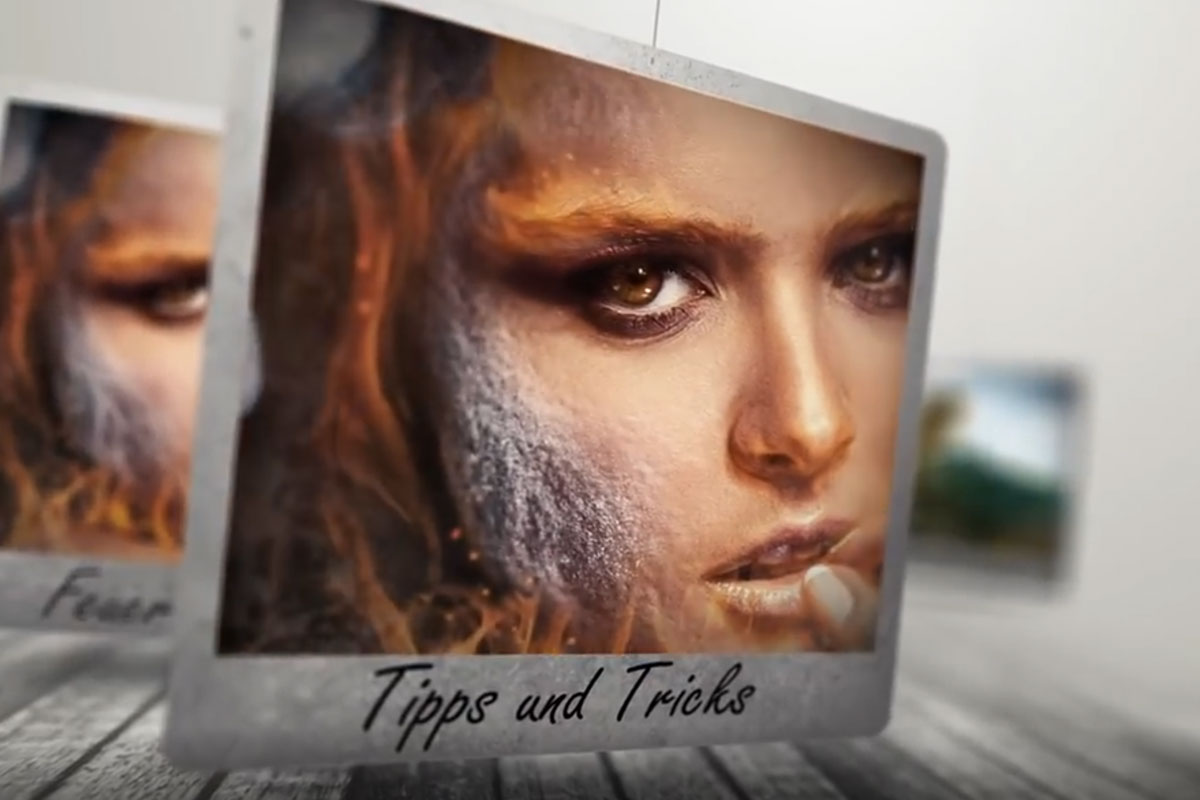 Composition dans Photoshop : retouche et photomontage
 -
 Composition sur Photoshop : retouche et photomontage à l'exemple de l'oracle de la mer
 -
 Composition dans Photoshop : Retouche & photomontage à l'exemple du feu et de la glace.
 -
 Apprends de nouvelles techniques Photoshop en créant la composition des danseurs de tempête.
 -
 Un jeu d'échecs surdimensionné ? Le matériau idéal pour un montage photo créatif sur Photoshop !
Cela pourrait aussi t'intéresser

Gagner du temps avec l'intelligence artificielle

Puissance totale, plus d'inspirations, effet WOW maximal !

Plus de style, plus de puissance, plus de modèles!

Retouche photo & composition d'image
Commente maintenant „Composition sur Photoshop : Retouche & Montage photo“