
Initiation à Adobe Illustrator : Apprendre les bases

- Introduction à Illustrator : Principes de base, fonctionnalités, outils et panneaux expliqués en détail
- De nombreux exemples pratiques pour créer des effets avec une multitude de conseils et astuces
- Chapitre bonus avec des domaines d'application spécifiques d'Adobe Illustrator
C'est parti ! Maintenant, les vecteurs arrivent. Obtenez l'introduction à Adobe Illustrator CC et trouvez le début professionnel dans le design graphique et l'illustration !
63 Vidéos, 346 Minutes
Introduction
Illustrateur pour débutants et confirmés - 1.0 Introduction
Je suis ravi de pouvoir vous accueillir à ma toute première formation de base sur Adobe Illustrator.
Dans cette vidéo, il n'y a pas encore de tutoriel, mais tout d'abord une brève présentation de ma part et un aperçu général des sujets abordés dans cette formation.
Amusez-vous bien. :-)
Illustrateur pour débutants & confirmés - 1.1 Interface utilisateur.
Dans cette première vidéo "réelle" de la formation de base, vous obtiendrez un aperçu de l'interface utilisateur d'Adobe Illustrator CC.
Illustrateur pour débutants et confirmés - 1.2 Domaines de travail
Dans cette vidéo, il est question du thème "Zones de travail dans Illustrator". Nous examinerons fondamentalement ce qu'est une zone de travail et comment créer et enregistrer sa propre zone.
Illustrateur pour débutants & confirmés - 1.3 Paramètres prédéfinis
Comme conclusion pour le chapitre 1, cette vidéo aborde quelques petites (mais néanmoins utiles) fonctionnalités dans les préférences d'Adobe Illustrator.
Théorie introductive
Illustrateur pour débutants et avancés - 2.0 Quand est-ce qu'Illustrator est le bon choix ?
Dans la première partie du chapitre 2 de la grande formation de base Illustrator, vous obtiendrez un aperçu des différents domaines d'application d'Adobe Illustrator.
Illustrateur pour débutants et professionnels - 2.1 Différences entre vecteurs et pixels
Dans cette vidéo, il est illustré une fois ce qu'est réellement la différence fondamentale entre les vecteurs et les pixels.
Illustrateur pour débutants et avancés - 2.2 Qu'est-ce que des chemins?
Avant de commencer enfin avec les vidéos pratiques dans le chapitre 3, je voudrais aborder dans la dernière partie théorique la question "Quels sont les chemins dans Illustrator ?".
Illustrateur pour débutants et avancés - 2.0 Quand est-ce qu'Illustrator est le bon choix ?
5 min OuvertIllustrateur pour débutants et professionnels - 2.1 Différences entre vecteurs et pixels
2 min OuvertConnaissances de base
Illustrateur pour débutants et avancés - 3.0 Zones de dessin dans Illustrator.
Dans la première partie du chapitre 3, vous découvrirez tout ce qu'il y a à savoir sur le sujet des "plan de travail dans Illustrator".
Illustrateur pour débutants et avancés - 3.1 Choisir l'espace colorimétrique : RVB ou CMJN?
Dans cette vidéo, vous obtiendrez une petite introduction au thème de la "gestion des couleurs". Plus précisément, il est question de savoir quand choisir l'espace colorimétrique CMJN ou encore l'espace colorimétrique RVB. De plus, je vous montrerai où se situent les dangers lors du choix d'un espace colorimétrique.
Illustrateur pour débutants & professionnels - 3.2 Règles et point zéro
À quoi servent les règles et le prétendu point zéro ? Ces questions seront clarifiées dans cette vidéo.
Illustrateur pour les débutants et les avancés - 3.3 Lignes guides et lignes guides intelligentes
Les lignes guides peuvent grandement simplifier le travail dans Illustrator. Dans cette vidéo, vous apprendrez quels sont les différents "types de lignes guides" disponibles et quelles configurations peuvent être utiles.
Illustrateur pour débutants et confirmés - Enregistrer correctement les documents
La meilleure œuvre d'art ne sert à rien si elle n'est pas enregistrée correctement. Cette vidéo traite des différentes façons d'enregistrer correctement des documents dans Illustrator.
Illustrateur pour débutants et avancés - 3.0 Zones de dessin dans Illustrator.
12 min OuvertIllustrateur pour débutants et avancés - 3.1 Choisir l'espace colorimétrique : RVB ou CMJN?
3 min OuvertIllustrateur pour les débutants et les avancés - 3.3 Lignes guides et lignes guides intelligentes
4 min OuvertIllustrateur pour débutants et confirmés - Enregistrer correctement les documents
10 min OuvertApprendre à connaître des outils
Illustrateur pour débutants et professionnels - Outils de sélection 4.0
Nous en sommes maintenant au chapitre 4 de la grande formation de base sur Adobe Illustrator. Cette vidéo concerne les "outils de sélection" d'Illustrator.
Illustrateur pour débutants et confirmés - 4.1 Outil Plume
Avec cette vidéo, vous recevrez une introduction au fonctionnement de l'outil "stylo" d'Illustrator.
Illustrateur pour débutants & experts - 4.2 Outil de ligne
Dans cette courte vidéo, vous découvrirez quelques détails sur l'outil "Plume" d'Illustrator.
Illustrateur pour débutants et confirmés - 4.3 Outil texte
Dans cette vidéo, l'outil "Texte" d'Illustrator est expliqué.
Illustrateur pour débutants et confirmés - 4.4 Outils de forme
Comme il est très fréquent de devoir créer des formes dans Illustrator, voici la vidéo correspondante sur les différents "outils de forme" d'Illustrator.
Illustrateur pour débutants & confirmés - 4.5 Outil Pinceau
Avec l'outil "pinceau", vous pouvez également faire beaucoup de choses dans Illustrator. Dans cette vidéo, vous aurez un petit aperçu de ces fonctionnalités.
Illustrateur pour débutants et confirmés - 4.6 Outil de forme
Créer des formes de manière ludique et graphique n'est pas possible ??? Alors vous n'avez probablement pas encore découvert l'outil "Shaper" d'Illustrator. :-) Cette vidéo vous offre un petit aperçu de cet outil simple mais efficace.
Illustrateur pour débutants et avancés - 4.7 Outil gomme.
Avez-vous déjà exploré l'outil "gomme" dans Illustrator? Non? Alors vous pouvez en apprendre plus sur ce petit assistant dans cette courte vidéo. :-)
Illustrateur pour débutants et avancés - Rotation & Miroir
Souvent, il est nécessaire de tourner ou de retourner des objets ou des formes créés dans une direction spécifique. Vous apprendrez à connaître les outils adaptés à ces tâches dans cette vidéo. :-)
Illustrateur pour débutants et avancés - 4.9 Redimensionner & Déformer
Dans cette vidéo, je vous montre deux outils qui sont probablement rarement nécessaires, mais qui peuvent être très utiles dans certaines situations. Je parle de l'outil "Mettre à l'échelle" et de l'outil "Tordre" d'Illustrator.
Illustrateur pour débutants & avancés - 4.10 Outil de déformation
Liquéfier n'est possible qu'avec Photoshop ? Loin de là ... :-) Illustrator propose également quelques outils pour déformer et liquéfier vos graphiques vectoriels.
Illustrateur pour débutants et professionnels - 4.11 Outil de transformation libre.
Cette vidéo concerne l'outil "Free Transform" d'Adobe Illustrator.
Illustrateur pour débutants et avancés - 4.12 Outil de création de formes
Créer des formulaires peut être si simple... Vous ne me croyez pas ? Alors regardez cette vidéo sur l'outil de création de formulaires. :-)
Illustrateur pour débutants et avancés - 4.13 Outil de grille de perspective
Aussi, Illustrator offre la possibilité d'une distorsion perspective. Plus d'informations sont disponibles dans cette vidéo. :-)
Illustrateur pour débutants et confirmés - 4.14 Outil de dégradé
Lorsque l'on aborde le sujet du "design graphique", on ne peut pas éviter longtemps le thème des "dégradés". Dans cette vidéo, il y a une petite introduction à l'outil "dégradé" d'Illustrator.
Illustrateur pour débutants & avancés - 4.15 La pipette et l'outil de mesure
Dans cette vidéo, il est question de la "pipette" et de l'outil de mesure.
Illustrateur pour débutants et avancés - 4.16 Outil de mise en forme
L'outil de "mise en forme" offre de nombreuses possibilités pour être créatif. Quelques suggestions pour l'utilisation de cet outil sont présentées dans cette vidéo. :-)
Illustrateur pour débutants et confirmés - 4.17 Main & Loupe
Dans cette courte vidéo, il est question de deux outils de base absolus dont on a besoin non seulement constamment dans Illustrator.
Illustrateur pour débutants et professionnels - 4.11 Outil de transformation libre.
2 min OuvertOutils importants palettes
Illustrateur pour débutants et avancés - 5.0 La palette des calques
Maintenant, le chapitre 5 de la grande formation de base sur Adobe Illustrator est à portée de main. Dans ce chapitre, tout tourne autour des palettes d'outils les plus importantes d'Illustrator.
Dans cette vidéo, nous allons jeter un œil à la "palette des calques". :-)
Illustrateur pour débutants et confirmés - 5.1 La palette d'apparence
La "palette Apparence" d'Illustrator offre une multitude de possibilités. Dans cette vidéo, vous en aurez un petit aperçu.
Illustrateur pour débutants et confirmés - 5.2 Palette de couleurs et de champs de couleurs
Dans cette vidéo, la couleur entre maintenant en jeu. Vous apprendrez les notions de base sur la "palette de couleurs" et la "palette de champs chromatiques" d'Adobe Illustrator.
Illustrateur pour débutants et confirmés - 5.3 Aperçu de la palette de caractères et de paragraphes
Cette vidéo traite des "palettes de typographie" de base d'Illustrator.
Illustrateur pour débutants et avancés - 5.4 Formats de caractères et de paragraphes
Dans cette vidéo, vous apprendrez à connaître les fonctions des "formats de paragraphe et de caractère".
Illustrateur pour débutants et confirmés - 5.5 La palette d'outils
Cette vidéo vous montre le fonctionnement de la "palette d'outils" dans Illustrator.
Illustrateur pour débutants & confirmés - 5.6 La palette Alignement
Souvent, il est nécessaire d'aligner très précisément des objets ou des graphiques sur une mise en page ou une surface de travail. Et dans cette vidéo, je vous montre à quel point il est simple d'accomplir de telles tâches d'alignement. :-)
Illustrateur pour débutants et professionnels - 5.7 La palette Pathfinder
Le "Pathfinder" est une partie extrêmement importante d'Adobe Illustrator. Dans cette vidéo, vous obtiendrez un petit aperçu de ses domaines d'application.
Illustrateur pour débutants et confirmés - 5.2 Palette de couleurs et de champs de couleurs
6 min OuvertIllustrateur pour débutants et confirmés - 5.3 Aperçu de la palette de caractères et de paragraphes
8 min OuvertIllustrateur pour débutants et avancés - 5.4 Formats de caractères et de paragraphes
5 min OuvertFondements en pratique
Illustrateur pour débutants et avancés - 6.0 Fusion de chemins
Il est souvent utile de fusionner deux chemins ou même plusieurs chemins ensemble. Vous apprendrez comment faire dans cette vidéo. :-)
Illustrateur pour débutants et avancés - 6.1 Texte sur chemin
Adobe Illustrator offre la possibilité de faire courir du texte le long d'un chemin. Plus d'informations sur ce sujet se trouvent dans la vidéo.
Illustrateur pour débutants et confirmés - 6.2 Convertir des polices en tracés
Celui qui s'intéresse à Adobe Illustrator et au thème du design graphique finira tôt ou tard par buter sur le concept de "convertir les polices en tracés". Quelques conseils et explications sur ce sujet sont disponibles dans cette vidéo.
Illustrateur pour débutants et confirmés - Déplacer le chemin 6.3
Cette vidéo concerne la boîte de dialogue de l'illustrateur "Déplacer chemin". Amusez-vous en regardant. :-)
Illustrateur pour débutants & confirmés - 6.4 La boîte de dialogue Convertir
Pourquoi le dialogue de l'illustrateur "Convertir" est-il parfois si important ? Vous obtiendrez la réponse dans cette vidéo.
Illustrateur pour débutants et professionnels - 6,5 Détourage avec des masques d'écrêtage.
Les masques de découpe sont un outil puissant dans Illustrator. Comment les utiliser pour détourer des images, vous le découvrirez dans cette vidéo. :-)
Illustrateur pour débutants & avancés - 6.8 Transformer de manière uniforme & répétée
Souvent, il est nécessaire de transformer, déplacer ou faire pivoter de manière uniforme un objet ou plusieurs objets encore et encore. Comment maîtriser de telles tâches de manière très simple, vous le découvrirez dans cette vidéo. :-)
Illustrateur pour débutants & confirmés - 6.9 La fonction motif
Adobe Illustrator dispose d'un puissant "générateur de motifs" inclus d'office. Dans cette vidéo, vous obtiendrez un petit aperçu de ces fonctionnalités de motifs.
Illustrateur pour débutants et avancés - 6.10 Créer un verre à vin en 3D
Dans cette vidéo, nous allons créer un objet en 3D à partir d'une image vectorielle 2D directement dans Illustrator.
Illustrateur pour débutants & avancés - 6.11 Travailler avec la distorsion perspective
Ajuster des objets en perspective n'est plus depuis longtemps une tâche que l'on ne peut résoudre qu'avec Photoshop. Avec la "Grille de perspective", c'est maintenant aussi possible directement avec Adobe Illustrator.
Illustrateur pour débutants et experts - 6.12 Effets d'Illustrator vs. Effets de Photoshop
Dans la galerie d'effets d'Adobe Illustrator, il y a les "Effets Illustrator" et les "Effets Photoshop". Mais quelle est la différence? Vous trouverez la réponse dans cette vidéo. :-)
Illustrateur pour débutants et avancés - 6.13 Le traceur d'images
Le « traceur d'images » d'Adobe Illustrator est un outil vraiment puissant. Dans cette vidéo, vous aurez un petit aperçu de son fonctionnement.
Illustrateur pour débutants et professionnels - 6,5 Détourage avec des masques d'écrêtage.
3 min OuvertIllustrateur pour débutants & avancés - 6.8 Transformer de manière uniforme & répétée
3 min OuvertIllustrateur pour débutants & avancés - 6.11 Travailler avec la distorsion perspective
4 min OuvertIllustrateur pour débutants et experts - 6.12 Effets d'Illustrator vs. Effets de Photoshop
3 min OuvertMise en œuvre d'exemples pratiques
Adobe Illustrator - Créer des illusions d'optique.
Dans ce tutoriel, nous allons nous pencher sur le sujet des "illusions d'optique". J'ai préparé quatre illusions d'optique pour vous, que nous allons maintenant créer étape par étape ensemble dans Adobe Illustrator.
Adobe Illustrator - Concevoir des panneaux d'avertissement.
Dans ce tutoriel, vous apprendrez comment construire des panneaux d'avertissement ou de danger dans Illustrator. Tout d'abord, nous verrons ensemble comment créer la structure de base de ce type de panneau d'avertissement, et afin que vous puissiez ensuite remplir votre structure de base avec le contenu approprié, nous construirons un symbole "Radioactif" et un symbole "Biologique dangereux" dans Illustrator. Vous apprendrez notamment à utiliser l'outil de création de formes.
Adobe Illustrator - Effet doré sur le texte
Ici, vous apprendrez comment créer un bel effet doré. De plus, je vous montrerai comment créer vos propres bibliothèques de couleurs, afin que vous puissiez par exemple disposer à tout moment des couleurs dorées que nous créerons plus tard. Enfin, nous verrons en bonus comment transformer un texte 2D en une mise en 3D.
Allez, assez parlé. Commençons tout de suite...
Créer des objets 3D avec Adobe Illustrator
Saviez-vous qu'Illustrator propose également des fonctionnalités 3D? Si vous ne le saviez pas, ce tutoriel est parfait pour vous. Ensemble, nous explorerons pas à pas les fonctionnalités 3D d'Adobe Illustrator et construirons trois objets 3D différents. Parmi eux, une figurine de jeu (comme celle que l'on connait du jeu "Ludo"), un dé de jeu entièrement texturé et en bonus, nous construirons également "l'anneau unique" de "Le Seigneur des Anneaux".
Adobe Illustrator - Texte d'explosions
Ici, nous allons voir comment créer un texte joliment éclaté dans Illustrator. En même temps, nous créerons l'arrière-plan approprié et finirons par ajouter une sorte de bombe de bande dessinée (fournie dans les fichiers sources).
Créer une icône d'application avec Adobe Illustrator.
Dans ce tutoriel, vous apprendrez comment créer une belle icône d'application dans Illustrator. Nous allons pas à pas mettre en œuvre une icône d'application dans le style iOS 5. Si vous pensez maintenant que iOS 5 est obsolète, vous avez bien sûr tout à fait raison. Cependant, le design de l'icône à l'époque était un peu plus complexe que le design actuel. Ainsi, après ce tutoriel, il vous sera facile de créer des icônes également dans le design actuel.
Adobe Illustrator - La puissance de la palette d'apparence.
Dans ce tutoriel, vous découvrirez la palette d'apparence dans Illustrator d'un tout nouvel angle. Ensemble, nous créerons pas à pas un bouton qui ne nécessite que la palette d'apparence. Amusez-vous bien avec le tutoriel.
Créer une étiquette dans Adobe Illustrator
C'est un honneur pour moi que vous soyez de retour pour l'un de mes tutoriels. Ensemble, nous allons créer étape par étape une telle plaque. Vous utiliserez le Pathfinder, la fonction de rotation, ainsi que quelques autres petits conseils et astuces concernant Adobe Illustrator.
Bonus matériel
Illustrateur pour débutants & professionnels - 8.0 traçage de graphiques vectoriels.
Dans cette vidéo bonus, nous allons voir comment découper un superbe autocollant avec une image vectorielle.
Illustrateur pour débutants et professionnels - 8.1 Objets intelligents vectoriels.
Dans cette vidéo, vous obtiendrez un aperçu du travail avec les "objets intelligents vectoriels" dans Photoshop. Ça vaut le coup de regarder. :-)
Illustrateur pour débutants et avancés - 8.2 Exporter des chemins Illustrator vers Cinema 4D
Souvent, avec Illustrator, on peut créer des formes beaucoup plus précises qu'avec Cinema 4D. Dans cette vidéo, vous apprendrez comment exporter ces tracés pour Cinema 4D.
Illustrateur pour débutants & confirmés - 8.3 Recolorer des graphiques en un éclair
Ceci est la dernière vidéo de la grande formation de base sur Adobe Illustrator. Ici, vous apprendrez comment recolorer rapidement des graphiques.
Illustrateur pour débutants & professionnels - 8.0 traçage de graphiques vectoriels.
4 min OuvertIllustrateur pour débutants et professionnels - 8.1 Objets intelligents vectoriels.
3 min OuvertIllustrateur pour débutants et avancés - 8.2 Exporter des chemins Illustrator vers Cinema 4D
3 min OuvertIllustrateur pour débutants & confirmés - 8.3 Recolorer des graphiques en un éclair
2 min OuvertNouvelles fonctionnalités dans CC 2015.3
Nouveautés dans le Creative Cloud : Illustrator CC 2015.3 (juin 2016)
Encore une nouvelle mise à jour pour Adobe Illustrator CC est disponible - version 2015.3. Dans cette vidéo, Julian Rohm aborde les nouveautés de la mise à jour. Amusez-vous en regardant.
Exemples d'application
-
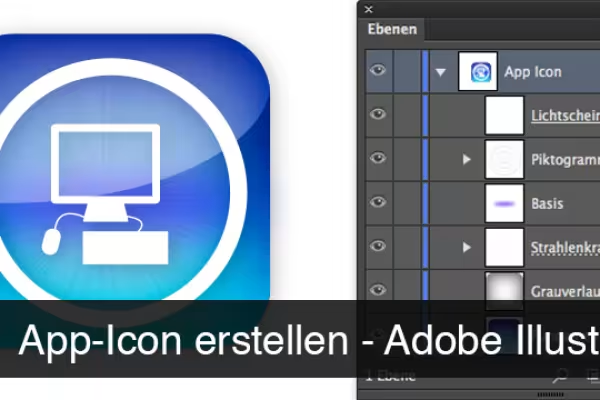 Tu veux créer une icône ? Apprends dans ce tutoriel comment faire !
 -
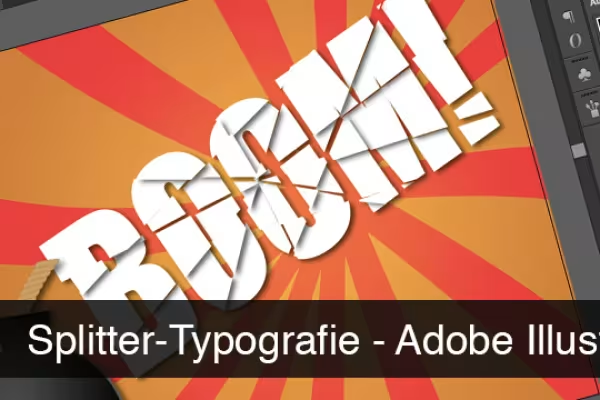 Créez des effets percutants dans Illustrator.
 -
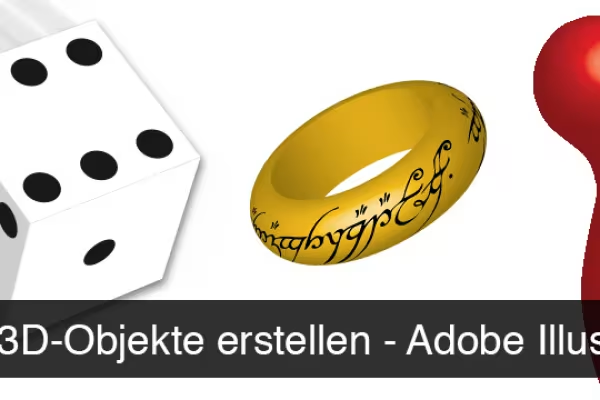 Tu peux créer même des objets en 3D dans Adobe Illustrator.
 -
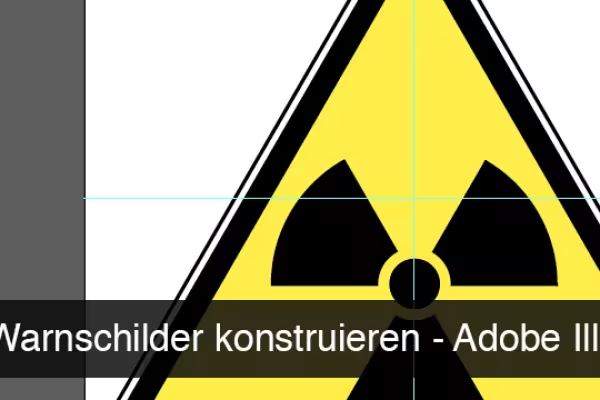 Maîtrisez l'utilisation de tous les outils importants de l'illustrateur et créez les vecteurs dont vous avez besoin.
 -
 Apprends comment créer tes illustrations désirées dans Illustrator.
Cela pourrait aussi t'intéresser

Gagner du temps avec l'intelligence artificielle

Vis ta mise en page maintenant!

Puissance totale, plus d'inspirations, effet WOW maximal !

Plus de style, plus de puissance, plus de modèles!
Commente maintenant „Initiation à Adobe Illustrator : Apprendre les bases“