
Installer, créer et appliquer de manière créative des pinceaux : Tutoriel pour Photoshop

- Installer, importer et créer ses propres pinceaux
- Comment utiliser efficacement les pinceaux dans Photoshop et les installer dans Photoshop Elements
- Voici comment utiliser efficacement les pinceaux dans la mise en page et le design, par exemple pour des effets typographiques et des arrière-plans illustrés.
- Retouche photo : nuages et effets de lumière, vieillissement des photos - obtenez des résultats réalistes
- Montage d'images & peinture : crée de nouveaux éléments visuels avec des pinceaux et invente ton propre style
Temps de brossage ! - Il est grand temps d'exploiter pleinement les possibilités de l'outil pinceau ! Pour participer, vous recevrez également plus de 50 pointes de pinceau ainsi que différentes images d'exemple.
18 Vidéos, 138 Minutes
Pinceau - Photoshop
L'entraînement ultime des pinceaux: 1.1 Introduction
Introduction à l'entraînement du pinceau - bienvenue!
L'entraînement ultime des pinceaux : 1.2 pinceaux de l'Internet.
Pinceau sur Internet - sur quoi faut-il être attentif.
L'entraînement ultime du pinceau : importer 1.3 pinceaux.
Voici comment tu travailles avec des pinceaux dans Photoshop : importer des pinceaux, options de réglage et raccourcis.
L'entraînement ultime des pinceaux : 1.4 pinceaux comme langage-forme
Animez le langage formel de vos designs grâce à des paramètres de pinceau appropriés. À l'aide d'un exemple de design simple et authentique, vous découvrirez comment créer des looks plus beaux dans les arrière-plans et les éléments de conception de vos mises en page avec des pinceaux.
L'entraînement ultime des pinceaux : 1.5 Effets de typographie créative dans le style grunge
Tu apprendras dans cette vidéo comment créer un pinceau grunge à partir d'une photo et l'utiliser directement pour des effets typo cool.
L'entraînement ultime pour pinceaux : 1.6 images vieillies : la touche finale est apportée par les pinceaux grunge
Créez vos propres pinceaux grunge à partir d'une texture et utilisez-les directement pour des effets de vieillissement d'image. Raccourcir une photo en vieille - c'est maintenant possible en quelques clics.
L'entraînement ultime avec les pinceaux : utilisation du pinceau nuage 1.7 en préservant l'authenticité.
Remplir un ciel bleu de nuages blancs est facile. Dans cette vidéo, vous serez également sensibilisés à la couleur de l'environnement et aux flous en arrière-plan, pour que vos nuages artificiels aient une apparence réaliste.
L'entraînement ultime aux pinceaux : 1,8 brosse à bokeh en action : rendre les images plus atmosphériques avec des effets de contre-jour
Dans ce tutoriel, vous apprendrez comment ajouter des effets de bokeh, de flares et de fuites aux images pour apporter plus d'ambiance à votre photo à travers les effets de contre-jour. En bonus, à la fin de la vidéo, des tampons de watermark sont créés sur des calques de texte.
L'entraînement ultime de pinceaux : 1.9 arrière-plans de flyers populaires en tant que motifs de pinceaux
Tu peux également définir des motifs récurrents dans tes designs comme des paramètres de pinceau. Voici comment créer un ensemble complet de fonds de dépliant couramment utilisés en tant que paramètres de pinceau, pour que tu puisses concevoir de nouveaux mises en page encore plus rapidement à l'avenir.
L'entraînement ultime de pinceaux : 1.10 Effets de contour créatifs avec des remplissages de pinceaux
Sur l'exemple d'un effet de motif de broderie, tu apprendras à remplir les contours de trajectoire avec des pointes de pinceau, afin de placer des effets créatifs en tant que contours sur du texte ou des formes.
L'entraînement ultime des pinceaux : 1.5 Effets de typographie créative dans le style grunge
5 min OuvertL'entraînement ultime pour pinceaux : 1.6 images vieillies : la touche finale est apportée par les pinceaux grunge
6 min OuvertL'entraînement ultime avec les pinceaux : utilisation du pinceau nuage 1.7 en préservant l'authenticité.
6 min OuvertL'entraînement ultime aux pinceaux : 1,8 brosse à bokeh en action : rendre les images plus atmosphériques avec des effets de contre-jour
8 min OuvertL'entraînement ultime de pinceaux : 1.9 arrière-plans de flyers populaires en tant que motifs de pinceaux
13 min OuvertL'entraînement ultime de pinceaux : 1.10 Effets de contour créatifs avec des remplissages de pinceaux
10 min OuvertPinceau - exemples pratiques
L'entraînement ultime aux pinceaux : 2.1 Discussion sur l'image : Les pinceaux comme moyen créatif pour terminer les images - première partie
Dans cette formation vidéo, nous examinerons en détail le compositing Sin City et renforcerons les messages visuels avec quelques pointes de pinceau extrêmement efficaces. Chaque image transporte une histoire, et une fois définie, en utilisant divers pinceaux, on peut compléter efficacement chaque image.
L'entraînement ultime aux pinceaux : 2.2 Discussion sur l'image : Les pinceaux en tant que moyen créatif de terminer les images - deuxième partie
Dans cette formation vidéo sur les pointes de pinceau, nous allons nous appuyer sur la partie précédente. Je vous montrerai, en plus de mon propre flux de travail, des techniques pour intégrer parfaitement vos pointes de pinceau dans l'image : superpositions de couleurs, duplication de calques de pinceau, transformations et modes de fusion.
L'entraînement ultime au pinceau : réglages de pinceau et de jitter 2.3 pour plus de variation : Herzen
Les pointes de pinceau peuvent être diversifiées en fonction de vos préférences grâce aux réglages de pinceau et au jitter de pinceau. Ainsi, vous pouvez influencer considérablement la dispersion, l'opacité, la taille, la couleur et d'autres paramètres. Dans cette formation vidéo sur les pinceaux, vous apprendrez quels sont les réglages de jitter disponibles et comment vous pouvez les utiliser pour vous et votre travail.
L'entraînement ultime de pinceaux : 2.4 Réglages de pinceaux et de jitter pour plus de variation : Lierre
Dans la partie précédente, je vous ai déjà montré quelques réglages de gigue. Dans cet exemple, d'autres options s'ajoutent. Avec la gigue de contraction et de force de couverture, une simple feuille double se transforme en un pinceau fouillis complet, parfait pour la végétation dans le domaine de la peinture numérique.
L'entraînement ultime de pinceau : 2.5 ordre c'est la demi-vie : gérer et structurer les pointes de pinceaux
Pour créer une composition fantastique, il faut aussi avoir un grand choix. Une fois que cela est disponible dans Photoshop, il s'agit maintenant de garder une vue d'ensemble. Avec la nouvelle gestion des pinceaux de Photoshop CC, les pinceaux peuvent être regroupés et renommés. De la même manière, les éléments peuvent être facilement déplacés de A à B par glisser-déposer. Une bonne structure permet une plus grande efficacité dans l'utilisation quotidienne des pinceaux.
L'entraînement ultime au pinceau : 2,6 looks créatifs : déformer les portraits avec des pointes de pinceau, 2 variantes
Les portraits peuvent être magnifiquement déformés à l'aide de masques et de pinceaux appropriés. Dans cette vidéo de formation, je montre comment déformer intentionnellement une photo avec vos pinceaux préférés (dans ce cas, des pinceaux à encre) et un masque de calque, en rendant progressivement visibles les éléments les plus importants. Moins, c'est plus dans ce cas. De plus, je vous montre une autre variante extrêmement rapide qui se réalise à l'aide d'une action Photoshop.
L'entraînement ultime de pinceau : 2.7 Examen de l'image : utiliser toutes les caractéristiques de pinceau apprises pour un portrait à l'aspect esquissé
Celui qui connaît les capacités des pinceaux et sait manier les méthodes optionnelles, peut alors se consacrer à son travail artistique avec la plus grande créativité. Dans cette vidéo, nous discuterons de la construction d'un portrait au style croquis, créé avec des centaines de pinceaux différents. Je vous montrerai ma méthode et quels pinceaux conviennent particulièrement bien pour ce type d'œuvres.
L'entraînement ultime aux pinceaux : 2.1 Discussion sur l'image : Les pinceaux comme moyen créatif pour terminer les images - première partie
9 min OuvertL'entraînement ultime aux pinceaux : 2.2 Discussion sur l'image : Les pinceaux en tant que moyen créatif de terminer les images - deuxième partie
9 min OuvertL'entraînement ultime au pinceau : réglages de pinceau et de jitter 2.3 pour plus de variation : Herzen
5 min OuvertL'entraînement ultime de pinceaux : 2.4 Réglages de pinceaux et de jitter pour plus de variation : Lierre
9 min OuvertL'entraînement ultime de pinceau : 2.5 ordre c'est la demi-vie : gérer et structurer les pointes de pinceaux
10 min OuvertL'entraînement ultime au pinceau : 2,6 looks créatifs : déformer les portraits avec des pointes de pinceau, 2 variantes
11 min OuvertL'entraînement ultime de pinceau : 2.7 Examen de l'image : utiliser toutes les caractéristiques de pinceau apprises pour un portrait à l'aspect esquissé
8 min OuvertPinceau - Photoshop Elements
L'entraînement ultime aux pinceaux : charger 3 pinceaux dans Photoshop Elements
Charger de nouveaux pinceaux dans Adobe Photoshop Elements est très facile. Comment faire et comment utiliser ensuite les pinceaux, je vous le montre dans cette petite vidéo.
L'entraînement ultime aux pinceaux : charger 3 pinceaux dans Photoshop Elements
7 min OuvertExemples d'application
-
 Exemple: Découvrez comment utiliser des pinceaux pour l'illustration de haute qualité de designs.
 -
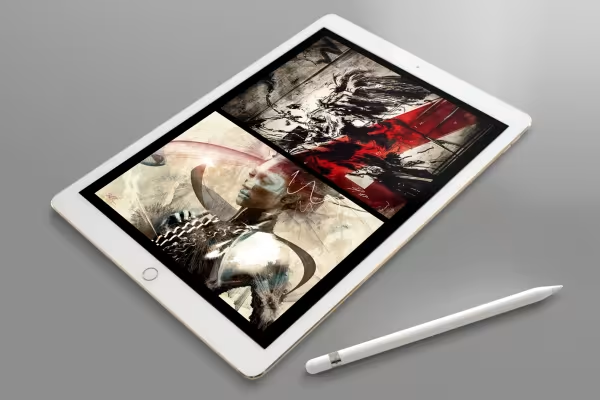 Exemple : Avec des pointes de pinceau, aucune limite n'est imposée à ta créativité.
 -
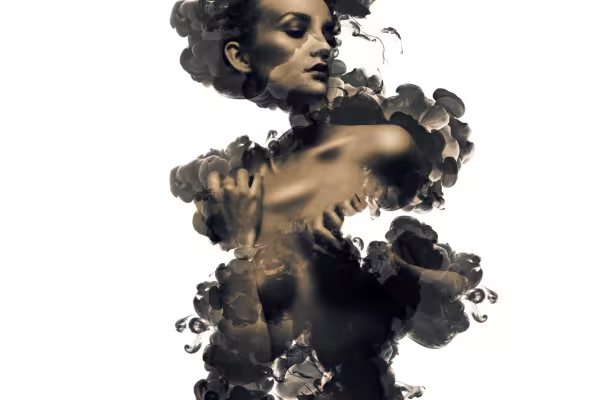 Utilisez des pinceaux prêts à l'emploi ou apprenez à créer des pinceaux dans Photoshop. Exemple d'application des pinceaux : portrait d'une femme émergeant d'encre tourbillonnante.
Cela pourrait aussi t'intéresser

Gagner du temps avec l'intelligence artificielle

Puissance totale, plus d'inspirations, effet WOW maximal !

Plus de style, plus de puissance, plus de modèles!

Retouche photo & composition d'image
Commente maintenant „Installer, créer et appliquer de manière créative des pinceaux : Tutoriel pour Photoshop“