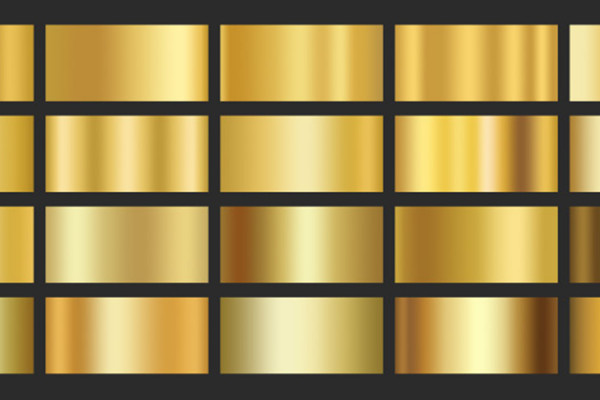
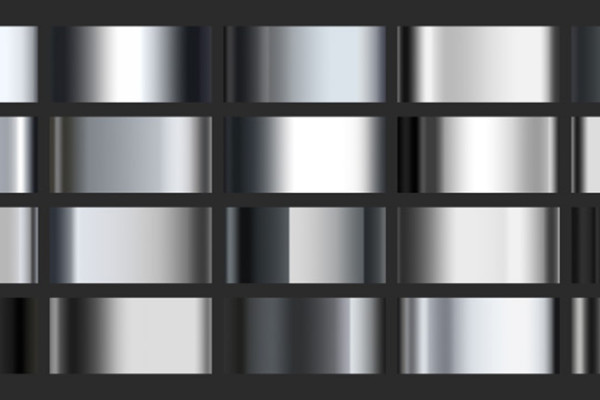
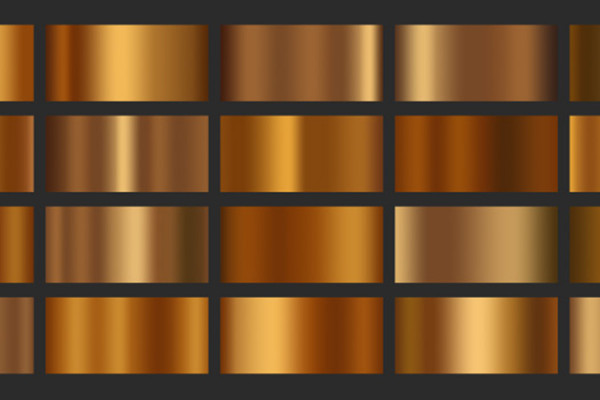
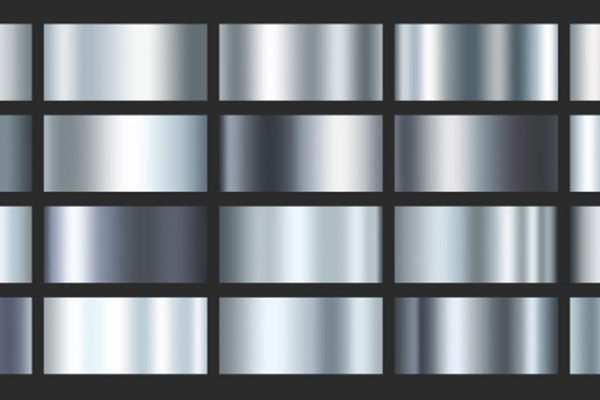
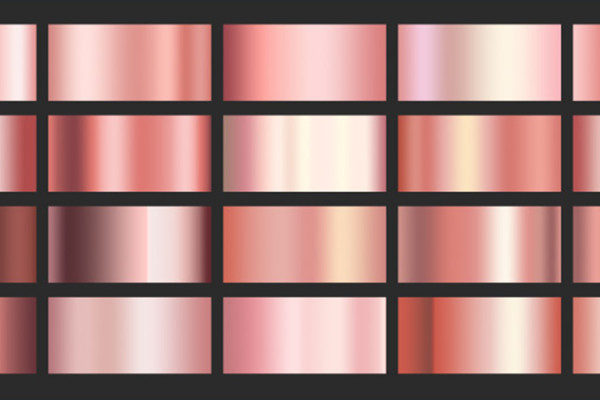
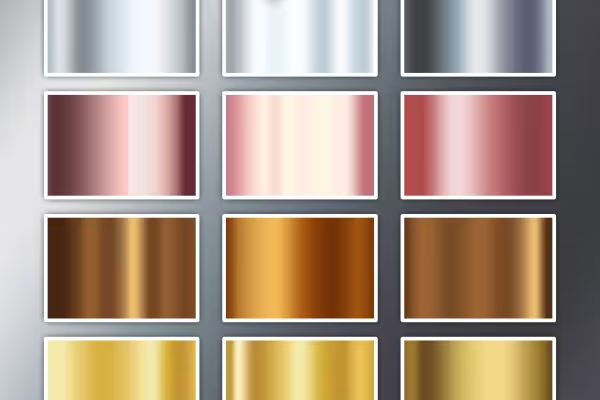

Quel transition ! Avec ces 100 dégradés Photoshop, vous créez des effets métalliques éclatants dans vos images et photos. Appliquez un dégradé de couleur, ajustez-le si nécessaire et vos œuvres brillent en or, argent, bronze, mercure ou rose d'or le plus raffiné.
Pourquoi s'acharner à travailler sur l'effet métallique et à tourner tous ces boutons, alors que tu peux simplement le glisser trait par trait vers Photoshop ?
Un dégradé de couleurs est rapidement créé. Mais pour obtenir l'effet souhaité, cela prend du temps. Mais pas avec ces 100 dégradés ! Téléchargez les dégradés, importez-les dans Photoshop, choisissez le dégradé approprié et ajoutez à vos images, photos et designs des effets métalliques brillants.
Avec ce pack, vous obtenez 100 dégradés de couleurs pour créer des effets métalliques dans Photoshop. Il comprend 20 dégradés pour l'or, l'argent, le mercure, le bronze et l'or rose. Les variantes proposent différentes transitions, vous permettant de créer l'effet adapté à votre image. Par exemple, du jaune doré glisse doucement vers un blanc éclatant, puis revient progressivement. De même, l'argent gris foncé se casse aux bordures dures et évolue ensuite en une transition douce du clair au foncé. 100 variations - 100 possibilités !
Chaque ensemble de 20 dégradés est inclus dans un fichier GRD (or, argent, mercure, or rose, bronze) nommé selon le thème. Importez les dégradés dans Photoshop en double-cliquant sur les fichiers ou en les faisant glisser sur l'espace de travail de Photoshop.
Il existe différentes façons d'appliquer un dégradé de couleurs dans Photoshop. Trois exemples : Pour utiliser un dégradé de couleur pour un arrière-plan, sélectionnez l'outil de dégradé. Dans la barre d'outils associée, vous trouverez une sélection de dégradés prédéfinis ainsi que vos nouveaux dégradés d'effet métallique. Choisissez le dégradé adapté à votre image et faites-le glisser sur une nouvelle couche en maintenant le clic de la souris enfoncé.
Pour les objets, les calques et les textes, une superposition de dégradés est recommandée, que vous trouverez dans le panneau Calques sous le bouton fx. Vous pouvez y choisir le dégradé, l'opacité, le type de dégradé et l'angle, ainsi que mettre à l'échelle le dégradé. Astuce : Utilisez des modes de remplissage comme Couleur, Multiplier ou Multiplier négatif.
Enfin, vous avez la transposition du dégradé à votre disposition, idéale pour les images et les photos. Cliquez sur Calque>Nouveau calque de réglage pour créer un nouveau calque de transposition de dégradé. Ici aussi, vous pouvez travailler avec des modes de remplissage via le panneau Calques.
L'effet est là, mais pas tout à fait comme vous le souhaitez ? - Vous avez la possibilité à tout moment d'ajuster les paramètres prédéfinis d'un dégradé de couleurs. Pour ce faire, ouvrez la fenêtre Modifier les dégradés. Vous pouvez y modifier les régulateurs de pause d'un dégradé, les déplacer à d'autres positions, changer leur couleur, les supprimer ou en ajouter de nouveaux.
À l'aide d'un dégradé de couleurs ou d'un gradient, vous représentez la transition d'une couleur à une autre. Il est également possible de créer des dégradés dans la transparence. Photoshop offre la possibilité de créer plusieurs transitions dans un dégradé. Ainsi, vous pouvez facilement dégrader d'un bleu à un vert, à un jaune. De plus, vous pouvez ajuster la dureté d'une transition, ainsi que choisir parmi différentes formes de dégradé comme linéaire, radial ou angulaire. Les dégradés de couleurs peuvent être enregistrés comme préréglages et stockés dans des fichiers GRD (GRD pour Gradient).
Véritables créateurs d'ambiance
Du noir et blanc aux couleurs intenses
Pour les inscriptions et les formes graphiques
Style tricoté rencontre look pixel
Simplement éblouissant!
Tu vas ouvrir de grands yeux !
Quel visage fais-tu?
Effets bicolores et lumineux