Macros pour la retouche beauté dans Affinity Photo : Automatisez votre flux de travail

Macros pour la retouche beauté dans Affinity Photo : Automatisez votre flux de travail.

Pour la retouche beauté des portraits, utilisez toujours les mêmes techniques. Utilisez donc ces 22 macros pour la fréquence de séparation, Dodge and Burn ou l'application de rouge à lèvres à l'avenir, qui automatisent partiellement vos processus. Toutes les couches nécessaires pour retoucher la peau, les yeux, la bouche et les cheveux sont préparées, et vous gagnerez énormément de temps!

  • 22 macros spécialisés facilitent la retouche beauté des portraits dans Affinity Photo.
  • Commencez le traitement de la peau, des yeux, de la bouche et des cheveux directement avec les calques appropriés.
  • Rapidement mis en œuvre : séparation de fréquence, Dodge and Burn, appliquer du blush et bien plus encore
  • Local et personnalisable : tu décides où et dans quelle mesure la retouche est appliquée.

Ouvre ta trousse de beauté numérique et concentre-toi uniquement sur les parties du portrait que tu veux retoucher.

Contenu

Détails sur le contenu

Macros pour la retouche beauté dans Affinity Photo

Macros pour la retouche beauté dans Affinity Photo : séparation de fréquences, Dodge and Burn.

Macros pour la retouche beauté dans Affinity Photo : séparation de fréquence, Dodge and Burn.

Macros pour la retouche beauté dans Affinity Photo : Retoucher la peau

Macros pour la retouche beauté dans Affinity Photo : retoucher la peau

Macros pour la retouche beauté dans Affinity Photo : éditer les yeux

Macros pour la retouche beauté dans Affinity Photo : retoucher les yeux

Macros pour la retouche beauté dans Affinity Photo : la bouche et les lèvres

Macros pour la retouche beauté dans Affinity Photo : bouche et lèvres

Macros pour la retouche beauté dans Affinity Photo : sublimer les cheveux

Macros pour la retouche beauté dans Affinity Photo: sublimer les cheveux.

Exemples d'application

  • Ouvrir la galerie
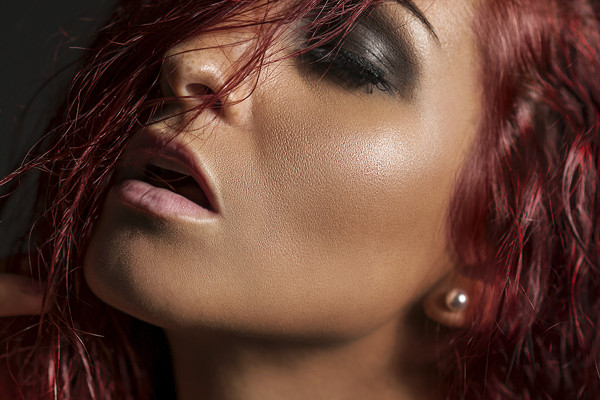
    Exemples : cheveux, yeux, peau et lèvres - avec les macros, la retouche est plus rapide.
  • Ouvrir la galerie
    Exemple: Choisissez le macro approprié respectivement et peignez dans les zones à retoucher.
  • Ouvrir la galerie
    Exemple : De doux à fort - tu décides toi-même de l'intensité de la retouche beauté.
  • Ouvrir la galerie
    Exemple : Importez les macros et commencez - pour un workflow de retouche élégant !
  • Ouvrir la galerie
    Exemple: Quelques coups de pinceau suffisent pour faire briller les cheveux.

Vidéo d'aide à appliquer

Vidéo tutorielle sur l'utilisation des macros de retouche dans Affinity Photo

Tu souhaites utiliser l'efficacité de nos 22 macros pour ton flux de retouche ? Alors regarde dans ce tutoriel vidéo comment importer et appliquer efficacement les macros. Matthias Petri te montre quelles macros sont adaptées à quoi et comment les utiliser pour sublimer efficacement la peau, les cheveux, la bouche et les yeux de tes portraits.

28 Minutes · Gratuit
Commentaires (7)

Commente maintenant „Macros pour la retouche beauté dans Affinity Photo : Automatisez votre flux de travail.“