Action Photoshop "Fumée et éclairs" : pur dramatisme pour tes photos.

Action Photoshop "Fumée et éclairs": pure dramaturgie pour vos photos.

Un sifflement et un crépitement, un grondement et un bouillonnement - libère les forces de la nature et fais passer tes photos sous une tempête d'orages. L'action Photoshop déclenche des éclairs saccadés dans tes motifs, de sorte que des tourbillons de fumée ondulante s'élèvent de chaque pixel - des résultats d'image frappants sont programmés!

  • Action Photoshop Fumée et Éclairs : Augmente au maximum la tension dans tes photos!
  • Juste un clic : choisissez votre motif et Photoshop applique automatiquement une électrification à votre image.
  • Changeable : Affaiblissez l'effet de fumée localement, changez la couleur ou utilisez un dégradé de couleurs.
  • Pure drame : Pour des photos pleines de passion ardente ou de mystique fabuleuse.
  • Inclus : action, pinceau, guide ; facile à utiliser à partir de Photoshop CS6

Attention ! Cette action est purement électrisante. Ne téléchargez que si vos photos ont réellement atteint un niveau de tension maximal.

Contenu

Détails sur le contenu

Action Photoshop "Fumée et Éclairs

Action Photoshop "Fumée et Éclairs

Action Photoshop "Fumée et Éclairs

Exemples d'application

  • Ouvrir la galerie
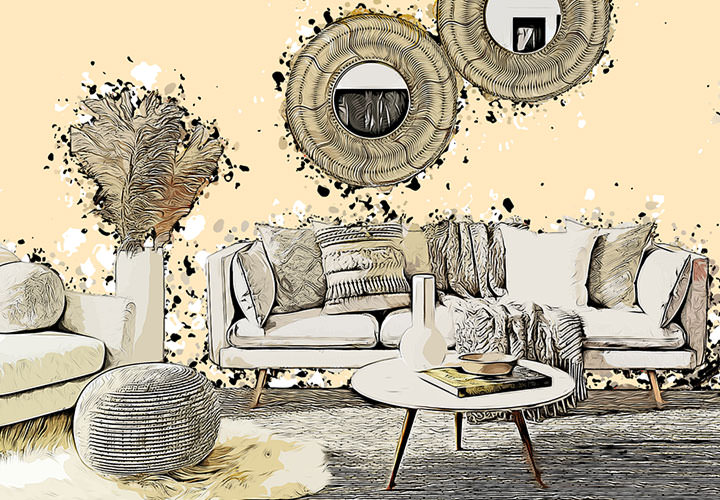
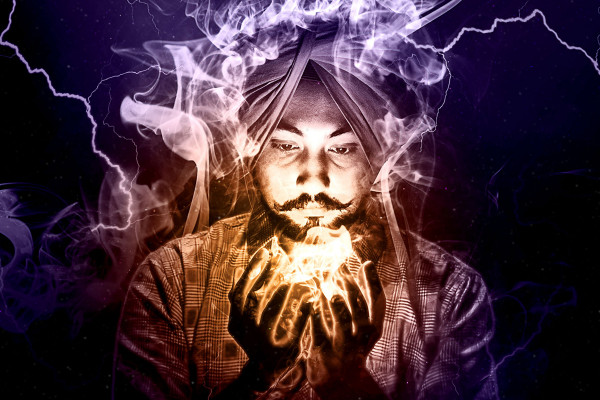
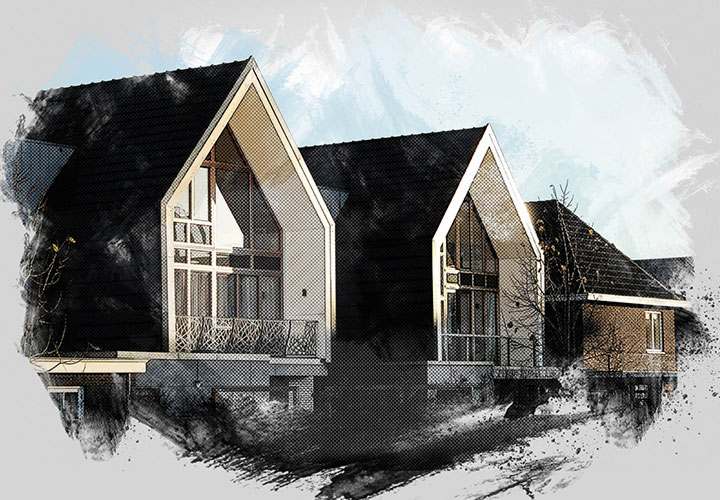
    Exemple : Les éclairs frappent et la fumée s'élève - en un seul clic !
  • Ouvrir la galerie
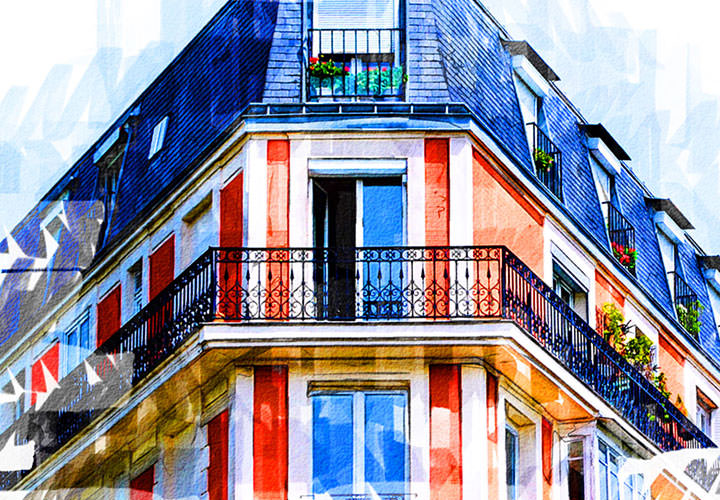
    Exemple : Vous pouvez personnaliser la couleur après la fin de l'action.
  • Ouvrir la galerie
    Exemple : Utilisez l'action pour des scènes passionnées, érotiques, mystiques ou pleines d'action.
  • Ouvrir la galerie
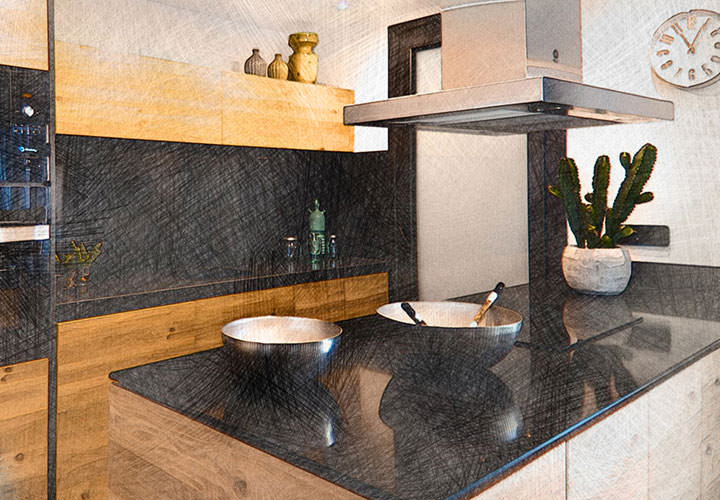
    Exemple : Par le choix de tes motifs, tu détermines quelles parties de l'image sont mises en avant.
  • Ouvrir la galerie
    Appliquez l'action encore et encore pour créer une série de photos pleine de tension.

Vidéo d'aide à appliquer

Vidéo tutoriel : Créez une ambiance électrique avec l'action Photoshop "Fumée et Éclairs".

Pour faire apparaître des éclairs vifs et des volutes de fumée ondulantes dans vos photos, il vous suffit d'utiliser notre action Photoshop "Fumée et éclairs". Téléchargez l'action ainsi que les pinceaux correspondants dans le programme en double-cliquant sur les fichiers. Ensuite, ouvrez votre photo, sélectionnez votre sujet et copiez la sélection sur un nouveau calque. Lancez l'action - Photoshop s'occupe du reste. Ensuite, vous pouvez atténuer l'effet de fumée, changer la couleur de l'image ou appliquer un dégradé de couleurs. Pour savoir comment procéder et ce à quoi vous devriez prêter attention lors de l'utilisation de l'action Photoshop "Fumée et éclairs", consultez ce tutoriel vidéo.
7 Minutes · Gratuit
Commentaires (6)

Commente maintenant „Action Photoshop "Fumée et éclairs": pure dramaturgie pour vos photos.“