

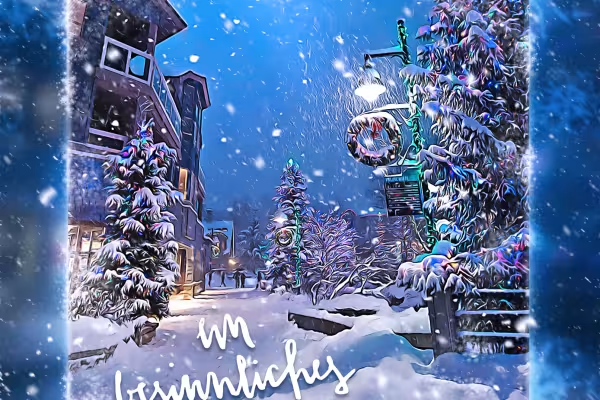
Action Photoshop "Enchantement de flocons de neige avant l'huile colorée

Action Photoshop "Enchantement de flocons de neige devant l'huile"

Pour créer de la neige dans Photoshop, il y a plusieurs manières. Voici la plus courte : il suffit de cliquer simplement sur la chute de neige. L'action Photoshop transforme votre photo en une image à l'huile colorée puis laisse tomber les flocons de neige. Ainsi, vous créez des images hivernales enchantées qui peuvent servir de base pour des cartes de vœux de Noël et des cadeaux.

  • Action Photoshop hivernale : magie des flocons de neige devant la coloration à l'huile
  • Choisis ton motif, lance l'action et Photoshop fera tomber les flocons de neige
  • Filtre de peinture à l'huile en action: automatiquement, votre image se transforme en une peinture à l'huile.
  • Parfaitement adapté pour des cadeaux photographiques à l'occasion de la Saint-Nicolas et de Noël.
  • Inclus : action, pinceau et instructions ; utilisable dans Photoshop CS6 et à partir de CC 2015.5.

Un processus automatique magique pour des images pleines de magie réfléchie : Obtenez l'action Photoshop et demandez à Frau Holle un enchantement de flocons de neige féeriques à chaque clic.

Contenu

Détails sur le contenu

Action Photoshop : "Enchantement des flocons de neige devant la couleur à l'huile

Action Photoshop "Enchantement des flocons de neige devant l'huile colorée

Action Photoshop "Enchantement de flocon de neige avant coloration à l'huile

Exemples d'application

  • Ouvrir la galerie
    Exemple : Ajoute une tempête de neige paisible à tes photos.
  • Ouvrir la galerie
    Exemple : Idéal pour des cadeaux de Noël photographiques.
  • Ouvrir la galerie
    Exemple : La neige s'accumule en une fine couche sur les contours de ton motif.
  • Skieurs dans un paysage hivernal, modifiés avec l'action Photoshop charme de la neige en huileopencv
    Ouvrir la galerie
    Avec cette action, une photo hivernale se transforme en une image hivernale enchantée.
  • Paysage d'hiver, traité avec l'action Photoshop Neige Enchantée pour une coloration à l'huile.
    Ouvrir la galerie
    Exemple: Créez un cadre hivernal et utilisez l'image pour une carte d'invitation.
  • Ouvrir la galerie
    Des cristaux de neige lumineux complètent le look hivernal.
  • Ouvrir la galerie
    Exemple : Ajustez la couleur de fond comme vous le souhaitez.
  • Ouvrir la galerie
    Exemple : La particularité de cela : ton motif se présente dans la plus fine des couleurs à l'huile.

Vidéo d'aide à appliquer

Vidéo tutoriel pour l'action Photoshop "Enchantement de flocons de neige devant l'huile colorée

Mithilfe der Photoshop-Aktion „Schneeflockenzauber vor Ölfarbigkeit“ verwandelst du dein Foto in ein zartes Ölgemälde, in dem sanftes Schneetreiben für einen besinnlichen Gesamteindruck sorgt. Lade die Aktion und die Pinsel durch einen Doppelklick in Photoshop. Öffne dann dein Foto und wähle dein Motiv aus, um es auf eine neue Ebene zu kopieren. Starte die Aktion – Photoshop erledigt den Rest. Im Nachgang kannst du störende Schneeflocken ganz einfach entfernen und die Hintergrundfarbe ändern. Wie du vorgehst, erklärt dir Matthias Petri in dieser Video-Anleitung.
À l'aide de l'action Photoshop "Enchantement des flocons de neige avant l'huile", transformez votre photo en une délicate peinture à l'huile où une légère chute de neige crée une impression globale paisible. Chargez l'action et les pinceaux en double-cliquant dans Photoshop. Ensuite, ouvrez votre photo, sélectionnez votre motif pour le copier sur un nouveau calque. Lancez l'action - Photoshop s'occupera du reste. Par la suite, vous pouvez facilement supprimer les flocons de neige gênants et changer la couleur de l'arrière-plan. Matthias Petri vous explique la marche à suivre dans cette vidéo explicative.


7 Minutes · Gratuit
Commentaires (5)

Commente maintenant „Action Photoshop "Enchantement de flocons de neige devant l'huile"“