Feux d'artifice lumineux - 100 pinceaux pour Photoshop, Affinity Photo et Cie.

Feux d'artifice lumineux - 100 pinceaux pour Photoshop, Affinity Photo et Cie.

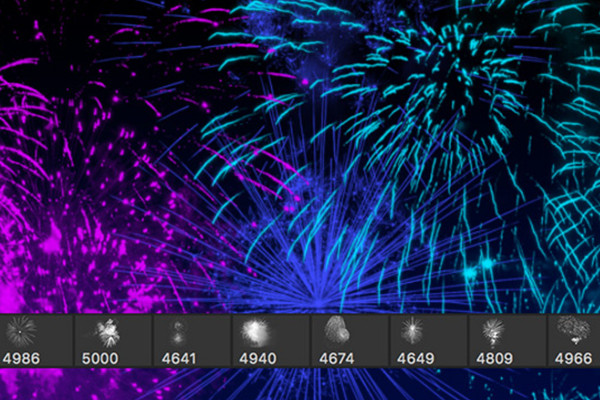
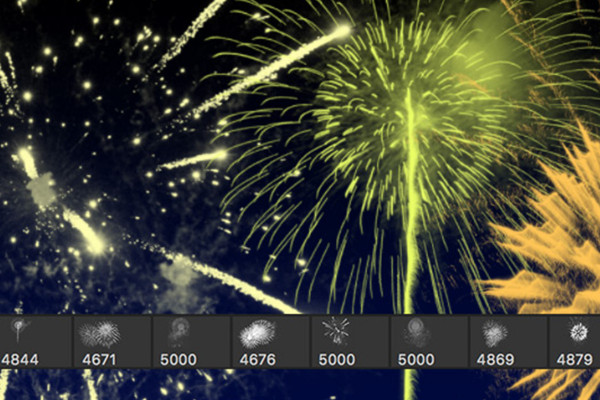
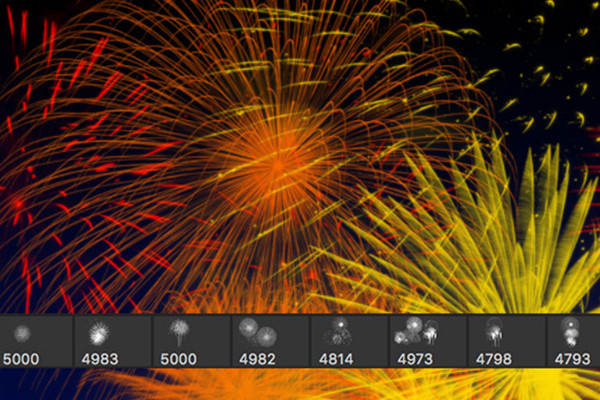
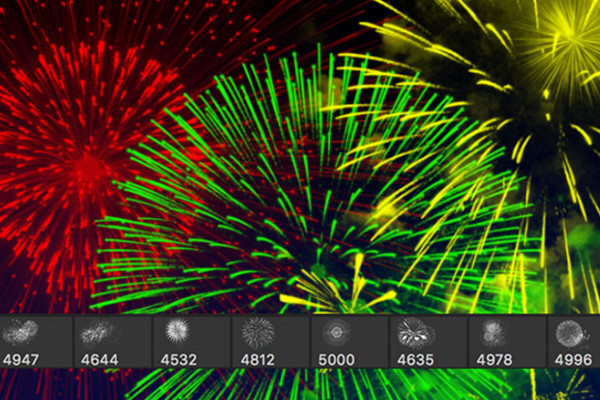
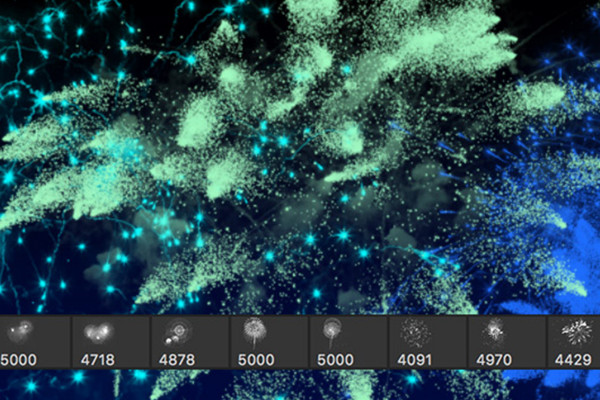
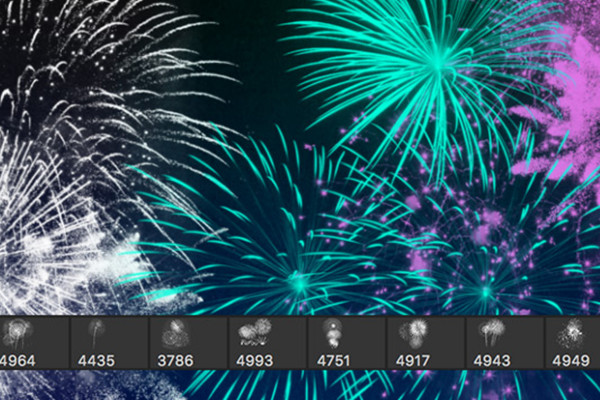
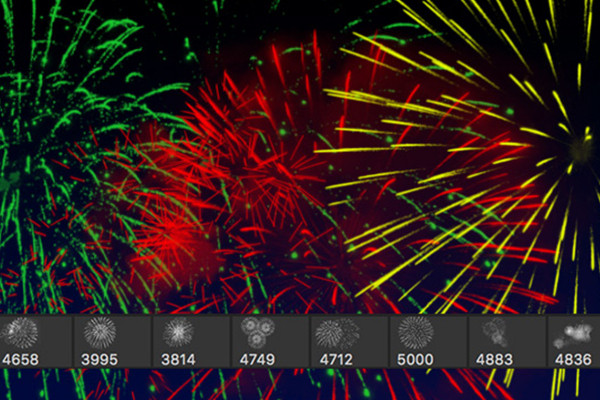
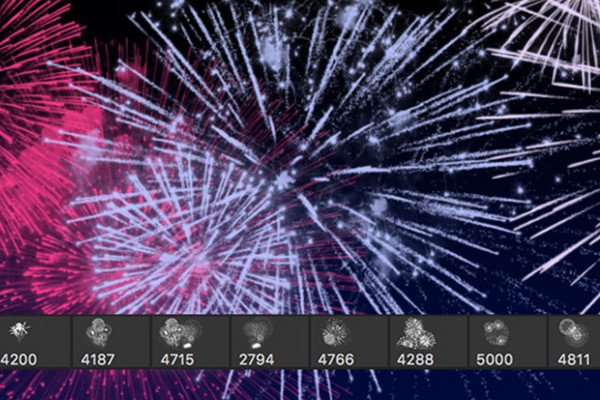
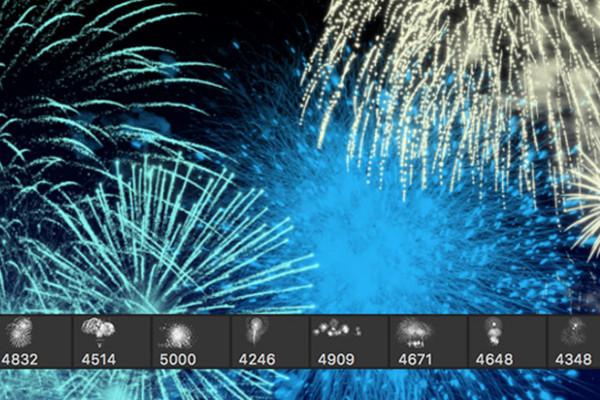
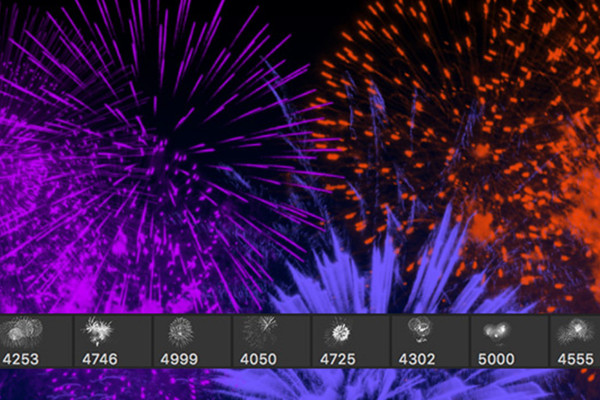
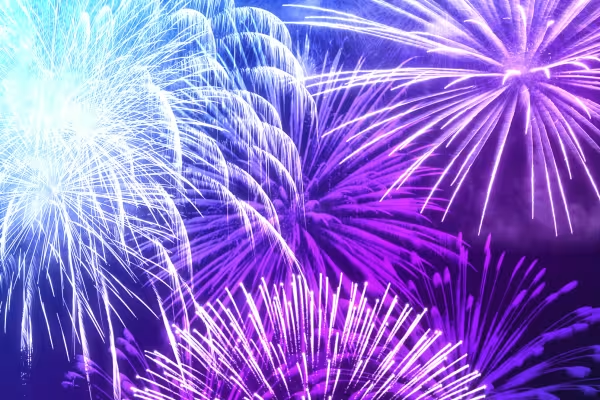
Ce moment où des traînées lumineuses colorées traversent le ciel nocturne ... Crée-le, encore et encore. Avec les 100 pinceaux de ce pack, tu te construis un feu d'artifice lumineux dans tes images. Tu ajustes les couleurs selon tes souhaits grâce à une retouche simple. Fais exploser !

  • Allume un feu d'artifice lumineux dans tes photos avec 100 pinceaux.
  • Clique simplement sur les feux d'artifice de la bonne taille dans tes images.
  • Par un simple post-traitement, vous déterminez vous-même la coloration.
  • Utilisez le style Photoshop supplémentaire inclus pour appliquer des effets grandioses.
  • Pour Photoshop, Affinity Photo, GIMP, Photoshop Elements, Adobe Fresco et PaintShop Pro.

C'est le réveillon du Nouvel An aujourd'hui ! Célébrez avec vos photos à tout moment la transition vers la nouvelle année en créant aisément un feu d'artifice céleste.

Contenu

Détails sur le contenu

Feu d'artifice lumineux - 100 pinceaux pour Photoshop, Affinity Photo et Co.

Ensemble de pinceaux "Feuerwerk" - Version 1

Ensemble de pinceaux "Feuerwerk" - Version 1

Ensemble de pinceaux "Feuerwerk" - Version 2

Ensemble de pinceaux "Feu d'artifice" - Version 2

Ensemble de pinceaux "Feuerwerk" - Version 3

Ensemble de pinceaux "Feuerwerk" - Version 3

Ensemble de pinceaux "Feuerwerk" - Version 4.

Ensemble de pinceaux "Feu d'artifice" - Version 4

Ensemble de pinceaux "Feux d'artifice" - Version 5

Ensemble de pinceaux "Feuerwerk" - Version 5

Ensemble de pinceaux "Feuerwerk" - Version 6

Ensemble de pinceaux "Feuerwerk" - Version 6

Ensemble de pinceaux "Feuerwerk" - Version 7

Ensemble de pinceaux "Feuerwerk" - Version 7

Ensemble de pinceaux "Feuerwerk" - Version 8

Ensemble de pinceaux "Feuerwerk" - Version 8

Ensemble de pinceaux "Feuerwerk" - Version 9

Ensemble de pinceaux "Feuerwerk" - Version 9

Ensemble de pinceaux "Feuerwerk" - Version 10

Ensemble de pinceaux "Feu d'artifice" - Version 10

Exemples d'application

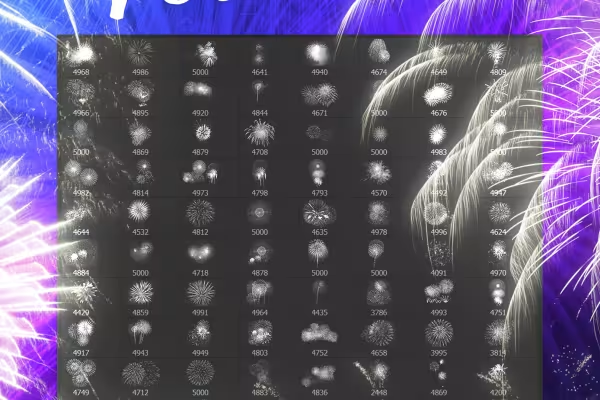
  • 100 images avec des formations de feux d'artifice en tant que pointes de pinceau
    Ouvrir la galerie
    Sélectionnez et cliquez sur 100 images de formations de feux d'artifice en tant que pointes de pinceaux!
  • Ouvrir la galerie
    Exemple: Combinez les formations pour un feu d'artifice enivrant.
  • Ouvrir la galerie
    Par exemple: Accédez à une sélection de 100 images de feux d'artifice.
  • Ouvrir la galerie
    Exemple: Ajustez les couleurs du feu d'artifice - comme vous le souhaitez.
  • Feu d'artifice, images préparées en appliquant les pinceaux feu d'artifice
    Ouvrir la galerie
    En retouchant simplement le feu d'artifice, vous créez des effets lumineux de la couleur souhaitée.

Vidéo d'aide à appliquer

Guide Photoshop : Comment utiliser les pinceaux pour feux d'artifice

Dans ce tutoriel vidéo, nous allons vous montrer comment utiliser les pinceaux de feux d'artifice dans Photoshop. Après avoir importé les pinceaux, choisissez les motifs adaptés, réglez la taille et appliquez-les avec l'outil pinceau en couleur blanche sur de nouveaux calques. Ensuite, utilisez des options de remplissage, des superpositions de dégradé, une application de couleur manuelle ou le style Photoshop inclus pour donner de la couleur et de l'effet à votre feu d'artifice. Pour savoir comment procéder pour allumer un feu d'artifice qui semble réaliste...Stefan Riedl vous l'expliquera.


12 Minutes · Gratuit
Commentaires (16)

Commente maintenant „Feux d'artifice lumineux - 100 pinceaux pour Photoshop, Affinity Photo et Cie.“