
Lightroom Classic CC – le grand tutoriel pour la retouche photo

- Tutoriel Lightroom Classic CC : 9 heures de progression de la connaissance du photographe Matthias Butz
- Le flux de travail complet de Lightroom : importer, gérer, développer, éditer et exporter des photos.
- Gestion des photos : Gardez toujours une vue d'ensemble grâce aux bibliothèques, même avec des milliers de photos.
- Développement de photos : Comprendre les fonctions telles que la courbe de tonalité, la correction de l'objectif, etc.
- Utilise des moyens éprouvés pour perfectionner l'apparence de tes photos.
- Pratique : Apprends des méthodes de ton entraîneur et applique-les à tes photos.
- Lightroom mobile, Astuces et techniques : comment éditer efficacement vos images de manière mobile.
De meilleures photos. Plus de clarté. Travailler de manière efficace. Ce tutoriel vous permettra de maîtriser pleinement Lightroom Classic CC. Regardez maintenant et amenez votre flux de travail photo au niveau supérieur!
66 Vidéos, 579 Minutes
Bienvenue
Tutoriel Lightroom Classic CC : 1.1 | Introduction
Bienvenue au tutoriel sur Lightroom Classic CC. Un petit aperçu du contenu de la formation.
Tutoriel Lightroom Classic CC : 1.2 | Comment fonctionne Lightroom ?
Lightroom est un programme qui fonctionne avec un catalogue. Mais comment cela fonctionne-t-il exactement et que faut-il prendre en compte ?
Tutoriel Lightroom Classic CC : 1.3 | Lightroom ou Photoshop ?
Une question que l'on me pose souvent : Quand devrait-on utiliser Lightroom et quand Photoshop? Je vais te montrer les différences ici.
Tutoriel Lightroom Classic CC : 1.4 | RAW vs. DNG - Les avantages du DNG
Avec le DNG, Adobe a créé un format RAW qui est supérieur à la plupart des autres sur certains points. Je vais te montrer les avantages et les inconvénients.
Lightroom Classic CC Tutorial : 1.5 | Structure & Menu
La structure des menus de Lightroom est divisée en différents domaines d'activité. Chacun remplit sa propre tâche, mais tu peux également les personnaliser librement.
Introduction
Tutoriel Lightroom Classic CC : 2.1 | Créer un catalogue
Avant de travailler avec Lightroom, il y a le catalogue. Comment créer le catalogue dans Lightroom et quels éléments devrais-je prendre en compte. Nous allons clarifier cela dans cette vidéo.
Tutoriel Lightroom Classic CC : 2.2 | Les réglages les plus importants
Avant de commencer l'édition d'images avec Lightroom, tu devrais regarder de plus près ces paramètres.
Lightroom Classic CC-Tutoriel : 2.3 | Aperçus
Les aperçus accélèrent l'affichage de nos photos dans Lightroom. Cependant, ils doivent d'abord être créés. À cette fin, j'ai quelques conseils pour toi.
Bibliothèque
Lightroom Classic CC-Tutorial: 3.1 | Introduction au chapitre "Bibliothèque
La bibliothèque est responsable de la gestion de vos photos. Filtres, annotations et métadonnées - vous apprenez ici tout ce dont vous avez besoin.
Tutoriel Lightroom Classic CC : 3.2 | Importer
Lightroom est prêt pour l'édition. Mais comment obtenir nos images maintenant? L'importation nous offre beaucoup plus de possibilités qu'une simple ajout de photos.
Tutoriel Lightroom Classic CC : 3.3 | Collections
Les images ne peuvent pas seulement être triées dans des dossiers, mais aussi dans des collections. Celles-ci offrent des options de collection automatiques que vous ne devez pas négliger.
Tutoriel Lightroom Classic CC : 3.4 | Évaluer & Marquer
La bibliothèque de Lightroom te permet de gérer tes images. Noten und Markieren helfen dir ungemein.
Tutoriel Lightroom Classic CC : 3.5 | Reconnaissance des visages
Lightroom vous offre une reconnaissance faciale pour une attribution facile et rapide à vos séances photo.
Tutoriel Lightroom Classic CC : 3.6 | Filtre & Recherche
Lorsque les images sont marquées, nous devons également pouvoir les rechercher. Mais Lightroom offre bien plus qu'une simple recherche ...
Tutoriel Lightroom Classic CC : 3.7 | Navigateur
En zoomant dans vos photos, il existe une excellente façon de vous repérer simplement : le navigateur. Je vais vous montrer comment il fonctionne.
Développer
Lightroom Classic CC tutorial : 4.1 | Introduction au chapitre "Développer
Maintenant, passons au traitement des photos. Cette section est dédiée au module Développement de Lightroom et à l'édition de vos photos.
Tutoriel Lightroom Classic CC : 4.2 | Calibration de l'écran
Tous les moniteurs ne montrent pas les couleurs telles qu'elles sont réellement. C'est pourquoi je vais vous montrer ici comment et pourquoi vous devriez calibrer votre écran.
Tutoriel Lightroom Classic CC : 4.3 | Protocole, capture instantanée & préréglages
Ce qui est génial avec Lightroom, c'est que toutes les modifications sont non destructives. Vous pouvez créer des instantanés à tout moment ou revenir en arrière dans l'historique.
Tutoriel Lightroom Classic CC : 4.4 | L'histogramme dans Lightroom
L'histogramme est un outil génial pour déterminer la luminosité de ta photo et éditer les images de manière précise. Tu comprends cet outil?
Tutoriel Lightroom Classic CC : 4.5 | Réglages de base
Les paramètres de base dans Lightroom concernent les réglages les plus importants pour l'édition de vos photos.
Lightroom Classic CC-Tutorial: 4.6 | Profil
Les profils sont comme des préréglages, mais en mieux. Vous pouvez enregistrer et appliquer des effets qui ne sont tout simplement pas possibles avec des préréglages.
Lightroom Classic CC-Tutoriel : 4.7 | Création de profil (dans Photoshop)
Dans la vidéo précédente, nous avons parlé des profils et de leurs possibilités, maintenant je vais te montrer comment les créer toi-même dans Photoshop.
Lightroom Classic CC-Tutorial: 4.8 | Courbe de tonalité
La courbe de graduation dans Lightroom n'est pas facile à utiliser. Cependant, si tu la maîtrises, elle t'offre des possibilités insoupçonnées en terme de couleur et de contraste.
Lightroom Classic CC-Tutoriel : 4.9 | HSL
Pour la retouche et l'ajustement des couleurs, il est indispensable de passer par le HSL. Avec cet outil, vous pouvez contrôler chaque canal de couleur individuellement dans Lightroom.
Tutoriel Lightroom Classic CC : 4.10 | Virage partiel
La coloration partielle est le moyen le plus simple de donner à ta photo un style coloré. Il suffit de choisir la couleur et l'intensité, et Lightroom fait le reste.
Tutoriel Lightroom Classic CC : 4.11 | Accentuation & Bruit
La qualité d'une photo est souvent définie par sa netteté. C'est pourquoi il existe un outil spécial ici pour supprimer le bruit et affiner la netteté.
Tutoriel Lightroom Classic CC : 4.12 | Correction d'objectif
Les objectifs peuvent causer des distorsions et d'autres erreurs optiques. Mais ne vous inquiétez pas : ces dernières peuvent être facilement corrigées dans Lightroom.
Tutoriel Lightroom Classic CC : 4.13 | Transformer
Tu veux une photo 100% droite ? Alors cet outil est parfait pour toi. Avec la boîte de dialogue Transformation, tu peux redresser tout dans Lightroom.
Tutoriel Lightroom Classic CC : 4.14 | Copies virtuelles
Tu veux essayer plusieurs versions d'une photo pour peut-être tester une nouvelle édition? Pour cela, il existe des copies virtuelles.
Lightroom Classic CC-Tutoriel : 4.15 | Synchroniser
Cette vidéo concerne la synchronisation dans Lightroom.
Did you mean "Effets"?
Que vous offre l'onglet Effets dans le module Développement de Lightroom? Utilisez les effets pour vos photos.
Lightroom Classic CC-Tutoriel : 4.17 | Calibration
La calibration dans Lightroom est totalement inconnue pour beaucoup, pourtant elle offre des possibilités insoupçonnées dans le traitement des couleurs pour toi.
Tutoriel Lightroom Classic CC : 4.3 | Protocole, capture instantanée & préréglages
8 min OuvertTraitement local
Lightroom Classic CC-Tutoriel : 5.1 | Introduction au chapitre "Réglages locaux"
Les ajustements locaux sont des outils spécifiques qui n'affectent pas l'ensemble de l'image et qui t'offrent de nouvelles possibilités.
Tutoriel Lightroom Classic CC : 5.2 | Recadrer
Recadrer semble simple, mais ne l'est pas. Lightroom offre beaucoup dans cet outil simple.
Tutoriel Lightroom Classic CC : 5.3 | Retouche
Oui, retoucher dans Lightroom n'est pas un problème. Avec un outil simple, enlever rapidement les défauts n'est pas difficile.
Lightroom Classic CC Tutorial : 5.4 | Filtre gradué
Le filtre de progression crée un historique d'édition qui n'affecte que certaines parties de l'image. Tu peux décider comment !
Lightroom Classic CC-Tutoriel : 5.5 | Filtre radial
Tout comme le filtre radial, le filtre radial fonctionne de manière similaire. Ajustements locaux dans un dégradé radial pour de nouvelles possibilités dans l'édition d'images.
Tutoriel Lightroom Classic CC : 5.6 | Yeux rouges
Tu as des yeux rouges sur un portrait ? Ce n'est pas du tout un problème. En un clic, cet outil Lightroom peut les supprimer.
Lightroom Classic CC-Tutoriel : 5.7 | Pinceau de correction
Avec le pinceau de correction, vous pouvez peindre les réglages de modification sur votre image et ainsi déterminer très précisément où se situe la modification.
Lightroom Classic CC-Tutoriel : 5.1 | Introduction au chapitre "Réglages locaux"
1 min OuvertPratique
Tutoriel Lightroom Classic CC : 6.1 | Edition d'image HDR
Dans cette leçon pratique, je vais te montrer comment je retouche mes photos HDR. Dans Lightroom, cela se fait en quelques clics.
Didacticiel Lightroom Classic CC : 6.2 | Retoucher des portraits
Dans cette leçon pratique, nous travaillerons ensemble sur un portrait. Je te montrerai mes réglages pour le style d'image approprié.
Tutoriel Lightroom Classic CC : 6.3 | Retoucher des paysages
En pratique, nous travaillons également avec des photos de paysages. Faisons ensemble l'édition d'une de mes photos de paysage et explorons les possibilités de Lightroom.
Tutoriel Lightroom Classic CC : 6.4 | Retouche - Pratique
Dans cette leçon pratique, nous retoucherons ensemble un portrait. Lightroom offre de nombreuses possibilités de retouche et peut rivaliser sans problème avec d'autres programmes.
Lightroom Classic CC Tutoriel: 6.5 | Panorama
Créer un panorama n'est pas si difficile. Avec Lightroom, cela fonctionne en quelques clics simples.
Tutoriel Lightroom Classic CC : 6.6 | Retouchez portrait haute sensibilité ISO
On continue en pratique avec quelque chose de plus exigeant. Nous retouchons ensemble un portrait qui a été pris dans des conditions plutôt mauvaises.
Tutoriel Lightroom Classic CC : 6.6 | Retouchez portrait haute sensibilité ISO
16 min OuvertExport
Lightroom Classic CC Tutorial: 7.1 | Introduction au chapitre "Export
Après avoir traité les images dans Lightroom, elles doivent être exportées. Ici, tu apprendras les différentes possibilités.
Tutoriel Lightroom Classic CC : 7.2 | Exporter-Dialogue
Maintenant que les images sont éditées dans Lightroom, la question se pose : comment pouvons-nous les exporter pour les médias sociaux ou simplement pour les envoyer ?
Tutoriel Lightroom Classic CC : 7.3 | Créer des livres
Tu souhaites imprimer tes photos dans un album ? Pas de problème ! Lightroom dispose d'un module dédié à cet effet.
Tutoriel Lightroom Classic CC : 7.4 | Web
Avec Lightroom, tu peux créer facilement et automatiquement une galerie en ligne. Lightroom fait tout le travail à ta place.
Lightroom mobile
Lightroom Classic CC-Tutoriel : 8.1 | Introduction au chapitre "Lightroom mobile
Lightroom mobile apporte la puissance et les fonctionnalités que tu connais de l'application de bureau sur ton smartphone. Modifie facilement tes photos en déplacement.
Tutoriel Lightroom Classic CC : 8.2 | Bibliothèque
Avec Lightroom mobile, tu as toujours tes photos avec toi et tu peux les trier, les évaluer, les marquer et bien sûr les filtrer.
Lightroom Classic CC-Tutoriel : 8.3 | Développer
Avec ton smartphone et Lightroom mobile, tu as un programme d'édition complet dans ta poche. Comment cela fonctionne, tu le découvriras dans cette leçon.
Lightroom Classic CC-Tutoriel : 8.4 | Importation et exportation
Importez vos photos dans Lightroom mobile (y compris les fichiers RAW), éditez-les comme vous avez appris et exportez-les directement pour, par exemple, les réseaux sociaux.
Lightroom Classic CC Tutoriel : 8.5 | Appareil photo
Avec l'appareil photo de Lightroom mobile, vous pouvez prendre des photos directement dans Lightroom et créer des images HDR et des photos RAW avec votre smartphone.
Lightroom Classic CC-Tutoriel : 8.1 | Introduction au chapitre "Lightroom mobile
5 min OuvertBonus
Lightroom Classic CC Tutoriel : 9.1 | Introduction au chapitre bonus
La section bonus est destinée à toutes les informations qui, bien qu'importantes, n'ont pas trouvé leur place ailleurs.
Lightroom Classic CC-Tutoriel : 9.2 | Édition externe
Il n'est pas toujours suffisant de retoucher vos photos dans Lightroom. Parfois, vous voulez aussi les charger dans des plug-ins externes. C'est précisément de cela qu'il s'agit ici.
Lightroom Classic CC Tutoriel : 9.3 | Modifier dans Photoshop
Lightroom propose une interface vers Photoshop qui facilite le chargement d'images dans Photoshop. Je vais te montrer comment cela fonctionne et quels paramètres tu devrais définir au préalable.
Lightroom Classic CC-Tutoriel: 9.4 | Cartes
Tu veux associer tes photos aux différents endroits d'un voyage ? Alors utilise le module de cartographie et obtiens une vue d'ensemble.
Tutoriel Lightroom Classic CC : 9.5 | Accélérer les performances
Ton Lightroom est trop lent ? Alors dans cette vidéo, j'ai les conseils appropriés pour plus de performances et une édition plus rapide.
Tutoriel de Lightroom Classic CC : 9.6 | Archiver les images, exporter le catalogue
Lightroom propose plusieurs façons d'archiver vos photos à long terme.
Tutoriel Lightroom Classic CC : 9.7 | Sauvegarder le catalogue
Le catalogue est le cœur de Lightroom. C'est là que se trouve tout ce que tu changes sur tes images. C'est pourquoi une sauvegarde correcte est importante.
Tutoriel Lightroom Classic CC : 9.8 | CMJN vs RVB
CMJN ou RVB ? Quel mode couleur devrais-je utiliser quand ? Je vais te montrer les différences.
Tutoriel Lightroom Classic CC : 9.9 | Quelle profondeur de bits est la bonne ?
Il y a plus que la résolution d'une photo. La profondeur de bits peut avoir un impact complet sur d'autres images.
Tutoriel Lightroom Classic CC : 9.10 | Quels espaces colorimétriques existent-il ?
Quel espace couleur dois-je utiliser pour mes photos? Une question fréquemment posée à laquelle je réponds dans cette vidéo.
Tutoriel de Lightroom Classic CC : 9.6 | Archiver les images, exporter le catalogue
10 min OuvertTutoriel Lightroom Classic CC : 9.9 | Quelle profondeur de bits est la bonne ?
8 min OuvertTutoriel Lightroom Classic CC : 9.10 | Quels espaces colorimétriques existent-il ?
7 min OuvertMise à jour
Tutoriel Lightroom Classic CC : 10.1 | Lightroom 8.4 - Quoi de neuf?
Dans Lightroom, il y a eu pas mal de changements avec la mise à jour vers la version 8.4. Un énorme boost de performance et quelques nouvelles fonctionnalités que je vais te montrer dans cette vidéo!
Lightroom Classic CC-Tutoriel : 10.2 | Lightroom CC Classic 9.0 + CC & Application
Il est de nouveau temps. Il y a une nouvelle version de Lightroom. Découvrez dans cette vidéo les impacts sur l'application, la version CC et la version Classic CC.
Exemples d'application
-
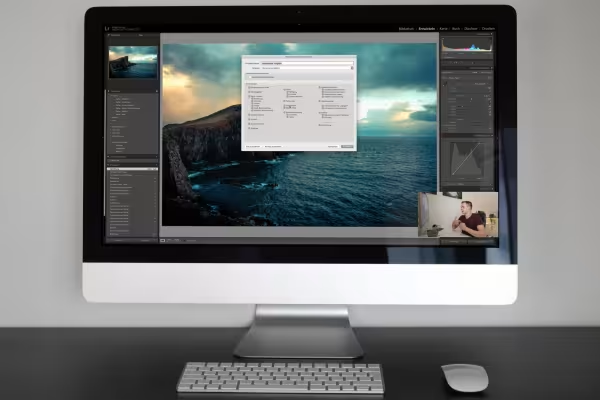 Apprends à maîtriser Lightroom Classic CC de l'importation à l'exportation de tes photos.
 -
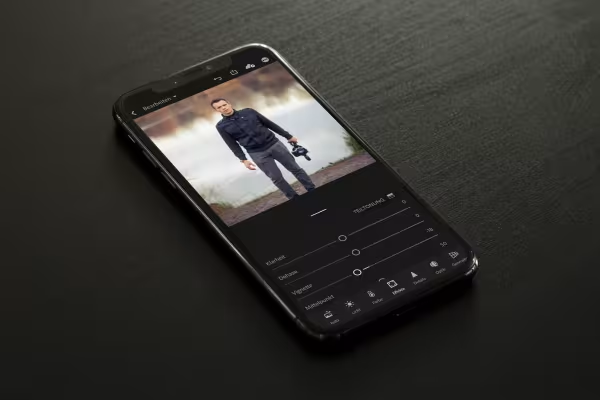 Découvre comment utiliser Lightroom mobile pour retoucher tes images même sans ordinateur.
Cela pourrait aussi t'intéresser

Gagner du temps avec l'intelligence artificielle

Retouche photo & composition d'image

Plus de style, plus de puissance, plus de modèles!

Puissance totale, plus d'inspirations, effet WOW maximal !
Commente maintenant „Lightroom Classic CC – le grand tutoriel pour la retouche photo“