Pinceau de confettis pour Photoshop

Pinceau de confettis pour Photoshop

Tes images doivent déborder d'une ambiance festive débridée ? Alors cet ensemble complet de pinceaux va te ravir ! Avec un total de 60 variantes de pinceaux et 5 textures, tu pourras créer des motifs de confettis unis et colorés, que tu pourras personnaliser selon tes images.

  • Ajoutez un pluie de confettis éclatante dans vos images en utilisant le pinceau.
  • Choisissez l'une des 15 formes différentes ou combinez-les (par exemple cercle, étoile, cœur).
  • Crée une illustration de confettis colorés ou unis.
  • Dispose également les motifs inclus pour créer des textures semblant réalistes.
  • Au total, vous recevrez 60 variantes de pinceaux pour Photoshop et Adobe Fresco ainsi que 5 motifs.
  • Parfait pour les photos de mariage et d'anniversaire, pour les cartes de vœux, bannières et affiches.

Téléchargez les pinceaux, remplissez votre canon à confettis numérique et démarrez-le sur toutes ces images qui doivent créer le meilleur effet bonne humeur.

Contenu

Détails sur le contenu

Pinceau de confetti pour Photoshop (Téléchargement)

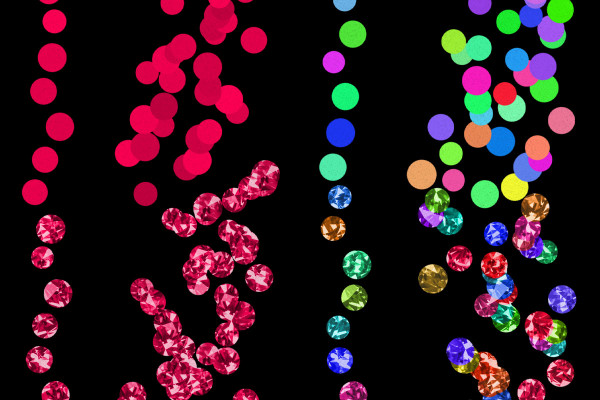
Pinceau de confettis pour Photoshop: cercles

Pinceau de confettis pour Photoshop : cercles

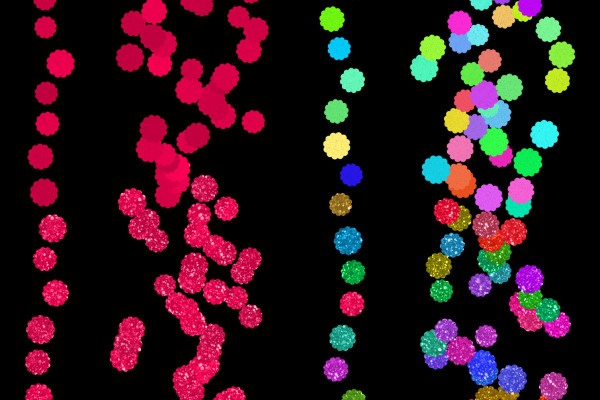
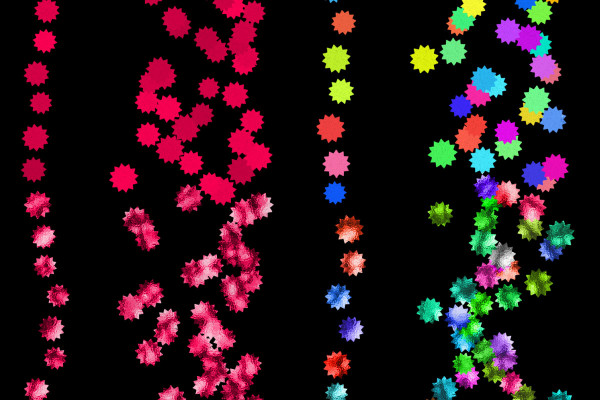
Pinceau de confettis pour Photoshop : cercles dentelés

Pinceau de confettis pour Photoshop : cercles dentelés

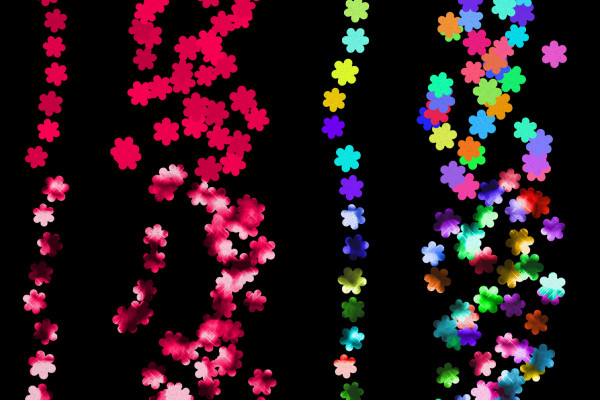
Pinceau de confettis pour Photoshop : formes de fleurs

Pinceau de confettis pour Photoshop : formes de fleurs

Pinceau de confettis pour Photoshop : cercles dentelés

Pinceau Confetti pour Photoshop : cercles dentelés

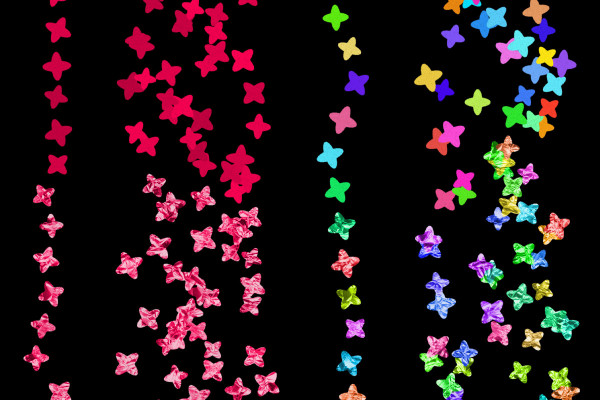
Pinceau à confettis pour Photoshop : étoiles à 4 rayons

Pinceau de confettis pour Photoshop : étoiles à 4 rayons

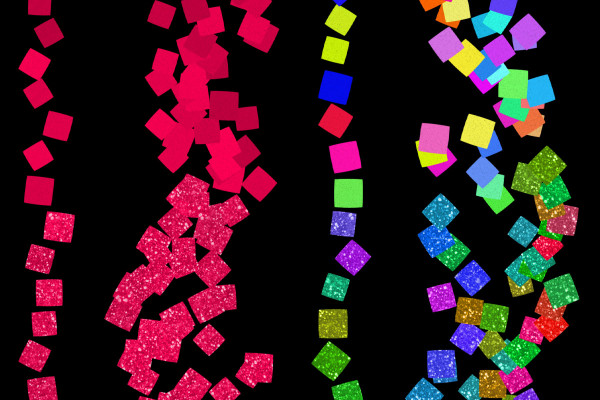
Pinceau de confettis pour Photoshop : carrés

Pinceau de confettis pour Photoshop : carrés

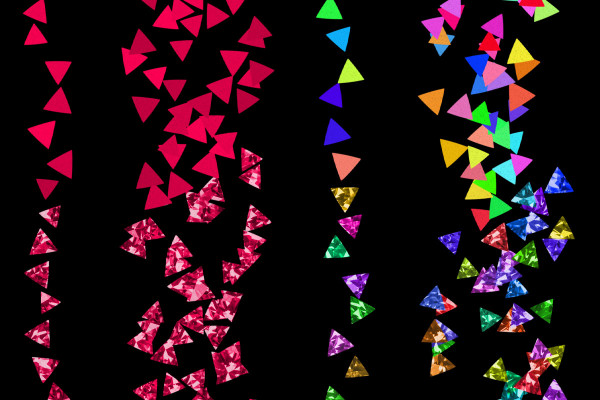
Pinceau à confettis pour Photoshop : triangles

Pinceau de confettis pour Photoshop : triangles

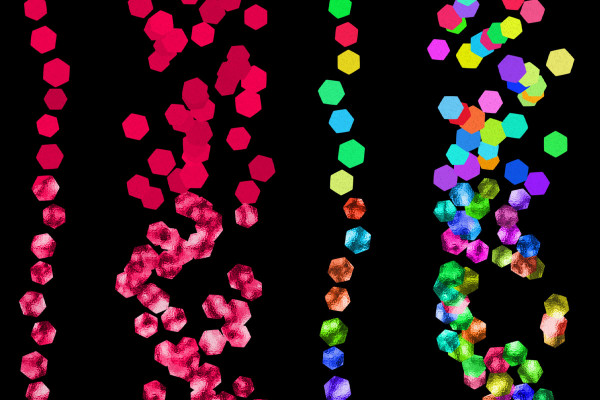
Pinceau de confettis pour Photoshop : hexagones

Pinceau de confettis pour Photoshop: hexagones

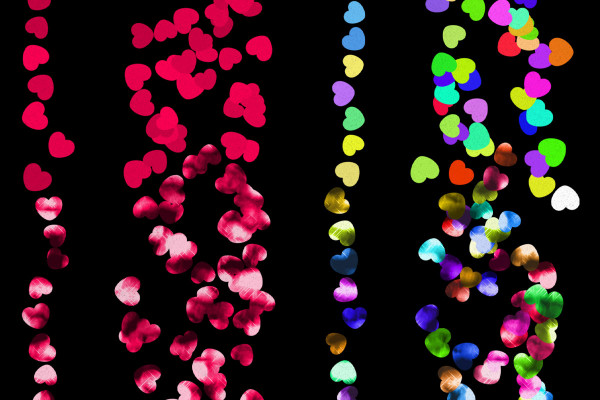
Pinceau de confettis pour Photoshop: cœurs

Pinceau à confettis pour Photoshop : cœurs

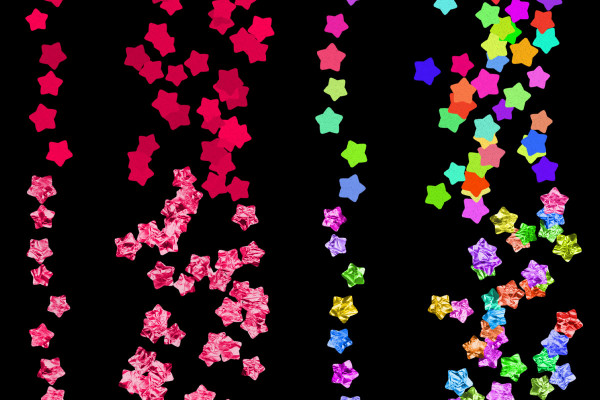
Pinceau de confettis pour Photoshop : étoiles à 5 rayons.

Pinceau de confettis pour Photoshop : étoiles à 5 rayons

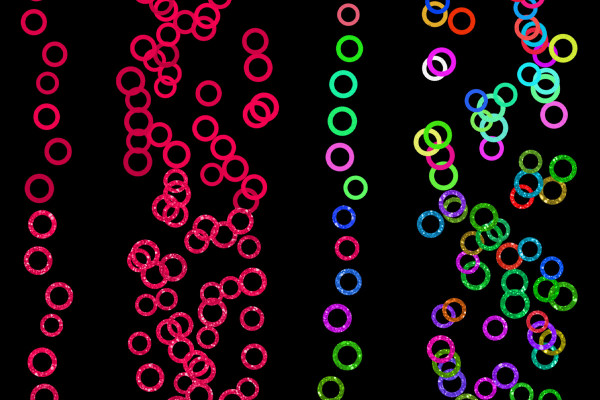
Pinceau de confettis pour Photoshop : Anneaux

Pinceau de confettis pour Photoshop : Ringe

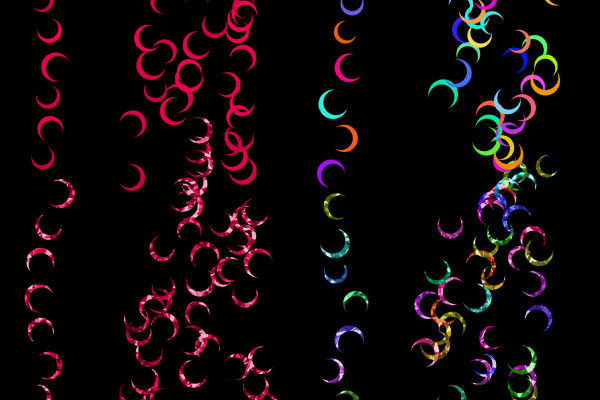
Pinceau à confettis pour Photoshop : croissants de lune

Pinceau de confettis pour Photoshop : croissants de lune

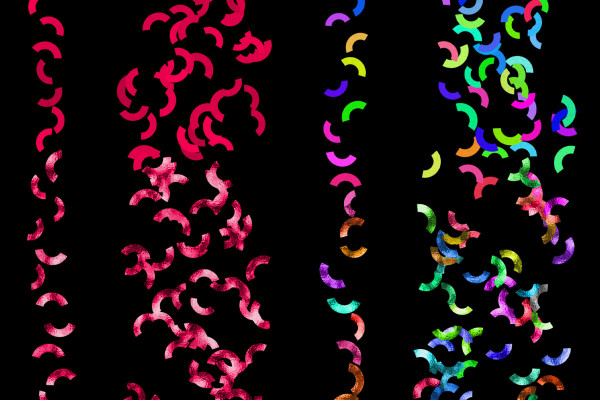
Pinceau de confettis pour Photoshop: Arc

Pinceau à confettis pour Photoshop : Bow

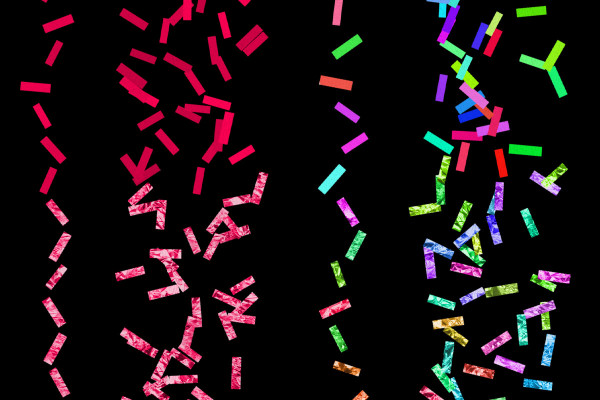
Pinceau à confettis pour Photoshop : rectangles

Pinceaux de confettis pour Photoshop : rectangles

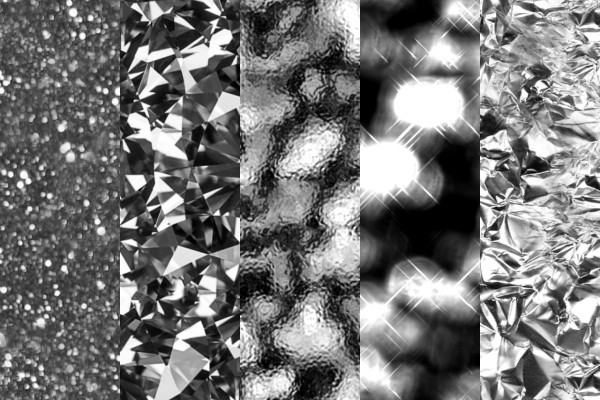
Textures pour pinceaux à confetti

Modèles en tant que textures pour les pinceaux de confettis

Modèles en tant que textures pour des pinceaux de confettis

Exemples d'application

  • Pinceau de confettis pour Photoshop avec différentes formes (cercles, rectangles, cœurs)
    Ouvrir la galerie
    Choisis parmi 15 formes de confettis. Dispose les confettis en une ou plusieurs couleurs, en ligne ou en surface.
  • Ouvrir la galerie
    Créez des inscriptions avec les pinceaux à confettis, par exemple pour des cartes de vœux.
  • Ouvrir la galerie
    Exemple : Fait briller tes confettis avec des textures.
  • Portrait d'une fille avec des confettis en forme de cœur, réalisé avec Photoshop.
    Ouvrir la galerie
    Exemple : Retouchez vos photos et créez un look personnalisé de confettis.
  • Confettis triangulaires, une fois avec texture et une fois sans texture.
    Ouvrir la galerie
    Exemple : Vous pouvez appliquer les textures fournies sur les confettis.

Vidéo d'aide à appliquer

Guide Photoshop : Créez des motifs de confettis réalistes en utilisant des pinceaux et des motifs

À l'aide des pinceaux et motifs du pack "Pinceaux Confettis pour Photoshop", vous créez des motifs de confettis uniques dans vos images. Les ressources vous offrent de nombreuses options de réglage. Ainsi, vous pouvez influencer la forme, la taille et la couleur des morceaux de confettis, ainsi que appliquer les confettis de manière colorée ou unie, en ligne ou sur une plus grande surface. De plus, vous pouvez créer des textures de paillettes et de brillants réalistes avec les motifs fournis. Découvrez comment appliquer tout cela dans ce tutoriel Photoshop de Stefan Riedl.

 

13 Minutes · Gratuit
Commentaires (1)

Commente maintenant „Pinceau de confettis pour Photoshop“