
Parfois, ton PC Windows ne fonctionne pas aussi bien que tu le souhaiterais. Il existe de nombreuses façons d'améliorer les performances de ton système, et il n'est pas toujours nécessaire d'apporter des modifications profondes. Dans ce qui suit, je vais t'expliquer comment, en quelques secondes, tu peux obtenir des améliorations immédiates et perceptibles en ajustant les effets visuels et les paramètres de performance.
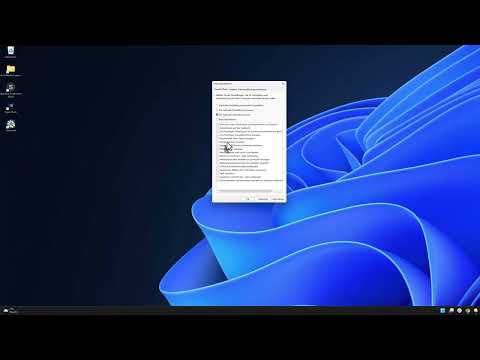
La vidéo n’est chargée depuis YouTube qu’au moment de la lecture – des données (dont l’adresse IP) sont alors transmises à YouTube/Google. Plus d’informations dans la politique de confidentialité
Principales conclusions
- Ajuster les effets graphiques peut améliorer les performances de ton PC.
- Utiliser des paramètres Windows standardisés peut te faire gagner du temps.
- Désactiver certains effets visuels est souvent la façon la plus rapide d'augmenter la vitesse du système.
Guide étape par étape
Pour améliorer rapidement les performances de ton PC Windows, suis ce guide détaillé.
Commence par ouvrir la recherche Windows et tape « performance ». Cela te montrera directement l'option correspondante « Ajuster l'apparence et les performances de Windows ». Dans certaines versions de Windows, cela peut également être intitulé « Performance ».
Clique sur l'option correspondante dans le menu affiché. Cela ouvrira une nouvelle fenêtre avec les options disponibles pour ajuster les performances de Windows.
Tu vas maintenant voir différentes options que tu peux activer ou désactiver. Si tu veux atteindre des performances maximales de ton système, tu peux désactiver tous les effets visuels. Bien que tu perdes certaines graphiques attrayants, comme la transparence et les ombres des fenêtres, ton système sera nettement plus rapide.

Si tu tiens néanmoins à un certain esthétisme, tu peux également sélectionner l’option « Choisir automatiquement les meilleures paramètres ». Cela te donnera un réglage équilibré entre performance et design attrayant.

Des options avancées sont également disponibles pour que tu puisses ajuster la planification du processeur et l'allocation de la mémoire virtuelle. Cela est particulièrement utile lorsque tu fais du multitâche.
Cependant, les paramètres les plus importants pour les performances concernent les effets visuels. Ceux-ci peuvent avoir un impact significatif sur la vitesse du système avec du matériel moins performant. Essaie simplement – les ajustements peuvent souvent faire une différence remarquable.
Résumé – Améliorer un PC Windows en secondes
Avec des ajustements ciblés sur les performances de Windows, tu peux augmenter la performance de ton PC en quelques secondes. Désactiver les effets visuels et utiliser les meilleurs réglages donne à ton système le coup de pouce dont il a besoin.
FAQ
Quels sont les effets visuels ?Les effets visuels sont des éléments graphiques qui améliorent l'apparence et l'expérience utilisateur de Windows, mais qui consomment également des ressources système.
Comment puis-je réinitialiser les paramètres de performance ?Tu peux réinitialiser les paramètres à tout moment en sélectionnant les options correspondantes dans le même menu ou en choisissant « Choisir automatiquement les meilleures paramètres ».
Mon PC aura-t-il un aspect moins bon après les ajustements ?Oui, certains éléments esthétiques comme la transparence et les ombres seront perdus lors de la désactivation des effets visuels, mais les performances seront améliorées.
À quelle fréquence devrais-je vérifier les paramètres ?Il est recommandé de vérifier régulièrement, en particulier après de grandes mises à jour de Windows ou des modifications de ton matériel.

