
Le Microsoft PC-Manager est un outil utile qui vous aide à rendre votre PC plus rapide et efficace grâce à des étapes d'optimisation simples. Ce programme est petit, léger et offre certaines fonctions intéressantes qui peuvent améliorer les performances de votre système. Dans ce guide, je vais vous montrer comment installer et utiliser le PC-Manager malgré le blocage du Store dans certaines régions. Commençons tout de suite !
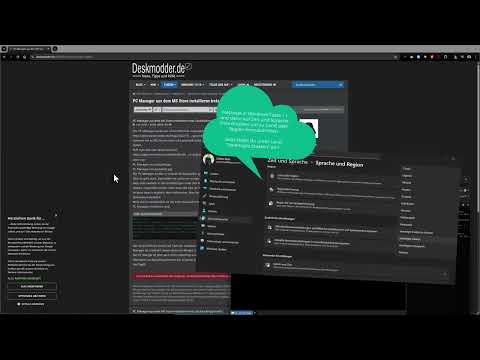
La vidéo n’est chargée depuis YouTube qu’au moment de la lecture – des données (dont l’adresse IP) sont alors transmises à YouTube/Google. Plus d’informations dans la politique de confidentialité
Principales découvertes
Le Microsoft PC-Manager est un programme facile à utiliser pour optimiser le système, qui offre plusieurs fonctionnalités puissantes. L'installation se fait par une méthode alternative que je vais vous expliquer étape par étape.
Guide étape par étape
1. Préparations à faire
Tout d'abord, vous devez vous assurer que votre PC est prêt pour l'installation du PC-Manager. Vous avez besoin d'une connexion Internet stable pour télécharger les fichiers nécessaires. Assurez-vous également que votre système d'exploitation est à jour.

2. Télécharger le Microsoft PC-Manager
Comme le PC-Manager n'est peut-être pas disponible pour le moment dans le Microsoft Store, il existe une méthode alternative pour le télécharger. Rendez-vous sur le site officiel de Microsoft et recherchez le PC-Manager. Cliquez sur le lien de téléchargement pour obtenir le fichier d'installation.
3. Créer un script CMD
Pour effectuer l'installation du PC-Manager avec succès, vous aurez besoin d'un petit script qui vous aidera à contourner le blocage. Copiez le code requis depuis le site Deskmoder et enregistrez-le en tant que fichier CMD sur votre bureau.
4. Exécuter le script
Double-cliquez sur le fichier CMD que vous venez de créer. Cela démarrera automatiquement le téléchargement du PC-Manager. Attendez pendant le téléchargement du fichier ; cela ne devrait pas prendre longtemps.

5. Démarrer l'installation
Une fois le téléchargement terminé, ouvrez le fichier d'installation du PC-Manager. Suivez les instructions à l'écran pour installer le programme. Notez que l'interface utilisateur peut ne pas être disponible en allemand ; cela ne devrait cependant pas être un grand obstacle à son utilisation.
6. Utiliser le PC-Manager
Maintenant que le PC-Manager est installé, vous pouvez commencer à optimiser votre PC. Au début, vous avez la possibilité d'optimiser la mémoire en supprimant les fichiers temporaires et les données inutiles. C'est une étape simple pour améliorer immédiatement les performances de votre système.

7. Analyser et scanner le système
Pour effectuer d'autres optimisations, cliquez sur l'option de scan dans le PC-Manager. Le programme va maintenant examiner tous les domaines de votre système pour découvrir ce qui peut être amélioré. Vous pourrez immédiatement voir quelles tailles de fichiers vous pouvez libérer pour économiser de l'espace précieux.

8. Effectuer les opérations de nettoyage
Une fois le scan terminé, le PC-Manager affichera les problèmes trouvés et les suggestions. Vous pouvez ensuite décider si vous souhaitez appliquer les mesures recommandées pour le nettoyage ou non. Souvent, des fichiers temporaires, des logs Windows et des caches seront affichés et peuvent être supprimés.
9. Utiliser d'autres fonctionnalités
Le PC-Manager propose de nombreuses autres fonctionnalités utiles, telles que la vérification des mises à jour système, l'optimisation des programmes de démarrage et la recherche de fichiers volumineux ou de doublons. Utilisez ces options pour résoudre des problèmes potentiels de manière ciblée et améliorer davantage votre système.
10. Étapes finales et restauration
Après avoir effectué les différentes optimisations, vous devriez redémarrer votre PC pour vous assurer que tous les changements prennent effet. Ensuite, vérifiez les améliorations de performance et profitez de l'expérience utilisateur améliorée.
Résumé – Accélérer Windows avec le Microsoft PC-Manager
Avec ce guide, vous avez appris comment télécharger, installer et utiliser le Microsoft PC-Manager pour optimiser les performances de votre ordinateur. Les étapes sont relativement simples et vous offrent une méthode gratuite pour nettoyer et accélérer votre système. Essayez les différentes fonctionnalités et découvrez comment utiliser votre PC de manière plus efficace.
FAQ
Qu'est-ce que le Microsoft PC-Manager ?Le Microsoft PC-Manager est un programme gratuit pour optimiser les performances du PC.
Comment puis-je installer le PC-Manager ?Vous devez créer un script pour contourner le blocage, puis télécharger le fichier d'installation.
Y a-t-il des alternatives au PC-Manager ?Oui, des programmes comme CCleaner sont également des options populaires pour l'optimisation du système.
Pourquoi le PC-Manager n'est-il pas en allemand ?Il est possible que la version allemande ne soit pas disponible pour le moment.
Puis-je nettoyer mon disque dur avec le PC-Manager ?Oui, le PC-Manager propose des fonctionnalités pour nettoyer et optimiser l'espace de stockage.

