
L'optimisation de votre flux de travail sous Windows peut faire une réelle différence avec les bons outils. Microsoft PowerToys est un ensemble d'utilitaires pratiques qui peuvent vous aider à accomplir des tâches quotidiennes plus rapidement et plus efficacement. Au travail, vous serez confronté à de nombreuses fonctionnalités qui facilitent considérablement votre quotidien. Ici, vous apprendrez tout ce que vous devez savoir sur l'installation et l'utilisation de PowerToys.
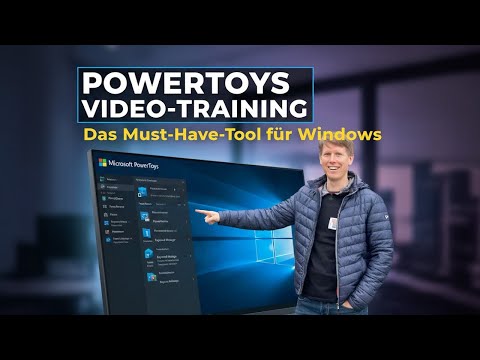
La vidéo n’est chargée depuis YouTube qu’au moment de la lecture – des données (dont l’adresse IP) sont alors transmises à YouTube/Google. Plus d’informations dans la politique de confidentialité
Principales conclusions
- Microsoft PowerToys offre de nombreux outils utiles pour l'optimisation des flux de travail.
- Il s'installe facilement et propose de nombreuses fonctionnalités qui améliorent l'utilisation de Windows.
- Des fonctionnalités telles que la gestion des fenêtres, le redimensionnement des images et l'extraction de texte peuvent augmenter votre productivité.
Instructions étape par étape
Installation de Microsoft PowerToys
Pour tirer parti de Microsoft PowerToys, vous devez d'abord l'installer. Visitez la page officielle du Microsoft Store ou GitHub pour télécharger la dernière version pour votre système. Vous pouvez simplement cliquer sur "Installer", et l'application Microsoft Store s'ouvrira automatiquement.

Si vous optez pour le téléchargement depuis GitHub, assurez-vous de sélectionner la version appropriée pour votre processeur, qu'il s'agisse de 32 bits ou de 64 bits. Une fois le téléchargement terminé, vous avez rapidement installé PowerToys et vous pouvez commencer immédiatement.

Introduction à l'interface utilisateur de PowerToys
Après l'installation, vous ouvrez PowerToys et vous voyez un aperçu complet des différents utilitaires disponibles. Les principales fonctionnalités se trouvent dans la barre latérale, où vous pouvez facilement naviguer à travers les différentes options.
Je vais maintenant vous présenter certaines des fonctionnalités les plus utiles que j'utilise personnellement presque tous les jours.
Always On Top
Une des fonctionnalités les plus intéressantes que PowerToys propose est « Always On Top ». Cela vous permet de définir une fenêtre pour qu'elle reste toujours au premier plan, même lorsque vous travaillez dans d'autres applications. Vous pouvez changer le raccourci par défaut pour le configurer selon vos besoins.

Par exemple, si vous souhaitez avoir la calculatrice toujours visible, vous pouvez le configurer en quelques clics. Il existe également des options pour personnaliser le cadre et l'opacité de la fenêtre. C'est particulièrement utile lorsque vous voulez garder un œil sur des informations importantes telles que les cours des actions pendant les jeux ou le travail.

Bureaux de travail
Une autre fonctionnalité pratique est celle des bureaux de travail. Si vous utilisez régulièrement les mêmes programmes, vous pouvez les regrouper dans un bureau de travail. D'un simple clic, vous ouvrez toutes les applications simultanément et pouvez enregistrer leurs positions sur l'écran.

C'est particulièrement utile si vous utilisez plusieurs moniteurs ou changez fréquemment entre différentes tâches. Vous gagnerez du temps et pourrez travailler de manière plus productive.
Fonction Awake
Lorsque vous effectuez des tâches plus longues, comme le téléchargement de gros fichiers ou l'exécution de processus pendant la nuit, votre PC peut entrer en mode d'économie d'énergie. Avec la fonction « Awake », vous pouvez empêcher votre ordinateur de passer en mode veille.
Vous activez cette fonction d'un simple clic et votre PC reste éveillé jusqu'à ce que vous la désactiviez. Un indispensable si vous travaillez sur des processus à long terme.
Palette de commandes
La palette de commandes est un autre outil utile dans PowerToys. Vous pouvez accéder rapidement aux programmes ou aux paramètres en utilisant le raccourci pour la palette de commandes. Cela facilite la recherche et l'ouverture de différentes applications sans avoir à naviguer à travers les menus.

Il vous suffit d'entrer le nom du programme que vous souhaitez ouvrir, et la palette de commandes vous montrera immédiatement les options disponibles. Le gain de temps ici est considérable.

Erreur de couleur
Particulièrement pour les web designers, l'erreur de couleur est une excellente fonctionnalité. En entrant 'Windows + Shift + C', vous pouvez lire la valeur hexadécimale d'une couleur et la copier dans votre presse-papiers.

Vous évitez ainsi le besoin de faire des captures d'écran ou de rechercher la couleur dans Photoshop ou un autre programme. Vous pouvez également définir des valeurs supplémentaires pour garantir une flexibilité maximale.

Gestionnaire de fichiers et redimensionnement d'images
Si vous modifiez souvent des images et devez en changer la taille, le redimensionnement d'images de PowerToys vous fera gagner beaucoup d'étapes de travail. Il vous suffit de sélectionner les images à modifier dans l'Explorateur, de faire un clic droit sur la sélection et de choisir l'option de redimensionnement.

Vous pouvez définir les dimensions souhaitées et appliquer immédiatement la nouvelle résolution sans affecter les fichiers d'origine. C'est particulièrement utile pour les graphiques utilisés dans différents formats et tailles, par exemple pour des newsletters ou les réseaux sociaux.

Conclusion sur PowerToys
Microsoft PowerToys est un ensemble d'outils exceptionnels qui peut être utile pour de nombreux utilisateurs de Windows. Les fonctionnalités mentionnées ci-dessus ne sont que quelques exemples, mais il en existe beaucoup d'autres que vous pouvez découvrir. L'outil est régulièrement mis à jour, de sorte que de nouvelles fonctionnalités y sont constamment ajoutées.
L'utilisation de PowerToys peut considérablement augmenter votre productivité en vous aidant à faire les tâches récurrentes plus rapidement, à personnaliser l'interface utilisateur et à profiter de nombreux autres avantages.
Résumé – Étendre efficacement Windows avec Microsoft PowerToys
Microsoft PowerToys offre un large éventail de fonctionnalités qui vous aident à optimiser votre flux de travail sous Windows. Avec des outils comme « Always On Top », la fonction de bureau de travail et le redimensionnement d'images, vous pouvez effectuer rapidement et facilement des tâches quotidiennes. Cela vaut la peine d'essayer les différents outils et de découvrir ceux qui correspondent le mieux à vos besoins !
FAQ
Qu'est-ce que Microsoft PowerToys ?Microsoft PowerToys est un ensemble d'outils utiles qui étendent la fonctionnalité de Windows.
Comment installer PowerToys ?Vous pouvez télécharger et installer PowerToys directement depuis le Microsoft Store ou via GitHub.
Que fait la fonction « Always On Top » ?Avec « Always On Top », vous pouvez définir des fenêtres pour qu'elles restent toujours au premier plan.
Comment puis-je utiliser le redimensionnement d'images ?Sélectionnez les images dans l'Explorateur, faites un clic droit et choisissez l'option de redimensionnement.
Puis-je personnaliser les raccourcis clavier dans PowerToys ?Oui, vous pouvez personnaliser de nombreux raccourcis clavier pour différentes fonctionnalités selon vos souhaits.

