
La publicité sur les sites web peut souvent être gênante et affecter considérablement l'expérience utilisateur. Si tu cherches une solution simple et efficace pour bloquer la publicité sur tous tes appareils, y compris Windows, Android et ton routeur, alors AdGuard DNS est exactement ce qu'il te faut. Ce guide t'explique comment configurer AdGuard DNS rapidement tout en bénéficiant du fait que la publicité est masquée non seulement dans les navigateurs, mais aussi dans les applications.
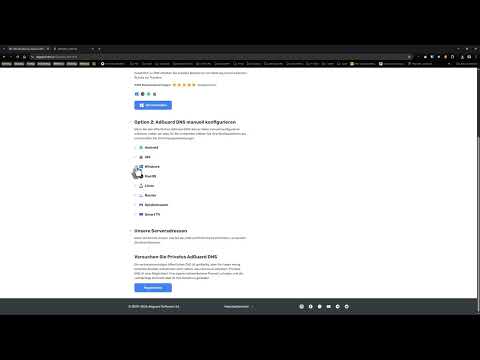
La vidéo n’est chargée depuis YouTube qu’au moment de la lecture – des données (dont l’adresse IP) sont alors transmises à YouTube/Google. Plus d’informations dans la politique de confidentialité
Principales conclusions
- AdGuard DNS bloque la publicité sur différents appareils, sans avoir besoin d'installer de logiciel supplémentaire.
- La configuration est simple et peut être effectuée directement sur le routeur, permettant ainsi à tous les appareils connectés de bénéficier de cette solution.
- AdGuard propose également une option pour le contrôle parental, afin de filtrer les contenus inappropriés.
Guide étape par étape
Étape 1 : Trouver AdGuard DNS
La première tâche consiste à trouver les serveurs DNS d'AdGuard. Tu peux consulter les informations sur le site d'AdGuard. Va sur la page d'AdGuard et navigue vers les informations produit DNS. Ici, tu as la possibilité de choisir entre différents serveurs DNS, selon tes besoins.

Étape 2 : Configurer AdGuard DNS pour Android
Pour les appareils Android, il te suffit d'ouvrir les paramètres de l'appareil. Recherche « DNS privé » et entre les URL DNS fournies par AdGuard. Cela filtrera la publicité sur ton appareil Android, tant dans les navigateurs que dans les applications.
Étape 3 : Configurer AdGuard DNS pour Windows
Tu peux maintenant te rendre sur ton ordinateur Windows. Ouvre les paramètres de connexion réseau en sélectionnant la carte réseau. Dans les propriétés de la carte réseau, tu peux insérer directement les adresses des serveurs DNS d'AdGuard. Assure-toi de définir à la fois l'adresse DNS principale et l'adresse DNS auxiliaire.

Étape 4 : Configurer le routeur
Une solution particulièrement avantageuse est de configurer AdGuard DNS sur ton routeur. Cela filtrera tout le trafic réseau de tes appareils via AdGuard. Connecte-toi à ton routeur (par exemple, Fritzbox) et accède aux données d'accès Internet. Ici, tu peux entrer les adresses des serveurs DNS d'AdGuard comme décrit précédemment.

Étape 5 : Tester la configuration
Une fois que tu as configuré les serveurs DNS, tu devrais vérifier si la publicité est effectivement bloquée. Pour cela, rend-toi sur un site web que tu visites normalement avec de la publicité. Si tout est correctement configuré, les annonces dérangeantes ne devraient plus s'afficher.
Résumé – Retirer efficacement la publicité sur Windows grâce à AdGuard DNS
Tu as maintenant appris à configurer AdGuard DNS sur ton appareil Android, ton ordinateur Windows et ton routeur afin de bloquer efficacement la publicité. Cette méthode améliore non seulement ton expérience de navigation, mais garantit également que toute l'utilisation d'Internet dans ton réseau est sans publicité.
FAQ
Qu'est-ce qu'AdGuard DNS ?AdGuard DNS est un service qui bloque la publicité et le suivi en filtrant les requêtes DNS.
Comment saurai-je si la configuration a été réussie ?Visite un site web financé par la publicité après la configuration pour voir si la publicité est bloquée.
Puis-je utiliser AdGuard DNS sur plusieurs appareils ?Oui, tu peux utiliser AdGuard DNS sur tous les appareils de ton réseau, particulièrement efficacement via le routeur.
Y a-t-il des fonctionnalités manquantes lorsque j'utilise AdGuard DNS ?En général, tu obtiens une expérience plus simple et plus rapide sans publicité, mais certains services spécifiques peuvent être bloqués.

