
L'utilisation permanente d'un ordinateur entraîne souvent l'accumulation de déchets numériques au fil du temps. Les anciens fichiers cache, les journaux et les restes de programmes ralentissent les performances de votre système. Si vous souhaitez vous assurer que votre PC fonctionne à nouveau correctement, le programme BleachBit est un excellent choix. Il s'agit d'un outil open-source gratuit qui vous aide à débarrasser votre ordinateur des fardeaux inutiles. Dans ce guide, je vais vous montrer comment utiliser BleachBit efficacement pour libérer de l'espace de stockage et optimiser votre système.
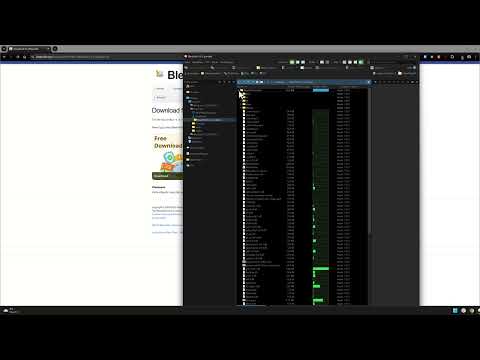
La vidéo n’est chargée depuis YouTube qu’au moment de la lecture – des données (dont l’adresse IP) sont alors transmises à YouTube/Google. Plus d’informations dans la politique de confidentialité
Conclusions principales
- BleachBit est un outil gratuit et puissant pour le nettoyage du système.
- Il ne se contente pas de supprimer des fichiers, mais les broie de manière à ce qu'ils ne puissent plus être récupérés.
- L'outil est facile à utiliser et offre un aperçu des programmes que vous avez installés.
- Des avertissements de sécurité empêchent la suppression accidentelle de données importantes.
- Avec BleachBit, vous pouvez récupérer des quantités importantes d'espace de stockage.
Étape 1 : Télécharger BleachBit
Tout d'abord, vous devez télécharger le programme. Visitez le site officiel de BleachBit. Cliquez sur la section de téléchargement et choisissez la version appropriée pour votre système d'exploitation. En règle générale, la version portable de BleachBit est recommandée, car vous pouvez l'utiliser directement sans installation.

Étape 2 : Décompresser le fichier téléchargé
Une fois le téléchargement terminé, ouvrez votre gestionnaire de fichiers et trouvez le fichier ZIP téléchargé. Cliquez avec le bouton droit sur le fichier pour l'extraire. Cela vous donnera un dossier contenant le programme.

Étape 3 : Démarrer le programme
Ouvrez le dossier dans lequel vous avez extrait les fichiers et recherchez le fichier exécutable de BleachBit. Double-cliquez dessus pour lancer le programme. Une fois le programme ouvert, vous verrez un aperçu des programmes installés sur votre ordinateur.

Étape 4 : Sélection des éléments à nettoyer
Dans l'interface de BleachBit, vous avez la possibilité de sélectionner différents programmes et d'indiquer quelles données vous souhaitez nettoyer. Par exemple, vous pouvez sélectionner Adobe Reader ou Google Chrome. Assurez-vous d'activer l'aperçu pour voir quelles données seront supprimées.

Étape 5 : Aperçu des données à supprimer
Dès que vous avez fait votre sélection, cliquez sur « Aperçu » pour vérifier le processus de nettoyage. Cela peut prendre un certain temps, car BleachBit recherche tous les fichiers pertinents. Notez qu'il est parfois bon de s'assurer qu'aucun fichier important n'est supprimé, en particulier les mots de passe ou d'autres données personnelles.

Étape 6 : Démarrer le nettoyage
Si vous êtes satisfait des tailles et contenus de fichiers affichés, vous pouvez commencer à supprimer. Cliquez sur le bouton « Nettoyer » pour démarrer le processus. En fonction de la quantité de données, cette étape peut prendre quelques minutes. Tout sera non seulement supprimé, mais aussi broyé, de sorte que les données ne puissent pas être récupérées.

Étape 7 : Fin du nettoyage
Après que BleachBit a supprimé toutes les données sélectionnées, vous recevrez une confirmation. Vous pourrez voir les progrès et la quantité d'espace de stockage libéré. Vérifiez après le nettoyage s'il reste d'autres gros fichiers ou programmes sur votre ordinateur portable ou PC qui ne sont plus nécessaires.

Résumé – Nettoyage en profondeur efficace de votre système Windows avec BleachBit
Avec BleachBit, vous disposez d'un outil puissant pour débarrasser votre ordinateur des déchets numériques. Grâce à une interface utilisateur simple et à des fonctionnalités polyvalentes, il est facile d'économiser beaucoup d'espace de stockage et d'accélérer votre système. Une fois le processus de nettoyage terminé, vous constaterez que votre PC fonctionne plus rapidement et plus efficacement. Alors, n'hésitez pas à revenir après le premier nettoyage pour voir s'il reste encore de l'espace disponible.
FAQ
Comment télécharger BleachBit ?Visitez le site officiel de BleachBit et suivez les instructions de téléchargement.
BleachBit est-il sûr à utiliser ?Oui, BleachBit broie les fichiers pour s'assurer qu'ils ne peuvent pas être récupérés.
Puis-je perdre mes mots de passe avec BleachBit ?Assurez-vous de ne pas sélectionner les options appropriées dans BleachBit si vous souhaitez conserver vos mots de passe.
Combien de temps dure le processus de nettoyage ?La durée varie en fonction de la quantité de fichiers à traiter, cela prend généralement quelques minutes.
Comment libérer de gros fichiers après le nettoyage ?Vous pouvez transférer de vieux fichiers vidéo ou d'autres grandes données sur un disque dur externe pour économiser de l'espace.

