
Un PC bien rangé ne fonctionne pas seulement plus rapidement, mais offre également une meilleure expérience utilisateur. CCleaner est un outil éprouvé qui t'aide à libérer efficacement ton ordinateur des fichiers inutiles et à optimiser les performances système. Dans ce guide, tu apprendras à installer et à utiliser CCleaner de manière optimale. Je te montrerai également le nettoyeur de disque Windows intégré comme alternative pratique.
La vidéo n’est chargée depuis YouTube qu’au moment de la lecture – des données (dont l’adresse IP) sont alors transmises à YouTube/Google. Plus d’informations dans la politique de confidentialité
Principaux enseignements
- CCleaner t'aide à supprimer les fichiers indésirables et à améliorer les performances de ton PC.
- L'installation du programme est simple et rapide.
- Le nettoyeur de disque Windows est également un outil efficace pour le nettoyage des fichiers.
- Tu n'as pas besoin de supprimer tous les cookies ou l'historique – tu peux choisir ce que tu souhaites nettoyer.
Guide étape par étape
Installation de CCleaner
Commence par télécharger le logiciel depuis le site officiel ccleaner.com. Clique sur le bouton "Téléchargement gratuit" pour lancer l'installation.

Après le téléchargement, ouvre le fichier pour lancer le programme d'installation. Clique simplement sur "Oui" lorsque tu y es invité pour commencer l'installation.
L'installation ne prend que quelques secondes. Une fois qu'elle est terminée, CCleaner se lance automatiquement. Tu peux immédiatement commencer à nettoyer ton système.

Premier scan du système
Après le lancement du programme, tu verras un design épuré et amélioré qui augmente la convivialité. Tu as la possibilité de commencer un scan. Clique sur "Démarrer le scan".

Il est recommandé de fermer tous les navigateurs ouverts pour garantir un scan optimal. Si tu ne le souhaites pas, tu peux choisir de poursuivre le scan malgré tout.
Le scan est maintenant en cours, ce qui peut prendre du temps, selon la taille de tes disques durs et la quantité de données stockées.

Résultats du scan
Une fois le scan terminé, tu verras un aperçu des fichiers trouvés que tu peux supprimer, y compris les fichiers temporaires, les cookies et d'autres consommateurs d'espace.

Voici où tu peux décider quels éléments peuvent être supprimés en toute sécurité. Par exemple, tu as peut-être plusieurs cookies ou fichiers Internet temporaires qui prennent beaucoup de place.
Effectuer le nettoyage
Active les cases pour tous les éléments que tu souhaites nettoyer. Si tu ne veux pas supprimer tous les cookies, tu peux choisir spécifiquement ce qui doit être supprimé.

Après avoir fait ton choix, clique sur "Nettoyer". Le processus est rapide et efficace, de sorte que tu peux effectuer le nettoyage souhaité en quelques secondes.
Résolution des problèmes
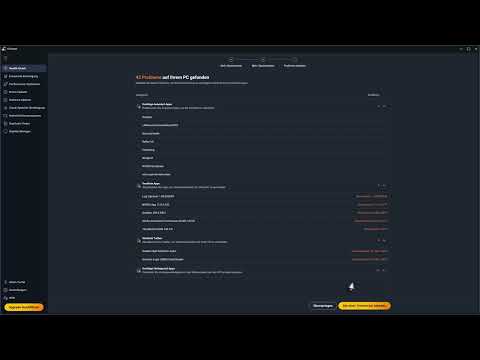
Un autre bouton utile dans CCleaner est "Réparer les problèmes". Ici, tu verras les erreurs d'enregistrement éventuelles, les programmes de démarrage inutiles et d'autres problèmes.
Tu peux décider quels problèmes proposés doivent être résolus. N'oublie pas que certaines fonctionnalités ne sont disponibles que dans la version Pro.
Utilisation du Nettoyage de disque Windows
En plus de CCleaner, tu peux utiliser le Nettoyage de disque Windows. Tape "Nettoyage de disque" dans la barre de recherche Windows. Ensuite, sélectionne le lecteur que tu souhaites nettoyer, généralement le lecteur C.

Une fois l'application ouverte, tu verras différentes options que tu peux cocher, y compris les fichiers temporaires, la corbeille, et plus encore.
Confirme finalement ton choix, et le nettoyage sera effectué.

Pour nettoyer les fichiers cachés, clique sur le bouton "Nettoyer les fichiers système".

Le nettoyage de disque recherche les fichiers restants sur le système, y compris les anciennes mises à jour Windows qui peuvent être supprimées.
Sélectionne tous les éléments que tu souhaites supprimer et confirme le processus pour libérer de l'espace.
Conclusion sur les outils
Tant CCleaner que le Nettoyeur de disque Windows te fournissent des moyens efficaces de débarrasser ton ordinateur de son superflu. Alors que CCleaner offre certaines fonctionnalités avancées que le Nettoyeur de disque ne possède pas, ce dernier reste néanmoins utile pour l'entretien de base de ton PC.
Résumé – Nettoyer Windows avec succès avec CCleaner
Dans ce guide, tu as appris les bases de l'installation et de l'utilisation de CCleaner. Tu sais maintenant comment travailler correctement avec CCleaner et le Nettoyeur de disque Windows pour rafraîchir ton PC et améliorer les performances système.
FAQ
Comment télécharger CCleaner ?Tu peux télécharger CCleaner depuis le site officiel ccleaner.com.
CCleaner est-il gratuit ?Oui, la version de base de CCleaner est gratuite. Il existe également une version Pro avec des fonctionnalités supplémentaires.
Dois-je supprimer tous les cookies ?Pas nécessairement. Tu peux décider manuellement quels cookies tu souhaites garder.
À quelle fréquence devrais-je utiliser CCleaner ?Il est conseillé d'utiliser CCleaner régulièrement pour garder ton PC propre – au moins une fois par mois.
Quelle est la différence entre CCleaner et le Nettoyeur de disque Windows ?CCleaner offre des fonctionnalités avancées pour la résolution de problèmes et possède une interface conviviale, tandis que le Nettoyeur de disque Windows propose des fonctions de suppression de base.

