
As-tu réinstallé ton système Windows et te retrouves devant le défi de devoir télécharger et installer tous les programmes nécessaires un par un ? Cela peut prendre beaucoup de temps et être pénible. Mais ne t'inquiète pas, il existe des moyens plus efficaces de remettre rapidement ton ordinateur en état de marche. Dans ce guide, je vais te montrer comment utiliser Ninite pour télécharger et installer plusieurs programmes simultanément. Cela te fera non seulement gagner du temps, mais aussi beaucoup de nerfs.
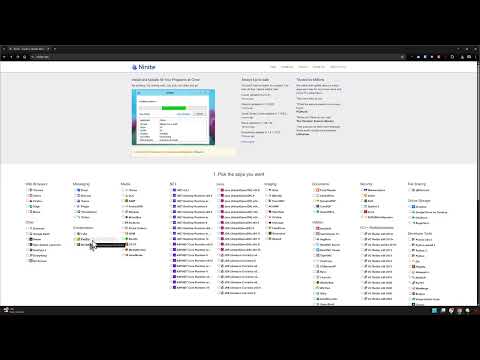
La vidéo n’est chargée depuis YouTube qu’au moment de la lecture – des données (dont l’adresse IP) sont alors transmises à YouTube/Google. Plus d’informations dans la politique de confidentialité
Principales conclusions
Avec Ninite, tu peux installer plusieurs applications logicielles en même temps, ce qui réduit considérablement ton temps de configuration du système. Les programmes sélectionnés sont automatiquement téléchargés et installés, sans que tu aies à effectuer chaque étape manuellement. De plus, tu peux choisir des programmes dans différentes catégories.
Guide étape par étape
Étape 1 : Visiter Ninite
Pour commencer le processus, ouvre d'abord ton navigateur web et rends-toi sur Ninite.com. Là, tu peux choisir parmi une variété de programmes.

Étape 2 : Sélectionner des programmes
Sur le site de Ninite, tu trouveras une liste de catégories de logiciels. Sélectionne tes programmes préférés que tu souhaites installer. Note que tous les programmes dont tu pourrais avoir besoin ne sont pas énumérés, mais il y a quand même une large sélection. Dans la catégorie « Navigateurs », par exemple, tu peux choisir différents navigateurs web.
Étape 3 : Critères de sélection
Optimise ta sélection ! Par exemple, tu peux choisir des outils comme « Everything » pour des recherches rapides dans ton système Windows sous « Autres ». Assure-toi de cocher tes programmes préférés pour créer une liste personnalisée.
Étape 4 : Générer des liens de téléchargement
Après avoir sélectionné tous les programmes souhaités, clique sur le bouton « Get Your Ninite ». Ninite va maintenant créer un package d'installation contenant toutes les applications logicielles que tu as choisies.

Étape 5 : Démarrer l'installation des programmes
Le package d'installation sera téléchargé. Ouvre maintenant le fichier pour commencer le téléchargement et l'installation des programmes. Tu vas voir que les programmes se téléchargent et s'installent rapidement.

Étape 6 : Vérifier l'état de l'installation
Une fois le téléchargement terminé, tu trouveras les programmes fraîchement installés sur ton ordinateur. Tu peux par exemple lancer « 7-Zip » ou « Winamp » directement. Note que selon le programme, le premier démarrage peut prendre un peu plus de temps, car ils doivent être initialisés.

Étape 7 : Utiliser les programmes
Félicitations, tu as installé avec succès les programmes ! À partir de maintenant, tu peux accéder facilement aux applications dont tu as besoin. Il est conseillé d'essayer de nouveaux programmes pour voir s'ils répondent à tes besoins.
Résumé – Installation rapide de programmes sous Windows avec Ninite
Ninite rend l'installation de plusieurs programmes un jeu d'enfant. En sélectionnant simplement les applications souhaitées et en téléchargeant le package d'installation, tu gagnes du temps et des efforts. Fais confiance à Ninite pour remettre rapidement ton système Windows dans un état productif.
FAQ
Qu'est-ce que Ninite ?Ninite est un service en ligne qui permet de télécharger et d'installer plusieurs applications logicielles en même temps.
Comment puis-je sélectionner les programmes ?Tu visites le site de Ninite et il te suffit de cocher les programmes souhaités dans les différentes catégories.
Puis-je enregistrer ma sélection ?Oui, une fois que tu as sélectionné les programmes, un package d'installation est généré que tu peux télécharger et exécuter.
Tous les programmes sont-ils gratuits ?La plupart des programmes sur Ninite sont gratuits, mais il y en a certains qui offrent des options payantes.
Puis-je utiliser Ninite pour l'installation sur plusieurs ordinateurs ?Oui, tu peux utiliser le package d'installation Ninite créé sur plusieurs PCs.

