
Avec WinTune, tu as un outil puissant et facile à utiliser à portée de main, qui t'aide à optimiser Windows et à améliorer les performances. L'interface utilisateur est clairement structurée, te permettant de commencer sans longue formation directement avec les ajustements. Ce guide te conduit étape par étape à travers les fonctionnalités essentielles de WinTune, afin que tu puisses effectuer tous les paramètres nécessaires en un rien de temps.
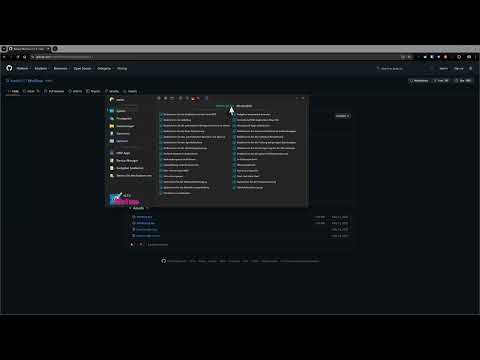
La vidéo n’est chargée depuis YouTube qu’au moment de la lecture – des données (dont l’adresse IP) sont alors transmises à YouTube/Google. Plus d’informations dans la politique de confidentialité
Principales conclusions
- WinTune est un outil convivial pour optimiser Windows.
- Tu peux ajuster les paramètres de langue et activer ou désactiver des fonctionnalités.
- Les programmes peuvent être rapidement gérés, désinstallés ou désactivés.
Guide étape par étape
Tout d'abord, tu dois télécharger et installer WinTune. Tu trouveras la dernière version sur le site officiel. Clique sur le bouton "Release" et choisis la version adaptée à ton PC, soit en 32 bits, soit en 64 bits.

Après avoir téléchargé, ouvre le programme en double-cliquant. Note qu'il est réglé par défaut en anglais. Cependant, tu peux facilement changer la langue en allemand, ce qui facilite les étapes suivantes.

Une fois dans WinTune, tu verras une multitude de paramètres que tu peux activer ou désactiver. Tu peux sélectionner ou désélectionner toutes les fonctionnalités en une fois, afin d'avoir uniquement les options souhaitées.

La section sur la confidentialité est particulièrement importante. Ici, il existe différentes options que tu peux ajuster selon tes besoins. Un simple clic suffit pour activer ou désactiver toutes les notifications, par exemple.
Dans le menu Démarrer, tu peux définir si et comment les applications récemment ajoutées doivent apparaître. Cette option est utile pour améliorer la clarté.
Une autre fonctionnalité utile est le gestionnaire de programmes. Ici, tu peux obtenir un aperçu de toutes les applications installées. Tu as la possibilité de désinstaller des programmes ou de rechercher en ligne leurs dernières versions.
De plus, WinTune propose un gestionnaire de démarrage. Avec cet outil, tu peux désactiver ou supprimer complètement les programmes qui se chargent automatiquement au démarrage de Windows. Cela peut réduire considérablement le temps de démarrage.
Une fonctionnalité assez spécifique est la possibilité de modifier le fichier Hosts. Cette fonction est particulièrement utile pour les webdesigners, car elle permet de créer des environnements de test locaux ou de rediriger des sites web.
Lorsque tu as effectué des modifications, tu peux redémarrer l'explorateur Windows directement via WinTune. Cela est utile pour rendre tous les changements immédiatement visibles.
C'est tout en gros ! WinTune te fournit un moyen efficace et pratique d'adapter ton système Windows selon tes souhaits. Avec ses fonctionnalités facilement accessibles, tu es désormais bien équipé pour optimiser Windows à ton goût.
Résumé - WinTune : optimisation de Windows simplifiée
WinTune est un outil idéal pour personnaliser et optimiser ton système d'exploitation Windows. L'interface utilisateur pratique te permet de modifier rapidement différents paramètres, de gérer des programmes et d'améliorer les performances de ton système. Chaque étape de ce guide t'aide à tirer pleinement parti des possibilités de WinTune.
FAQ
Comment télécharger WinTune ?Tu peux trouver la dernière version sur le site officiel et la télécharger directement.
Puis-je changer la langue de WinTune ?Oui, tu peux facilement changer la langue dans les paramètres en allemand.
Que puis-je régler dans la section confidentialité ?Ici, tu peux décider quelles données transmises tu acceptes ou dans quelle mesure tu souhaites être informé.
Comment fonctionne le gestionnaire de programmes dans WinTune ?Dans le gestionnaire de programmes, tu peux gérer rapidement toutes les applications installées, les désinstaller ou rechercher des mises à jour.
Qu'est-ce que le fichier Hosts ?Le fichier Hosts te permet de faire des redirections locales lors des tests de sites web.

