
Si ton PC Windows 11 ne fonctionne plus correctement et que tu rencontres des problèmes tels que des écrans bleus ou des mises à jour bégayantes, il existe des moyens de réparer ton système sans avoir à tout réinstaller. Il y a deux principales façons de réinitialiser ou de réparer ton ordinateur. Dans ce guide, tu apprendras comment réinitialiser ton PC facilement tout en conservant tes fichiers et programmes importants.
La vidéo n’est chargée depuis YouTube qu’au moment de la lecture – des données (dont l’adresse IP) sont alors transmises à YouTube/Google. Plus d’informations dans la politique de confidentialité
Principales conclusions
- Il existe deux façons de réinitialiser Windows 11 : « Réinitialiser le PC » et « Réparation de la mise à jour ».
- Dans l'option « Réinitialiser le PC », tu peux choisir de conserver tes données personnelles ou de tout réinstaller.
- L'option « Réparation de la mise à jour » essaie de réparer le système d'exploitation sans que tu aies besoin de réinstaller tes programmes.
Guide étape par étape
1. Démarrer la réinitialisation du PC
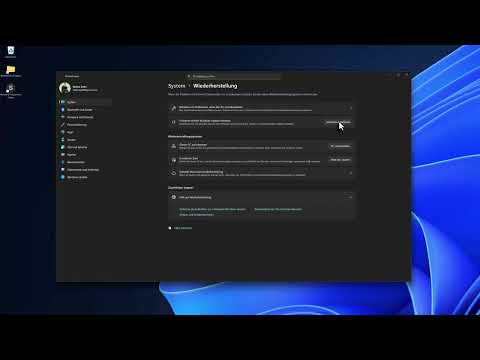
Pour commencer le processus, tu dois entrer « Réinitialiser le PC » dans la recherche Windows. Cela te dirigera directement vers le bon menu.

Dans ce menu, tu as le choix entre deux options différentes qui peuvent t'aider à réinitialiser ton PC.
2. Comprendre les options dans le menu « Réinitialiser le PC »
La première option qui t'est proposée est « Réinitialiser le PC ». C'est la méthode standard que tu pourrais connaître si tu as déjà travaillé avec Windows 8 ou 10. Cela équivaut à une sorte de cure radicale qui supprime presque tous les programmes installés.

La seule exception est que tu as la possibilité de conserver tes fichiers personnels. Cela signifie que tes documents et tes images seront conservés, mais tu devras réinstaller toutes les applications installées.
3. Utiliser l'option « Tout supprimer »
Si tu es sûr de ne plus avoir besoin de données personnelles, tu peux également choisir l'option où tout est supprimé. Ce choix est judicieux si tu souhaites vendre ton PC ou si tu veux vraiment un nouveau départ.

Cette option permet à ton système de revenir presque complètement aux paramètres d'usine. Tous les programmes et fichiers personnels seront perdus, il est donc important de créer une sauvegarde de tes données importantes au préalable.
4. Effectuer une réparation de mise à jour
La deuxième option qui t'est disponible est la « Réparation de la mise à jour ». Cette méthode essaie de réparer Windows sans supprimer tes programmes installés.
Ici, une nouvelle version de Windows est installée, tandis que tes programmes et tes paramètres sont conservés. C'est particulièrement utile lorsque ton système ne fonctionne plus correctement, mais que tu n'as ni le temps ni l'envie de tout réinstaller.
5. Choix de la source d'installation
Une fois que tu as choisi l'une des deux options, il te sera montré si tu souhaites effectuer une réinstallation locale ou un téléchargement depuis le cloud. L'option cloud est souvent le meilleur choix.
Cette installation utilise la dernière version de Windows directement depuis le cloud, ce qui garantit que tu obtiens les meilleurs et les plus récents fichiers.
6. Créer une sauvegarde de tes données
Peu importe la méthode que tu choisis, il est judicieux de faire une sauvegarde de tes fichiers importants. Même si la réparation de mise à jour est très fiable, il peut toujours arriver que quelque chose tourne mal.
Une sauvegarde n'est pas une faiblesse, c'est un signe de prévoyance et d'intelligence.
Résumé – Réinitialiser un PC Windows 11 et conserver les programmes
Dans ce guide, tu as reçu suffisamment d'informations pour réinitialiser ou réparer efficacement ton PC Windows 11 sans avoir à réinstaller laborieusement tous les programmes.
FAQ
Comment démarrer la réinitialisation de Windows 11 ?Entrez « Réinitialiser le PC » dans la recherche Windows et sélectionnez l'option correspondante.
Que se passe-t-il lors de la réinitialisation de mon PC ?Tous les programmes peuvent être supprimés tout en conservant les fichiers personnels, ou le système peut être complètement réinstallé.
Comment puis-je sauvegarder mes données ?Utilisez des supports de stockage externes ou des services cloud pour créer une copie de vos fichiers importants.
Quelle option devrais-je choisir pour conserver mes programmes ?Sélectionnez l'option « Réparation de la mise à jour » pour réparer Windows tout en conservant vos programmes et paramètres intacts.
Pourquoi une sauvegarde de mes données est-elle importante ?Une sauvegarde protège contre la perte de données en cas de problèmes imprévus lors de la réinitialisation ou de la réparation.

