

Con la „Generazione Creativa“ non solo puoi modificare i contenuti dell'immagine, ma anche aggiungere completamente nuovi elementi che si integrano fisicamente corretti (luce, ombra, prospettiva) nella tua foto.
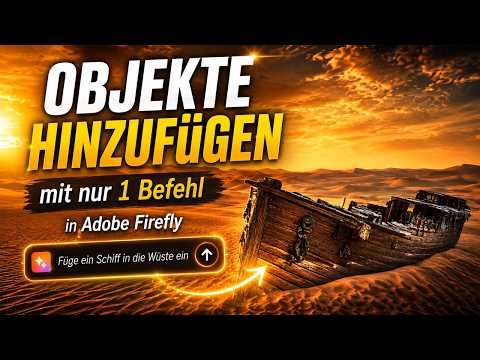
Il video viene caricato da YouTube solo alla riproduzione: in quel momento vengono trasmessi dati (tra cui l’indirizzo IP) a YouTube/Google. Maggiori informazioni nell’informativa sulla privacy
Passo 1: Preparare il campo di gioco

- Vai su firefly.adobe.com e accedi.
- Nel menu, vai su „Generazione Creativa“ (sotto la scheda „Immagine“).
- Clicca su „Carica immagine“ o trascina direttamente la tua foto nella finestra del browser.

Passo 2: Agitare il pennello
Una volta caricata l'immagine, ti trovi automaticamente in modalità „Inserimento“.
- Contrassegnare l'area: Dipingi con il pennello sopra il punto in cui dovrebbe apparire il nuovo oggetto.
- Regolare il pennello: Utilizzando il menu in fondo, puoi variare la dimensione del pennello.
- Correzioni: Hai selezionato troppa area? Clicca su „Sottrai“ per rimuovere parti della selezione.
- Zoom: Usa
Ctrl+rotella del mouseper ingrandire i dettagli fini.
Passo 3: Il prompt perfetto
Ora dici all'IA cosa deve fare. Nel campo di testo sottostante inserisci la tua descrizione.

- Esempio dal video: „Relitto di una nave pirata molto vecchia in legno degradato, parzialmente sepolto nella sabbia“.
- Quindi clicca su „Genera“.
Passo 4: La tortura della scelta
Adobe Firefly ti offre sempre immediatamente tre o quattro varianti diverse.

- Clicca sulle anteprime nella parte inferiore.
- Presta particolare attenzione a come l'IA ha adattato la luce e le ombre del nuovo oggetto all'ambiente circostante.
- Non ti piace ancora nulla? Clicca sull'icona „+ Altro“ per generare ulteriori varianti.
Passo 5: Sigillare l'opera

Se sei soddisfatto, clicca su „Mantieni“ e poi in alto a destra su „Scarica“. La tua opera d'arte è pronta!
Consigli da professionista per risultati migliori
- La dimensione della selezione conta: L'IA si basa molto sulla dimensione della tua selezione con il pennello. Se vuoi una nave enorme, devi contrassegnare anche un'area sufficientemente grande. Un piccolo segno per un'intera nave porta spesso a risultati strani.
- Utilizza l'atmosfera di luce: Firefly è davvero brava a riconoscere l'atmosfera di luce. Se il sole proviene da sinistra, anche il tuo oggetto generato proietterà l'ombra a destra. Nella maggior parte dei casi, non è nemmeno necessario menzionarlo nel prompt - l'IA „comprende“ lo spazio.
- Sii specifico, ma non complicato: Invece di scrivere solo „nave“, usa aggettivi come „degradato“, „antico“, „metallico“ o „coperto di muschio“. Questo dà all'IA la giusta direzione per le texture.
- Controlla lo sfondo: Se inserisci oggetti all'orizzonte, contrassegna l'area in modo che includa anche un pezzo del suolo/sfondo. In questo modo, l'IA può rendere la transizione (ad esempio, la sabbia che circonda la nave) molto più naturale.
Buona fortuna con la tua sperimentazione - che si tratti di una nave pirata, di un UFO abbattuto o di una solitaria cabina telefonica, lascia libero sfogo alla tua fantasia!
Commenti
Registrati e commentare.