

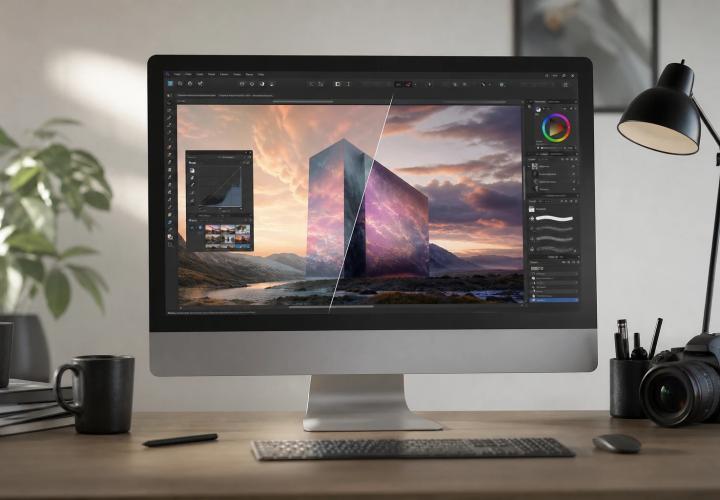
Con Photoshop 27.10, Adobe aggiunge ad agosto 2026 diversi metodi di editing supportati dall'IA e alcune funzionalità pratiche per la routine di produzione. Al centro ci sono input testuali, modifiche spazialmente limitate e istruzioni visive. Si aggiungo un nuovo livello di regolazione per correzioni di luce, testo dinamico e accesso diretto a Adobe Stock.
Le novità cambiano soprattutto il modo in cui formuli e controlli le modifiche: invece di implementare ogni passaggio di lavoro esclusivamente tramite singoli strumenti e cursori, puoi anche descrivere o mostrare al software cosa deve essere cambiato.
AI Assisted Editor come interfaccia beta centrale
Il nuovo assistente IA è disponibile come funzione beta in Photoshop. Attraverso l'AI Assisted Editor accedi direttamente dagli strumenti creativi Firefly in Photoshop. In questo modo, il file sorgente, i livelli e l'intero processo di editing rimangono nella stessa applicazione.
L'editor è principalmente rivolto a compiti in cui sono richiesti più passaggi supportati dall'IA uno dopo l'altro. Puoi avviare un'editing, valutare il risultato e poi continuare a lavorare. Quale variante è realmente utilizzabile, dovresti continuare a controllarla in base a dettagli come bordi, gestione della luce, prospettiva e rumore dell'immagine.
Essendo una beta, ci si aspetta che ci siano cambiamenti nelle funzionalità e nell'uso. Per progetti clients riproducibili, quindi, è consigliabile salvare i passaggi intermedi e mantenere l'immagine originale invariata.
Modificare le immagini con linguaggio naturale
Con Prompt to edit puoi inserire le modifiche desiderate come istruzione in linguaggio naturale. Quindi descrivi l'obiettivo, invece di eseguire completamente i singoli passaggi necessari.
Le istruzioni tipiche possono riguardare ad esempio i seguenti aspetti:
- rimuovere o modificare elementi disturbanti nell'immagine
- completare elementi in una scena
- modificare l'effetto di un soggetto
- ridefinire sfondi o aree specifiche
- formulare più modifiche correlate al contenuto
Per risultati controllabili, i prompt dovrebbero essere il più chiari possibile. Nomina il soggetto da modificare, la modifica desiderata e, se necessario, proprietà rilevanti come posizione, materiale, colore o luce. Un'istruzione breve e concreta è solitamente più facile da verificare rispetto a una lunga descrizione con requisiti contrastanti.
L'input di testo non sostituisce il controllo visivo. Nelle ritocchi e nei compositing, in particolare i passaggi, le ombre, i riflessi e le proporzioni sono cruciali.
Limitare le modifiche IA con selezioni e maschere
Photoshop 27.10 può utilizzare aree selezionate dell'immagine come riferimento specifico per modifiche generative. Con maschere determini dove l'IA può intervenire. Le aree al di fuori del riferimento devono rimanere intatte.
Questo è particolarmente utile se vuoi modificare solo un oggetto, una parte dello sfondo o un'area di ritocco piccola. Una maschera pulita riduce il rischio che i dettagli dell'immagine adiacenti vengano re-interpretati involontariamente.
Fai attenzione ai bordi della maschera. Le transizioni troppo dure possono delimitare visibilmente gli elementi utilizzati, mentre i bordi molto morbidi possono includere aree dell'immagine adiacenti. A seconda del soggetto, potrebbe essere utile affinare la selezione prima della generazione e poi controllare il risultato in ingrandimento elevato.
Disegnare direttamente le richieste di modifica nell'immagine
Con Markup, Adobe aggiunge una forma visiva di istruzione. Puoi tracciare annotazioni nell'immagine per illustrare dove deve essere creata o modificata qualcosa. L'annotazione funge da indicazione spaziale per l'IA insieme alla tua descrizione testuale.
Questo è utile ad esempio quando un input testuale non comunica in modo sufficientemente preciso la posizione o l'estensione desiderata. Puoi indicare dove dovrebbe apparire un oggetto aggiuntivo, quale area dovrebbe essere sostituita o in quale direzione dovrebbe essere estesa una modifica.
Il markup non è quindi un classico livello di disegno per il soggetto finale, ma un'istruzione per la generazione. Come per le maschere, vale la regola: più chiara è l'annotazione, più facile è confrontare il risultato generato con la tua intenzione.
Correggere la luce in modo non distruttivo
Il nuovo livello di regolazione della luce riunisce correzioni per esposizione, contrasto, luci, ombre e altri parametri luminosi. Poiché la regolazione avviene come livello di impostazione, i pixel originali rimangono intatti.
Puoi modificare nuovamente l'effetto della luce in seguito, nascondere il livello o ridurne l'opacità. Inoltre, tramite una maschera di livello, puoi limitare la correzione a specifiche aree. Questo è adatto sia per le regolazioni globali dell'esposizione che per interventi mirati su singole parti del soggetto.
Per i compositing, la funzione è particolarmente rilevante quando gli elementi utilizzati devono essere adattati alla distribuzione luminosa dell'immagine complessiva. Tuttavia, non sostituisce automaticamente la regolazione di colore, nitidezza e ombre.
Il testo si adatta a forme e tracciati
Il testo dinamico può essere automaticamente riformattato durante la scalatura di forme e tracciati. Se cambi le dimensioni dell'elemento corrispondente, Photoshop adatta il testo in modo che continui a rientrare.
Questo semplifica il lavoro su varianti di layout, etichette, badge o elementi grafici con testo integrato. Le correzioni manuali delle dimensioni del carattere e delle interruzioni diventano quindi meno necessarie. Tuttavia, dovresti comunque controllare la qualità tipografica, soprattutto con forme molto strette, parole lunghe o forti variazioni di dimensioni.
Raggiungere più rapidamente i formati di file e i contenuti stock
Nelle dialoghi „Salva con nome“ e „Salva copia“ puoi adattare l'elenco dei formati di file visualizzati. I formati più frequentemente richiesti possono essere forniti in modo più chiaro, mentre le voci irrilevanti per il tuo workflow non ostacolano costantemente il tuo lavoro.
Inoltre, puoi cercare e importare direttamente contenuti di Adobe Stock in Photoshop. Per layout, progetti e compositing, quindi, non è più necessario passare separatamente alla piattaforma Stock. Prima dell'uso finale, dovresti comunque controllare lo stato della licenza, la risoluzione e l'idoneità del rispettivo asset.
Photoshop 27.10 punta quindi principalmente su interventi IA più controllabili: tramite testo, maschera o annotazione visiva. Le funzioni aggiuntive per luce, testo, formati di file e asset stock riducono anche diversi passaggi di lavoro quotidiani, senza rendere superflua la post-produzione manuale.

Commenti
Registrati e commentare.