
Introduzione a Adobe Illustrator: imparare le basi

- Introduzione a Illustrator: Fondamenti, funzioni, strumenti e pannelli di controllo spiegati dettagliatamente
- Numerosi esempi pratici per creare effetti con vari suggerimenti e trucchi.
- Capitolo bonus con ambiti di applicazione speciali di Adobe Illustrator.
Forza! Ora vengono i vettori. Prendi l'introduzione ad Adobe Illustrator CC e trova l'ingresso professionale al design grafico e all'illustrazione!
63 Video, 346 Minuti
Introduzione
Illustratore per principianti e professionisti - 1.0 Introduzione
Non vedo l'ora di darvi il benvenuto al mio primo corso base su Adobe Illustrator.
In questo video non troverete ancora un tutorial, ma per ora una breve presentazione da parte mia e una panoramica approssimativa degli argomenti trattati nell'intero corso.
Divertitevi. :-)
Illustratore per principianti e avanzati – 1.1 Interfaccia utente
In questo primo "vero" video del corso base, riceverete una panoramica dell'interfaccia utente di Adobe Illustrator CC.
Illustratore per principianti e professionisti - 1.2 Aree di lavoro
In questo video si tratta dell'argomento "Spazi di lavoro in Illustrator". Esamineremo fondamentalmente cos'è uno spazio di lavoro e come è possibile creare e salvare un proprio spazio.
Illustrator per principianti e professionisti - 1.3 Impostazioni predefinite
Come conclusione del capitolo 1, in questo video si parlerà di alcune piccole (ma comunque utili) funzioni nelle impostazioni predefinite di Adobe Illustrator.
Teoria introduttiva
Illustratore per principianti e avanzati - 2.0 Quando è Illustrator la scelta giusta?
Nella prima parte del capitolo 2 del grande corso di base di Illustrator, viene fornita una breve panoramica sui diversi settori di applicazione di Adobe Illustrator.
Illustratore per principianti e avanzati - 2.1 Differenze tra vettori e pixel
In questo video verrà mostrata una volta quale sia effettivamente la differenza fondamentale tra vettori e pixel.
Illustratore per principianti e avanzati - 2.2 Cosa sono i percorsi?
Prima di iniziare con i video pratici nel capitolo 3, vorrei affrontare nell'ultima parte teorica la domanda "Cosa sono i percorsi in Illustrator?".
Conoscenze di base
Illustratore per principianti e avanzati - 3.0 Aree di disegno in Illustrator
Nella prima parte del capitolo 3 scoprirete tutto riguardo all'argomento "Aree di disegno in Illustrator".
Illustratore per principianti e avanzati - 3.1 Scegliere lo spazio colore: RGB o CMYK?
In questo video riceverete una breve introduzione all'argomento "Gestione del colore". Più precisamente, si tratta di quando si dovrebbe scegliere lo spazio colore CYMK o RGB. Inoltre vi mostro quali sono i pericoli nascosti nella scelta di uno spazio colore.
Illustratore per principianti e professionisti - 3.2 Righelli e punto zero.
A cosa servono le righe e il cosiddetto punto zero? Queste domande verranno chiarite in questo video.
Illustrator per principianti e professionisti - 3.3 Linee guida e guide intelligenti
Le linee guida possono notevolmente semplificare il lavoro in Illustrator. In questo video scoprirete quali sono i diversi "tipi di linee guida" disponibili e quali impostazioni possono essere utili.
Illustrator per principianti e esperti - 3.4 Salvare correttamente i documenti
Il miglior artwork non serve a nulla se non viene salvato correttamente. In questo video si tratta di diverse possibilità per salvare correttamente documenti in Illustrator.
Illustratore per principianti e avanzati - 3.0 Aree di disegno in Illustrator
12 min ApertoIllustratore per principianti e avanzati - 3.1 Scegliere lo spazio colore: RGB o CMYK?
3 min ApertoIllustrator per principianti e professionisti - 3.3 Linee guida e guide intelligenti
4 min ApertoIllustrator per principianti e esperti - 3.4 Salvare correttamente i documenti
10 min ApertoConoscere gli strumenti
Illustratore per principianti e professionisti - 4.0 Strumenti di selezione
Siamo ora arrivati al capitolo 4 del grande corso base su Adobe Illustrator. In questo video si parla degli strumenti di selezione di Illustrator.
Illustratore per principianti e professionisti - 4.1 Strumento penna
Con questo video riceverete un'introduzione al funzionamento dello strumento "penna" di Illustrator.
Illustratore per principianti e professionisti - 4.2 Strumento Linea
In questo breve video scoprirete alcuni dettagli sullo "Strumento Linea" di Illustrator.
Illustratore per principianti e esperti - 4.3 Strumento di testo.
In questo video viene spiegato lo strumento "Testo" di Illustrator.
Illustratore per principianti e professionisti - 4.4 Strumenti di forma
Dato che spesso è necessario creare forme in Illustrator, qui c'è il video appropriato sulle varie "forme di strumenti" di Illustrator.
Illustratore per principianti & esperti - 4.5 Strumento pennello
Anche con lo "strumento pennello" si può fare molto in Illustrator. In questo video avrete una breve panoramica di queste funzioni.
Illustratore per principianti e professionisti - 4.6 Strumento Shaper
Creare forme in modo divertente e disegnare facilmente non è possibile??? Allora probabilmente non avete ancora conosciuto lo strumento "Shaper" di Illustrator. :-) In questo video c'è una breve panoramica su questo piccolo, ma efficace strumento.
Illustratore per principianti e avanzati - 4.7 Strumento gomma
Vi siete mai interessati allo strumento "gomma" di Illustrator? No? Allora potete scoprire di più su questo piccolo aiutante in questo breve video. :-)
Illustratore per principianti e avanzati - 4.8 Ruotare e riflettere
Spesso è necessario ruotare o specchiare oggetti o forme create in una direzione specifica. In questo video imparerete a conoscere gli strumenti adatti per svolgere questi compiti. :-)
Illustratori per principianti e avanzati - 4.9 Ridimensionare e Piegare
In questo video vi mostro due strumenti che probabilmente raramente si utilizzano, ma che in determinate situazioni possono essere molto utili. Sto parlando dello strumento "Scala" e dello strumento "Piega" di Illustrator.
Illustratore per principianti e avanzati - 4.10 Strumento di deformazione.
La liquefazione è possibile solo in Photoshop? Sbagliato ... :-) Anche Illustrator offre alcune strumenti per deformare e liquefare le vostre grafiche vettoriali.
Illustratore per principianti e avanzati - 4.11 Strumento trasformazione libera.
In questo video si parla dello strumento di "trasformazione libera" di Adobe Illustrator.
Illustratore per principianti ed esperti - Strumento di creazione di forme 4.12.
Creare forme può essere così semplice ... Non mi credete? Allora guardate questo video sullo "strumento di creazione di forme". :-)
Illustratore per principianti e avanzati - 4.13 Strumento griglia prospettica
Anche Illustrator offre la possibilità di una distorsione prospettica. Maggiori informazioni sono disponibili in questo video. :-)
Illustrator per principianti e avanzati - 4.14 Strumento Sfumatura
Quando ci si occupa dell'argomento "design grafico", prima o poi ci si imbatte nell'argomento dei "sfumature". In questo video c'è una breve introduzione al "strumento sfumatura" di Illustrator.
Illustratore per principianti e professionisti - 4.15 La pipetta e lo strumento di misurazione
In questo video si parla della "pipetta" e dello strumento di misurazione.
Illustratore per principianti e professionisti - 4.16 Strumento di adattamento.
Lo strumento "Strumento di allineamento" offre molte possibilità per diventare creativi. Alcuni suggerimenti sull'uso di questo strumento sono presenti in questo video. :-)
Illustratore per principianti e professionisti - 4.17 mano e lente
In questo breve video si parla di due assoluti "strumenti di base" che non sono necessari solo in Illustrator.
Illustratore per principianti e avanzati - 4.11 Strumento trasformazione libera.
2 min ApertoIllustratore per principianti ed esperti - Strumento di creazione di forme 4.12.
2 min ApertoIllustratore per principianti e professionisti - 4.15 La pipetta e lo strumento di misurazione
3 min ApertoIllustratore per principianti e professionisti - 4.16 Strumento di adattamento.
4 min ApertoImportanti palette di attrezzi
Illustratore per principianti e esperti - 5.0 La finestra di dialogo Livelli.
Ora è il momento del capitolo 5 del grande corso di formazione di base su Adobe Illustrator. In questo capitolo si parlerà delle principali "palette degli strumenti" di Illustrator.
In questo video daremo un'occhiata alla "palette dei livelli". :-)
Illustratore per principianti e avanzati - 5.1 La tavolozza Aspetto.
La "palette Aspetto" di Illustrator offre una varietà di opzioni. In questo video otterrete una breve panoramica.
Illustratore per principianti e professionisti - 5.2 Colore & Tavolozza dei colori
In questo video entra in gioco un po' di colore. Qui imparerete le cose fondamentali sulla "palette dei colori" e la "palette dei campioni di colore" di Adobe Illustrator.
Illustratore per principianti e esperti - 5.3 Panoramica della tavolozza dei caratteri e dei paragrafi
In questo video si tratta delle "palette di tipografia" di Illustrator.
Illustratore per principianti e avanzati - 5.4 Formati di caratteri e paragrafi
In questo video imparerete le funzioni dei "formati di paragrafo e carattere".
Illustratore per principianti e avanzati - 5.5 La tavolozza dei simboli
Questo video mostra il funzionamento della "palette dei simboli" in Illustrator.
Illustratore per principianti e professionisti - 5.6 La finestra di allineamento
Spesso è necessario allineare oggetti o grafiche molto accuratamente su un layout o una superficie di lavoro. E in questo video vi mostro quanto sia semplice gestire compiti di "allineamento". :-)
Illustrator per principianti e avanzati - 5.7 La palette Pathfinder
Il "Pathfinder" è una parte estremamente importante di Adobe Illustrator. In questo video avrete una piccola panoramica sui suoi campi di applicazione.
Illustratore per principianti e professionisti - 5.2 Colore & Tavolozza dei colori
6 min ApertoIllustratore per principianti e esperti - 5.3 Panoramica della tavolozza dei caratteri e dei paragrafi
8 min ApertoIllustratore per principianti e avanzati - 5.4 Formati di caratteri e paragrafi
5 min ApertoIllustratore per principianti e professionisti - 5.6 La finestra di allineamento
5 min ApertoFondamenti nella pratica
Illustratore per principianti e avanzati - 6.0 Unisci tracciati
Spesso può essere utile unire due o anche più percorsi. Come funziona, lo scoprirete in questo video. :-)
Illustratore per principianti e esperti - 6.1 Testo su tracciato
Adobe Illustrator offre la possibilità di far scorrere i testi lungo un percorso. Troverai più informazioni su questo argomento nel video.
Illustrator per principianti e avanzati - 6.2 Convertire i font in tracciati
Chiunque si occupi di Adobe Illustrator e di design grafico si imbatte prima o poi nel concetto di "convertire i caratteri in contorni". Alcuni suggerimenti e spiegazioni su questo argomento sono disponibili in questo video.
Illustratore per principianti e avanzati - 6.3 Spostare il percorso
In questo video si tratta della finestra di dialogo dell'illustratore "Sposta percorso". Buona visione. :-)
Illustratori per principianti e avanzati - 6.4 La finestra di dialogo Converti.
Perché il dialogo illustratore "Converti" è a volte così importante? La risposta la troverete in questo video.
Illustratori per principianti e professionisti - 6.5 Sbilanciare con maschere di ritaglio.
I maschera di ritaglio sono uno strumento potente in Illustrator. Come potete persino ritagliare le immagini, lo scoprirete in questo video. :-)
Illustratore per principianti e avanzati - 6.8 Trasformazioni uniformi e ripetute
Spesso è necessario trasformare, spostare o ruotare un oggetto o più oggetti in modo uniforme più volte. Come affrontare tali compiti in modo semplice lo scoprirete in questo video. :-)
Illustratore per principianti e avanzati - 6.9 La funzione dei motivi
Adobe Illustrator ha già integrato di default un potente "generatore di pattern". In questo video avrete una breve panoramica su queste funzioni di pattern.
Illustratore per principianti e avanzati - 6.10 Creare un bicchiere di vino in 3D.
In questo video creeremo un oggetto 3D direttamente in Illustrator da un'illustrazione vettoriale 2D.
Illustratore per principianti e professionisti - 6.11 Lavorare con la distorsione prospettica.
Regolare gli oggetti prospetticamente non è più da tempo un compito che si può risolvere solo in Photoshop. Con il "grid prospettico" è possibile farlo direttamente anche con Adobe Illustrator.
Illustratore per principianti e esperti - 6.12 Effetti di Illustrator vs. Effetti di Photoshop.
Nella galleria degli effetti di Adobe Illustrator ci sono gli "Effetti Illustrator" e gli "Effetti Photoshop". Ma qual è la differenza? Troverete la risposta in questo video. 🙂
Illustratore per principianti e esperti - 6.13 Il tracciamento delle immagini
Il "Penna adatta ritagli" di Adobe Illustrator è veramente un potente strumento. In questo video avrete una breve panoramica del suo funzionamento.
Illustratori per principianti e avanzati - 6.4 La finestra di dialogo Converti.
3 min ApertoIllustratori per principianti e professionisti - 6.5 Sbilanciare con maschere di ritaglio.
3 min ApertoIllustratore per principianti e avanzati - 6.8 Trasformazioni uniformi e ripetute
3 min ApertoIllustratore per principianti e avanzati - 6.10 Creare un bicchiere di vino in 3D.
6 min ApertoIllustratore per principianti e professionisti - 6.11 Lavorare con la distorsione prospettica.
4 min ApertoIllustratore per principianti e esperti - 6.12 Effetti di Illustrator vs. Effetti di Photoshop.
3 min ApertoAttuazione di casi pratici
Adobe Illustrator - Creare illusioni ottiche
In questo tutorial ci occuperemo dell'argomento "illusioni ottiche". Ho preparato quattro illusioni ottiche per voi e le creeremo insieme passo dopo passo in Adobe Illustrator.
Adobe Illustrator - Costruire cartelli di avvertimento
In questo tutorial imparerete come costruire segnali di pericolo o cartelli di pericolo in Illustrator. Prima vedremo insieme come creare la struttura di base per un tale segnale di pericolo, e in modo che possiate riempire la vostra struttura di base anche con il contenuto appropriato, costruiremo un "simbolo radioattivo" e un "segno di pericolo biologico" in Illustrator. Imparerete, tra le altre cose, come gestire lo strumento di creazione delle forme.
Adobe Illustrator - Effetto dorato sul testo
Qui imparerete come creare un bellissimo effetto dorato. Inoltre vi mostrerò come potete creare le vostre librerie di colori in modo che ad esempio i colori dell'oro che creeremo in seguito siano sempre disponibili. Infine, daremo un'occhiata a come trasformare un testo 2D in un'implementazione 3D come piccolo extra.
Ora basta chiacchiere. Cominciamo subito...
Adobe Illustrator - creare oggetti 3D
Sapevate che anche Adobe Illustrator offre funzioni 3D? In caso contrario, questo tutorial è perfetto per voi. Insieme esploreremo passo dopo passo le funzioni 3D di Adobe Illustrator e costruiremo tre diversi oggetti 3D. Tra questi troviamo una pedina da gioco (come quella del gioco dell'oca), un dado completamente testurizzato e come piccolo punto saliente costruiremo anche "l'anello unico" de "Il Signore degli Anelli".
Adobe Illustrator - Testo con esplosioni
Qui vedremo insieme come è possibile creare un testo frantumato così bello in Illustrator. Inoltre, creeremo lo sfondo appropriato e alla fine completeremo il tutto con una sorta di bomba a fumetti (fornita nei file di lavoro).
Creare un'icona dell'app in Adobe Illustrator
In questo tutorial imparerete come creare una bella icona di app in Illustrator. Passo dopo passo realizzeremo un'icona di app in stile iOS 5. Se state pensando che iOS 5 ormai sia obsoleto, avete assolutamente ragione. Tuttavia, il design dell'icona di allora era un po' più complesso rispetto al design attuale. Quindi, dopo questo tutorial, vi sarà molto facile creare anche le icone nel design attuale.
Adobe Illustrator - Il potere della tavolozza Aspetto.
In questo tutorial scoprirete la tavolozza Aspetto in Illustrator da una prospettiva completamente nuova. Insieme creeremo passo dopo passo un pulsante che si forma solo con l'aiuto della tavolozza Aspetto. Divertiti con il tutorial.
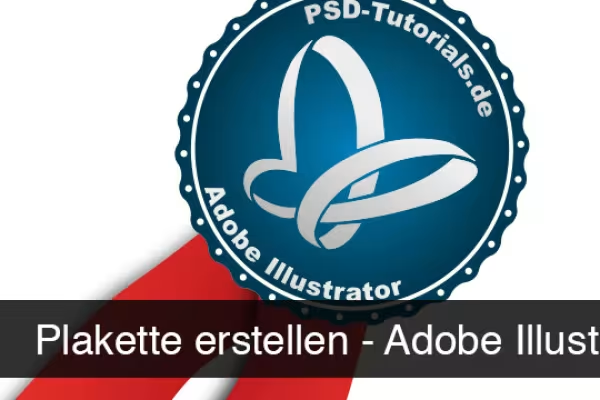
Creare una targa in Adobe Illustrator.
È per me un onore che siate di nuovo presenti per uno dei miei tutorial. Qui creeremo insieme passo dopo passo un pannello simile. Durante questo processo entrerete in contatto con il Pathfinder, la funzione di rotazione e alcuni altri piccoli suggerimenti e trucchi relativi ad Adobe Illustrator.
Materiale bonus
Illustratore per principianti e professionisti - 8.0 plotting di grafica vettoriale.
In questo video bonus vedremo come realizzare un bellissimo adesivo utilizzando una grafica vettoriale.
Illustratore per principianti e esperti - 8.1 Oggetti Smart vettoriali
In questo video avrete un'idea del lavorare con "oggetti smart vettoriali" in Photoshop. Vale la pena guardarli. :-)
Illustratore per principianti e esperti - 8.2 Esportare tracciati di Illustrator in Cinema 4D
Spesso si possono creare forme molto più precise con Illustrator rispetto a Cinema 4D. In questo video scoprirai come esportare questi percorsi per Cinema 4D.
Illustratore per principianti e avanzati - 8.3 Cambiare rapidamente il colore delle grafiche
Questo è l'ultimo video della grande formazione di base su Adobe Illustrator. Qui scoprirete come è possibile cambiare rapidamente i colori delle grafiche.
Illustratore per principianti e professionisti - 8.0 plotting di grafica vettoriale.
4 min ApertoIllustratore per principianti e esperti - 8.2 Esportare tracciati di Illustrator in Cinema 4D
3 min ApertoIllustratore per principianti e avanzati - 8.3 Cambiare rapidamente il colore delle grafiche
2 min ApertoNuove funzionalità in CC 2015.3
Novità nella Creative Cloud: Illustrator CC 2015.3 (giugno 2016)
È stato rilasciato un nuovo aggiornamento per Adobe Illustrator CC - versione 2015.3. In questo video Julian Rohm illustra le novità dell'aggiornamento. Buona visione.
Esempi di utilizzo
-
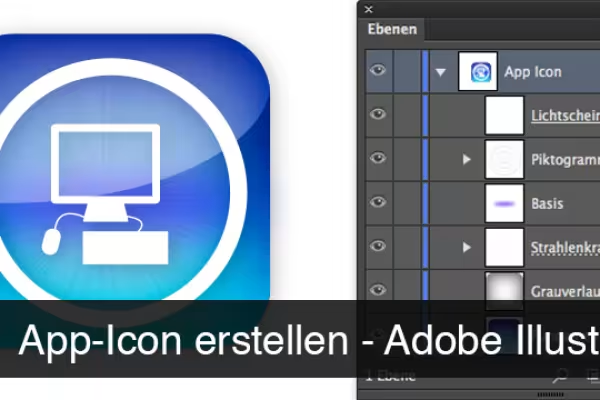 Vuoi creare un'icona? Scopri nel tutorial come fare!
 -
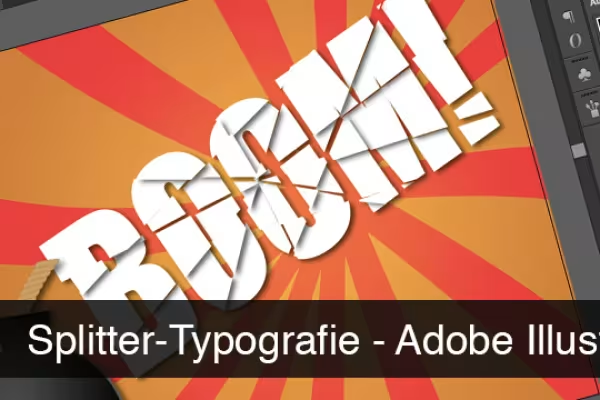 Crea in Illustrator effetti che si notano.
 -
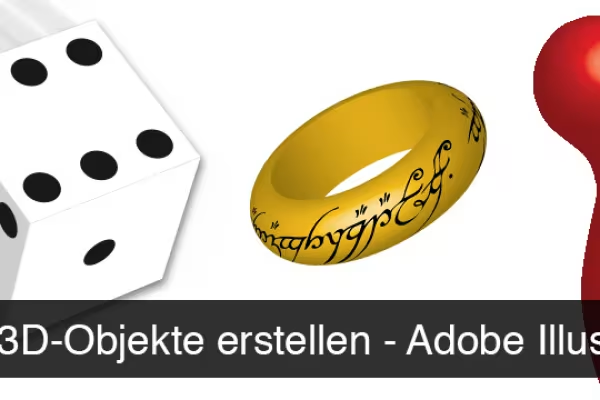 Puoi creare persino oggetti 3D in Adobe Illustrator.
 -
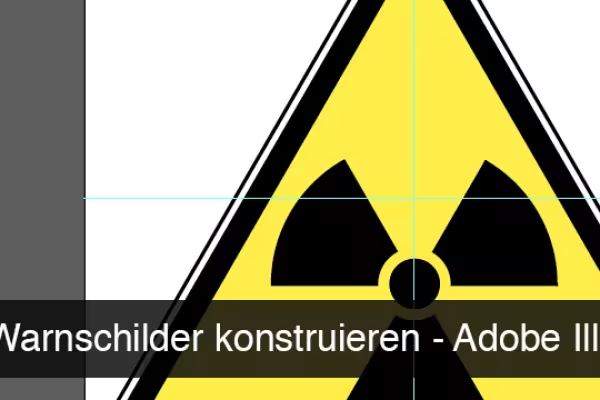 Acquisisci padronanza di tutti gli strumenti importanti di Illustrator e crea i vettori di cui hai bisogno.
 -
 Impara come creare le tue illustrazioni desiderate in Illustrator.
Potrebbe interessarti anche

Vivi il tuo layout ora!

Risparmiare tempo con intelligenza artificiale

Più stile, più potenza, più modelli!

Tutto gas, più ispirazioni, massimo effetto WOW!
Commenta ora „Introduzione a Adobe Illustrator: imparare le basi“