
Sviluppare ottimamente le foto di vacanza.
Sul posto in vacanza le scene erano ancora mozzafiato e piene di densità atmosferica - ma ora, a casa, ti rendi conto che le tue foto non ti coinvolgono davvero e mancano loro di luminosità?! Allora riporta la magia! Sascha ti mostra in questo corso di formazione di oltre tre ore con 35 lezioni come trasformare "immagini così così" stanche in magnifici e interessanti ricordi di vacanza con processi Photoshop e/o Lightroom semplici ed efficienti. Rimuovi la foschia dalle tue immagini, tuffa il cielo in un mare di colori o cambialo del tutto, rendi vivide le emozioni dai tramonti e dagli albe, aggiungi raggi solari extra, rimuovi bidoni della spazzatura e lampioni fastidiosi e crea panorami orizzontali. Per partecipare attivamente, avrai a disposizione un pacchetto di materiali di lavoro completo con preset, file PSD e Raw.
- 35 lezioni in oltre 3 ore di video training per la modifica efficiente delle foto delle vacanze.
- Usa Photoshop e Lightroom per ottenere il massimo splendore dalle tue immagini.
- Inclusi materiali di lavoro: preset Camera Raw e Lightroom, 7 file PSD e 55 file Raw.
- Da Sascha, che ti fa partecipare praticamente all'esempio delle riprese egiziane.
Modificare le foto delle vacanze per rivivere e sperimentare nuovamente la vacanza - i mezzi per farlo sono facili da imparare e applicare - i risultati sono semplicemente impressionanti.
-
Può essere utilizzato con:
-
- Contenuto:
3 h Formazione video
- Licenza: privata e commerciale Diritti d'uso
- Bonus: incluso materiale di lavoro


Esempi di utilizzo
-
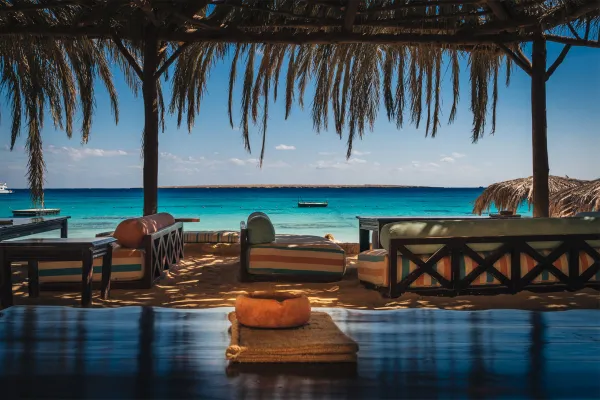 Esempio: Crea immagini di vacanza che trasmettano mood e atmosfera.
 -
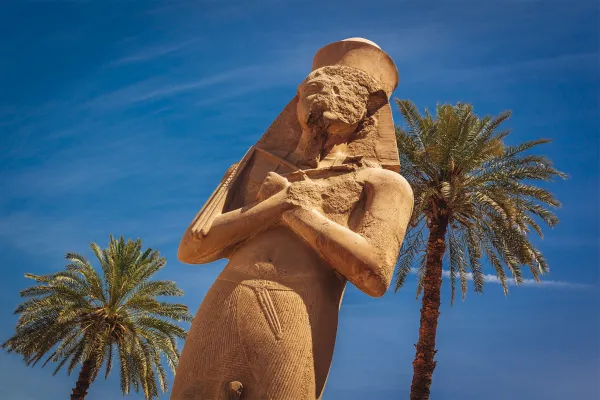 Esempio: Cielo grigio, mancanza di raggi solari?! Nessun problema - tu puoi cambiarlo!
 -
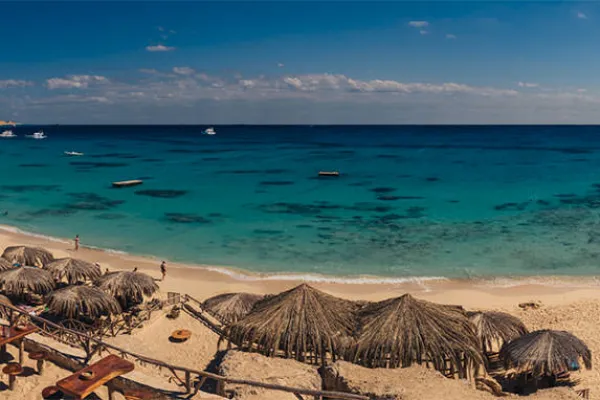 Esempio: Impara come unire singole immagini per creare panorami perfettamente regolari.
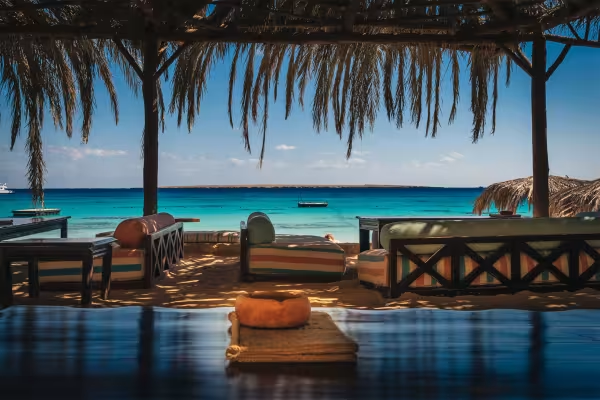
Introduzione


Suggerimenti e preset


Ritaglio & impostazioni di sviluppo, sincronizzazione


Ottimizzare il cielo


Foto di strada


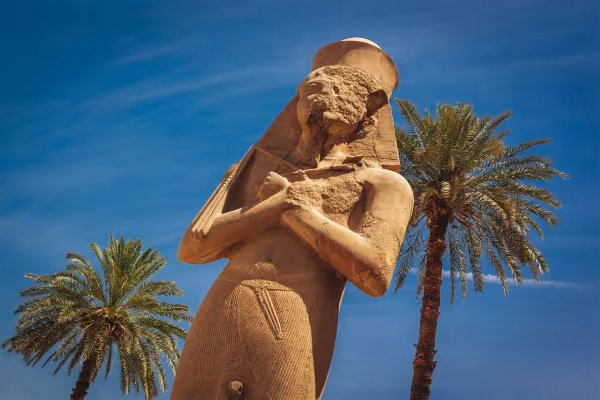
Tempio di Karnak


Nil


Alba e tramonto


Panorama


Creare un poster pubblicitario


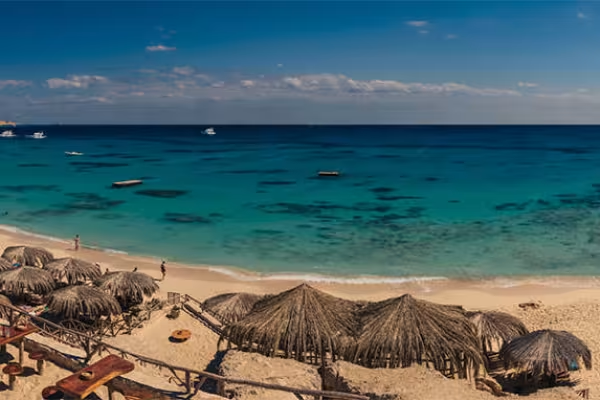
Isola Mahmya


Creare un'opera d'arte


Acquario


Parole finali


Altri utenti potrebbero essere interessati

Intraprendi un percorso didattico di editing fotografico!

Modificare facilmente le immagini in modo professionale

Tutto gas, più ispirazioni, massimo effetto WOW!

Imposta le tue conoscenze sull'IA!

Più stile, più potenza, più modelli!

Tagliato pulito!

Risparmiare tempo con intelligenza artificiale

Elaborazione fotografica e composizione dell'immagine