Impara a conoscere InDesign. Utilizza il programma di layout in modo efficiente e mirato fin dall'inizio. Prendi un tutorial che ti permetta di creare in un batter d'occhio seguendo il principio dell'apprendimento facendo.
Benvenuti a "Imparare InDesign", il video tutorial per principianti e esperti di Stefan Riedl, che ti aiuterà a capire InDesign e a utilizzarlo per i tuoi progetti personali in seguito.
Per poter lavorare con InDesign è importante, all'inizio, farsi un'idea generale. In questo video training inizieremo con i primi passi nell'interfaccia del programma. L'obiettivo è trovare un orientamento, imparare i primi parametri di impostazione e chiarire diverse definizioni. In particolare, mi concentrerò sulla navigazione principale, sulla sua personalizzazione e su alcune opzioni di preset per InDesign.
Ora, dopo aver gettato un primo sguardo all'interfaccia del programma, continuiamo con il pannello di controllo nella parte superiore e le relative personalizzazioni. Esaminiamo la barra degli strumenti a sinistra e anche le varie viste che il programma ci offre. Qui è possibile apportare già delle opzioni per personalizzare InDesign.
Per poter lavorare più rapidamente in InDesign, conviene creare propri spazi di lavoro. L'approccio prevede di familiarizzarsi con le varie finestre di dialogo e di conoscerle. Successivamente sfrutteremo le possibilità di personalizzazione e definiremo e salveremo il nostro spazio di lavoro personale in InDesign.
Come ogni programma, anche InDesign ha il suo proprio formato di salvataggio. Oltre alla consueta estensione INDD, ci sono anche altri formati come il formato modello INDT e il formato compatibile con le versioni precedenti IDML, che è ideale per lavorare con versioni più vecchie. Tuttavia, a volte è anche necessario confezionare interi progetti (ad esempio per colleghi) - anche questo è qualcosa che InDesign può fare, comprimendo tutti i dati collegati al documento originale in un file ZIP.
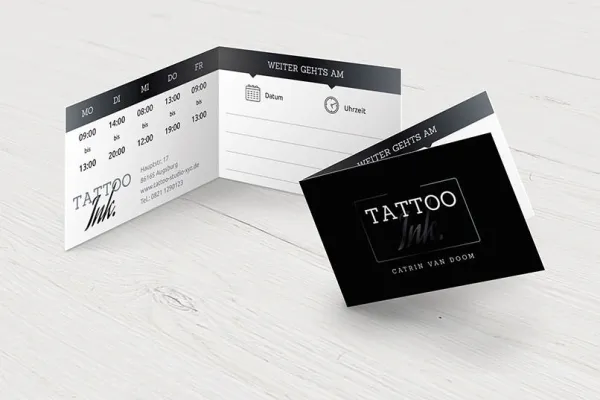
Si comincia con il nostro primo progetto di design! In questo video di formazione impareremo una delle due tecniche necessarie per la creazione di una carta da visita a doppia facciata. La finestra di dialogo "Nuovo" di InDesign ci svela molte impostazioni di base che verranno spiegate. Il documento verrà creato in questo tutorial con 4 pagine (quindi 2 pagine doppie). Successivamente saranno esaminati più da vicino i marchi, le linee guida e le aree individuali.
Al contrario del video precedente, qui ci riferiamo al file allegato con due semplici pagine. Questa alternativa esclude la doppia pagina e si concentra su lavorare con due fogli di stampa più larghi, che contengono tutte e quattro le singole pagine. Per fare questo, è necessario sapere esattamente quali siano i parametri di stampa, quindi faremo visita a una tipografia per ottenere informazioni più dettagliate. Successivamente, esamineremo nuovamente il nuovo dialogo con queste opzioni alternative.
In questo video training impareremo come posizionare le immagini. In InDesign, gestisce le immagini attraverso due selezioni diverse: il telaio dell'immagine e il contenuto dell'immagine. I telai delle immagini fungono come finestre attraverso le quali è possibile visualizzare il contenuto dell'immagine. Entrambe le selezioni sono flessibili e modificabili. Questo video mostra come funziona nella pratica.
Non sempre è disponibile il materiale fotografico adatto. In questo caso è possibile ricorrere a materiale di archivio di fornitori esterni. Uno di questi database di immagini è Adobe Stock. Il plug-in per Adobe Stock fa parte di Creative Cloud ed è integrato in molte applicazioni Adobe in modo fluido. Tra queste, naturalmente, anche InDesign. Come utilizzare questa estensione, cosa è possibile fare con essa e come far arrivare le immagini dal database nel proprio layout, sarà illustrato qui.
Essenziale e imprescindibile in ogni layout e design: i colori! In questo video corso trattiamo argomenti come lo spazio colore dello schermo RGB, lo spazio colore di stampa CMYK, il lavoro con i colori, le tavolozze e le librerie di colori, nonché l'uso di Adobe Color. Con Adobe Color è possibile individuare e cercare rapidamente armonie di colore per poi trasferirle nel proprio design.
Le forme in InDesign costituiscono la posizione di partenza per numerosi oggetti poligonali e complessi. Con semplici forme di base è possibile tracciare e inserire forme tramite la barra degli strumenti. Rettangoli, triangoli, ellissi e cerchi ... tutti basati su vettori e possono essere contornati (Outlines).
Se le forme base non sono sufficienti, è possibile trasformarle in forme complesse. In questo caso, gli oggetti vengono fusi insieme o rimossi l'uno dall'altro attraverso il Pathfinder. Il risultato sono nuovi oggetti che contengono tracciati chiusi e che soddisfano esigenze particolari. Per ulteriori aggiustamenti precisi, ci sono anche lo strumento penna e lo strumento trasforma punto di direzione, che consente di spostare singoli punti di ancoraggio. "Provare ed esplorare" è qui la massima.
Il nostro biglietto da visita sta prendendo forma e pian piano sta emergendo una struttura. Il processo creativo continua, poiché in questo video di formazione impareremo a conoscere lo strumento Penna per tracciare con i suoi diversi stili e ad espandere le nostre conoscenze sull'uso dei campi di colore. Creeremo una sfumatura da due campi di colore e la applicheremo direttamente sul nostro biglietto da visita.
In questo video corso ci concentriamo sul grande mattoncino delle fonti. Lavorare con la tipografia in InDesign è uno degli elementi più importanti in assoluto, in modo che con la scelta dei caratteri è possibile utilizzare anche numerosi strumenti e filtri. Oltre al lavoro con le fonti, affrontiamo un altro capitolo, ovvero il principio dei livelli e la disposizione degli elementi al loro interno.
Con il nuovo servizio Adobe Typekit è possibile sincronizzare e utilizzare facilmente i caratteri su tutti i dispositivi desktop. Scopri come accedere comodamente alla libreria completa dal menu dei caratteri in InDesign e quali vantaggi offre ancora il servizio.
Per ottenere struttura e coerenza nei nostri orari di apertura, lavoriamo in questo esempio con una tabella. InDesign ci consente di creare tabelle molto semplici e di modificarle fino ai dettagli più complessi. Dato che si tratta di un corso base, ci limiteremo sostanzialmente alle possibilità dell'uso standard delle tabelle (riga, colonna e cella) e alla gamma di funzioni semplificata.
Dopo aver completato il biglietto da visita fronte/retro, vogliamo mostrare al nostro committente il PDF finale prima dell'esportazione. Questo video illustra una funzionalità pratica che abbrevia e semplifica questo processo: Publish Online. Il servizio ci consente di caricare il nostro design nella Adobe Cloud direttamente dall'interfaccia di InDesign e di inviarlo immediatamente al committente come anteprima.
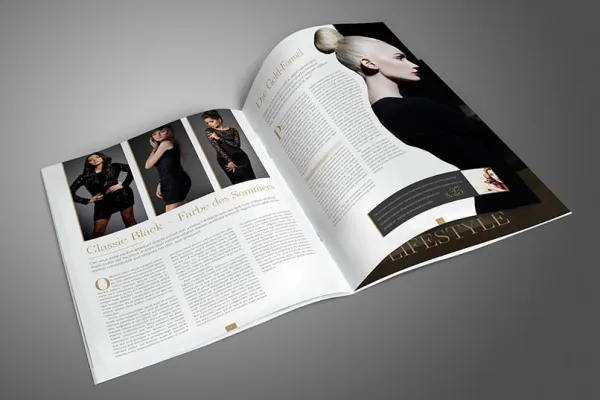
Benvenuti nella parte 3 del nostro video corso su Adobe InDesign. Finora abbiamo impostato e regolato manualmente tutte le impostazioni, ma ora vogliamo sfruttare la potenza della conoscenza di InDesign per raggiungere più velocemente e comodamente l'obiettivo grazie alle automazioni. Come esempio, creeremo un opuscolo multipagina, che verrà impostato in questo video corso tramite la finestra di dialogo Nuovo.
Nei documenti più estesi è tipico lavorare con pagine modello, poiché riproducono oggetti ricorrenti come loghi, testi o forme su tutte le pagine. Dopo aver definito le pagine modello, inseriremo anche il numero di pagina corrente nel documento. Vi mostrerò come potete formattarlo al meglio.
Ogni tanto è necessario convertire i testi in tracciati. Poiché i testi si basano su vettori e quindi sono scalabili in modo arbitrario, anche la conversione in un tracciato è molto semplice. Il testo convertito può quindi essere modificato anche con lo strumento penna o viene spesso utilizzato per evidenziare particolari rifiniture nell'area di stampa.
Fondamentalmente, quando si tratta di stili di scrittura ricorrenti, si lavora con formati di paragrafo e carattere, poiché sarebbe troppo faticoso ripetere ogni singola formattazione. In modo che diversi tipi di stile possano essere definiti una volta per tutte, si ricorre ai formati di paragrafo e carattere. I formati di paragrafo si riferiscono ciascuno nella loro formattazione a un intero paragrafo. I formati di carattere possono formattare singole lettere (caratteri) e ignorare il resto. In questo video training, facciamo il primo passo nel mondo della formattazione del testo attraverso i formati. Un argomento ampio, ma che può essere sorprendentemente divertente.
Una volta definito il primo formato paragrafo, seguiranno altri qui. Definiremo formati per i titoli (H1), il testo introduttivo (lead) e i testi quantitativi (con e senza iniziale) e li svilupperemo progressivamente. Inoltre, stabiliremo come i diversi formati creano relazioni tra loro e quale enorme potenziale si nasconde in questo processo creativo.
Con un solo clic, una colonna completamente formattata? Funziona! Il lavoro preliminare dalle lezioni video precedenti ne vale la pena, poiché qui trasferiremo tutti i formati di paragrafo in un formato oggetto e ci renderemo conto che il nostro testo, che abbiamo ricevuto dall'editore, può essere rapidamente messo in forma. Le ottimizzazioni dei nostri formati portano a un sistema sofisticato di diverse impostazioni che possono richiedere del tempo all'inizio ma in seguito consentono di formattare qualsiasi testo in un secondo. Inoltre mostro le varie possibilità di utilizzo del testo importato.
In questo video training ci dedicheremo alle possibilità della "scrittura percorribile" in InDesign. I testi possono circondare altri oggetti e vengono spostati da questi. Esamineremo anche le opzioni per gli oggetti ancorati utilizzando una citazione come esempio e vedremo come possiamo nuovamente ignorare la "scrittura percorribile" in determinati punti.
I caratteri ben sviluppati contengono una varietà di glifi e caratteri speciali che non possiamo trovare sulla tastiera. In InDesign possiamo accedere, cercare e riutilizzare questi caratteri attraverso il pannello dei glifi. Inoltre, utilizziamo anche la funzione Trova e Sostituisci di InDesign per correggere rapidamente numerosi errori di input.
Spesso si desidera migliorare visivamente le immagini o gli elementi in InDesign. A tale scopo, sono disponibili gli effetti visivi integrati. Inoltre, impareremo a conoscere le diverse impostazioni dell'opacità e anche lo strumento di spaziatura per modificare rapidamente le distanze degli elementi posizionati.
I collegamenti ipertestuali a indirizzi web esterni, i collegamenti a numeri di pagina correlate al documento - InDesign offre molte opzioni per i riferimenti interni ed esterni, che saranno visibili anche nel PDF finale. In questo video training esamineremo due tipiche modalità di creazione di riferimenti e li creeremo utilizzando le funzioni appropriate.
Per esportare i file creati da InDesign, ci sono diversi modi. In questo video training ti spiego l'esportazione dei dati per PDF interattivi e per file JPG. Proprio i PDF ottimizzati per il web occupano meno spazio di archiviazione rispetto a un layout stampabile. Scopri come crearli qui!
Questo video training affronta la creazione di PDF riproducibili da InDesign. Esporteremo il nostro biglietto da visita fronte/retro creato in un PDF che potrà poi essere inviato alle tipografie per la stampa offset. Inoltre, vi mostrerò dove potete scaricare i profili colore ICC corrispondenti e come utilizzare il dizionario per evitare errori prima della consegna.
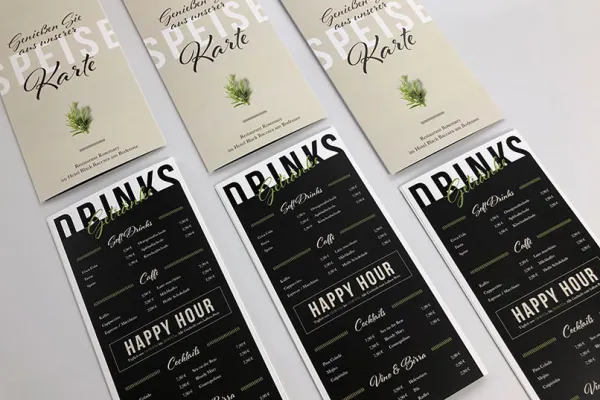
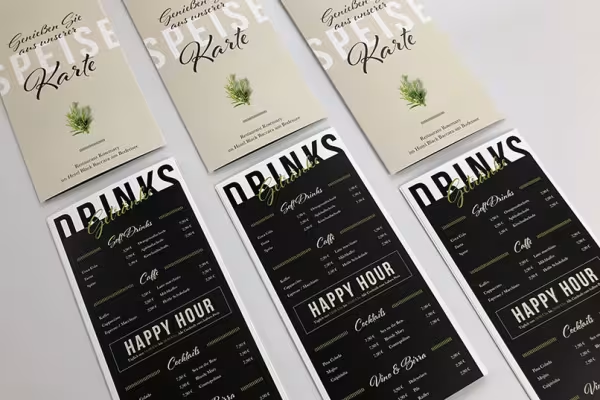
- Annuncio: Questo video è stato sponsorizzato - Parte 1 di 3. In questo video training abbiamo un vero ospite fisso per la ristorazione interna ed esterna in visita. Il video copre l'intero flusso di lavoro in Adobe InDesign per la pianificazione, progettazione e realizzazione di un menu nel formato DIN-lang verticale. Oltre alla progettazione completa, vengono presentate anche funzionalità pratiche per una migliore visualizzazione del prodotto stampato. Il menu è anche ordinato sul negozio online di viaprinto. Il momento clou è l'Unboxing, in cui apro davanti alla telecamera il menu consegnato splendidamente progettato. Ideale per hotel, ristoranti, ristorazione, ospitalità e ovunque ci siano persone da ospitare. Il menu è stampato a colori 4/4 su carta sintetica resistente all'acqua da 234 g/m2. Vi auguro un buon e istruttivo intrattenimento. Volete darmi un feedback? Volentieri! Lasciatemi semplicemente un commento. Il vostro Stefan Riedl - con il gentile supporto di viaprinto.de
- Pubblicità: Questo video è stato sponsorizzato - Parte 2 di 3. In questo video training iniziamo il secondo giro del nostro fresco Safari gastronomico. Realizzeremo il cartellino per la porta adatto con lo stesso design, per creare una “Look & Feel” uniforme. Il tutorial copre l'intero flusso di lavoro in Adobe InDesign per la pianificazione, il concept e la realizzazione del cartellino per la porta stampato su entrambi i lati. Oltre al design completo, verranno presentate anche funzionalità pratiche per una migliore visualizzazione del prodotto stampato. Inoltre, il cartellino per la porta verrà ordinato anche sul negozio online della tipografia professionale viaprinto. Il momento clou è l'Unboxing, in cui davanti alla telecamera apro i cartellini per la porta consegnati e splendidamente progettati. Ideali per alberghi, ristoranti, ristorazione, ospitalità e ovunque si desideri lasciare un messaggio alle persone. Il cartellino per la porta è stato stampato su carta patinata per immagini da 300 g/m² (opaca) e rivestito su entrambi i lati con un vernice ad acqua, in modo che la stampa risulti vivace nei colori. Vi auguro un buon e istruttivo intrattenimento. Volete darmi un feedback? Volentieri! Lasciatemi semplicemente un commento. Il vostro Stefan Riedl - con il gentile supporto di viaprinto.de
- Annuncio: Questo video è stato sponsorizzato - Parte 3 di 3. In questo video di formazione, ci avviamo all'ultimo giro dei nostri prodotti stampati per il settore della ristorazione. Creeremo il layout e il disegno pulito di un supporto da tavolo a tre ante in Adobe InDesign. Il tutorial coprirà l'intero flusso di lavoro in Adobe InDesign per la pianificazione, il concept e la realizzazione del supporto da tavolo a tre ante. Oltre a tutto il design, verranno presentate funzionalità pratiche per una migliore visualizzazione del prodotto stampato. Il supporto da tavolo sarà ordinato anche sul negozio online della tipografia professionale viaprinto. Il punto clou è l'Unboxing, in cui apro e presento davanti alla telecamera i supporti da tavolo consegnati e splendidamente progettati. Ideale per alberghi, ristoranti, attività di ristorazione e ovunque i tavoli siano troppo vuoti. Il supporto da tavolo è stampato su carta patinata di 300 g/m2 (opaca) e rivestito su entrambi i lati con vernice acrilica, garanzia di durabilità che esalta la brillantezza dei colori in modo impressionante. Vi auguro un buon intrattenimento istruttivo. Volete darmi un feedback? Volentieri! Lasciatemi semplicemente un commento. Il vostro Stefan Riedl - con il gentile supporto di viaprinto.de
*Annuncio – questo video è stato sponsorizzato*
Godetevi momenti informativi e divertenti con le nobilitazioni! In questo breve tutorial su InDesign, affronteremo la domanda importante su come creare delle nobilitazioni parziali in InDesign e renderle riconoscibili per la tipografia. Con questa tecnica, invece delle nobilitazioni a piena pagina, solo determinate aree possono essere evidenziate visivamente e tattilmente. Prenderemo in considerazione quattro aree utilizzando come esempio una cartolina di auguri di Natale finita:
1. Breve presentazione dei diversi tipi di nobilitazione
2. Quali condizioni devono essere soddisfatte affinché sia possibile una nobilitazione?
3. Creiamo i parametri della nobilitazione in InDesign. In questo modo, alcune aree selezionate ricevono una nobilitazione a rilievo parziale. Verranno anche create le tinte speciali e attivata la modalità di sovrastampa.
4. Esportazione corretta dei dati come PDF da InDesign - e utilizziamo la visualizzazione tridimensionale estremamente impressionante presso la tipografia online viaprinto.de.
Il flusso di lavoro è praticamente identico in tutte le tipografie. Tuttavia, naturalmente, il processo dovrebbe essere ancora una volta concordato nei dettagli con il proprio partner di stampa.
Mi aspetto con interesse il vostro feedback! Il vostro Stefan
Con il gentile supporto di www.viaprinto.de
*** Questa formazione video è stata sponsorizzata / Pubblicità ***
In questo video training vi svelo due modi per creare correttamente una perforazione. Le perforazioni vengono applicate su carta o cartoncino per poter staccare facilmente singole pagine o parti di un progetto di stampa - come ad esempio nei buoni sconto, nei biglietti d'ingresso, ecc. Per fare ciò, il materiale è bucato o forato a intervalli regolari nel punto desiderato.
Il video mostra le indicazioni di layout pertinenti, l'identificazione in Adobe InDesign utilizzando i colori pieni. In alternativa, è possibile utilizzare anche l'editor di perforazione di viaprinto.de.
Il video ti è stato utile? Attendo il tuo commento! Il tuo Stefan
Con il gentile supporto di viaprinto.de
- Annuncio: Questo video è stato sponsorizzato -
In questo video-tutorial, creeremo insieme un calendario dell'Avvento nel formato di stella con Adobe InDesign, lo stampiamo e successivamente lo scartiamo. Il tutorial ti offre un aiuto pratico - dall'origine del modello, passando per utili suggerimenti di design in InDesign fino al processo di acquisto successivo con una vista in 3D e la stampa. Scopri il calendario dell'Avvento nel formato di stella per te, i tuoi clienti e committenti. Impara come puoi diventare creativo durante il periodo natalizio. Durante lo "unboxing" successivo, otterrai interessanti spunti sul prodotto, per rendere la progettazione molto più facile.
Il video ti è stato utile? Attendo il tuo commento! Il tuo Stefan
Con il gentile supporto di viaprinto.de
- Annunci: Questo video è stato sponsorizzato - In questo video training, creeremo insieme un mini calendario da tavolo a doppia faccia, che è pratico per il settore B2B, ma che può essere anche un bell'oggetto ornamentale sul tavolo per i clienti. Spiegherò dove è possibile scaricare il modello appropriato per la successiva stampa. Successivamente, creeremo il layout e la messa in pagina in Adobe InDesign. Il mini calendario da tavolo è perfetto per il trasporto dell'immagine aziendale, quindi esamineremo attentamente dove posizionare al meglio il logo. Oltre a tutto il design e all'esportazione PDF successiva, saranno presentate funzioni pratiche per la migliore visualizzazione del prodotto finito. Infine, il mini calendario da tavolo verrà comodamente e facilmente ordinato presso la stampa professionale viaprinto. Vi auguro un buon e istruttivo intrattenimento. Volete darmi un feedback? Con piacere! Lasciatemi semplicemente un commento. Il vostro Stefan Riedl - con il gentile sostegno di viaprinto.de
- Annuncio: Questo video è stato sponsorizzato -
Preparati per un regalo speciale per il settore B2B e B2C: Il calendario dell'Avvento Casa del Tè, con la sua forma di casa tridimensionale, conquista per il suo design e per il suo gustoso interno - cioccolata o tè. In questo tutorial scoprirai come creare il calendario in Adobe InDesign, in modo che presto possa comparire sul tuo tavolo un countdown natalizio del genere. Utilizziamo un modello del nostro partner di stampa viaprinto per la creazione di un file stampabile riproducibile. Impara come posizionare correttamente i tuoi elementi sull'area di lavoro, quali aree richiedono particolare attenzione e con quali utili suggerimenti di design grafico migliorare ulteriormente.
Successivamente passiamo all'esportazione dei dati, al processo di ordinazione e alla interessante anteprima 3D che ci mostra il risultato ancor prima che venga stampato. Con il calendario dell'Avvento Casa del Tè, conquista i tuoi clienti e anche i tuoi clienti, per dare inizio a un Natale creativo.
Il video ti è stato utile? Non vedo l'ora di leggere il tuo commento! Il tuo Stefan
Con il gentile supporto di viaprinto.de
- Annuncio: Questo video è stato sponsorizzato -
In questo video training vi presento un calendario da tavolo in metallo di alta qualità che si può personalizzare in sette colori. Dalla domanda su come ottenere il giusto modello per la stampa, ai passaggi da seguire una volta in Adobe InDesign, fino all'esportazione dei dati per ottenere un PDF riproducibile più tardi, tutto è incluso.
Come punto culminante, il calendario da tavolo è stato effettivamente ordinato e consegnato, quindi nell'unboxing finale il valore e il risultato di stampa finale possono essere valutati con precisione.
Il video ti è stato utile? Aspetto il tuo commento! Tuo Stefan - con il gentile sostegno di viaprinto.de
Commenta ora „Imparare InDesign - Tutorial per principianti“