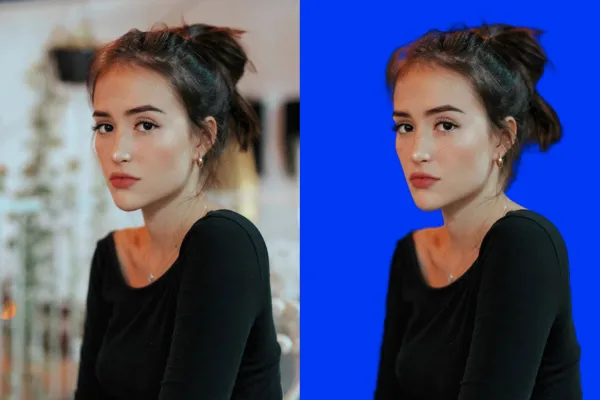
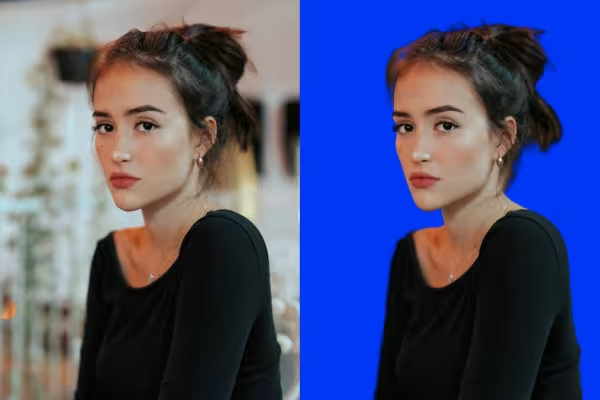
Decidi di scegliere questo video training e quindi per procedure di selezione efficienti, con le quali puoi ottenere ritagli fini e dettagliati nelle tue immagini.
In questo video scoprirete cosa vi aspetta nel corso "Come ritagliare in Affinity Photo".
In questo video, l'istruttore di video Marco Kolditz vi informa su impostazioni importanti e molto utili in Affinity Photo, che rendono notevolmente più facile lavorare con il programma di fotoritocco. Inoltre, fornisce suggerimenti generali sulle immagini di base, alcune più adatte e altre meno per essere ritagliate.
Le esclusioni vengono sempre effettuate attraverso selezioni - che sia tramite selezione pixel, maschere o percorsi. In questo video, Marco Kolditz vi darà alcuni consigli generali su come gestire le selezioni necessarie per le esclusioni.
In particolare, gli oggetti tecnici con contorni netti e curve possono essere facilmente ritagliati con lo strumento penna. In questo video scoprirete come gestire al meglio questo strumento e ottenere risultati convincenti.
Utilizzando la QuickMaske è possibile selezionare e ritagliare oggetti con contorni irregolari con precisione. Impara in questo video come utilizzare al meglio lo strumento pennello insieme alla QuickMaske per isolare un oggetto dallo sfondo.
Anche tramite l'uso dei canali è possibile isolare facilmente e velocemente determinati oggetti dallo sfondo e in questo modo ritagliarli. In questo video scoprirete come utilizzare i canali con l'aiuto del mixer dei canali in Affinity Photo per ritagliare.
Affinity Photo offre uno strumento chiamato gomma per sfondo, con il quale lo sfondo di un'immagine può essere cancellato completamente e reso trasparente. In questo video imparerete ad utilizzare questo strumento distruttivo e scoprirete dal video trainer Marco Kolditz come poter lavorare non distruttivamente con questo strumento.
Scopri tramite il video trainer Marco Kolditz in questo video come puoi ritagliare in modo convincente gli oggetti in vetro in Affinity Photo e posizionarli su uno sfondo diverso.
Le opzioni di miscelazione in Affinity Photo sono uno strumento molto potente, che può essere utilizzato anche per l'estrazione delle aree dell'immagine - e soprattutto in combinazione con altre opzioni di estrazione, rivela il suo grande potenziale.
In questo video, scoprirete attraverso il video trainer Marco Kolditz come scontornare ottimamente una persona di fronte a uno sfondo monocolore, mantenendo anche i dettagli più fini dei capelli come singole ciocche. In seguito imparerete anche come correggere in modo convincente le aree marginali colorate indesiderate.
Uno sfondo strutturato e sfocature rendono più difficile il ritaglio delle persone e soprattutto dei capelli. In questo video, il videoregista Marco Kolditz vi insegna come ottenere un risultato convincente nonostante la difficile situazione di partenza.
A volte, quando si elimina peli o pellicce da un'immagine, può essere necessario aggiungere successivamente ciocche di capelli singole e integrarle ottimamente nell'immagine restante. In questo video scoprirete come farlo.
Un taglio accurato è solo metà del lavoro - infatti, per integrare ottimamente un oggetto tagliato in un nuovo contesto, sono necessari ulteriori importanti passaggi di elaborazione, che Marco Kolditz vi mostrerà in questo video.
Scopri in questo video come ritagliare facilmente un cielo indesiderato, sostituirlo con un altro cielo e adattare perfettamente l'immagine rimanente alla nuova illuminazione.
Che si tratti di oggetti luminosi come scintille o fuochi d'artificio, schizzi d'acqua, polvere o fumo: le particelle possono aggiungere effetti interessanti alle immagini. In questo video scoprirai varie tecniche per ritagliare tali oggetti dall'immagine e personalizzarli completamente secondo i tuoi desideri.
Anche con oggetti di tracciato o testi è possibile ritagliare aree dell'immagine e ottenere effetti interessanti. Impara in questo video come evidenziare, ritagliare o addirittura tagliare selettivamente aree di un'immagine utilizzando tracciati e testi, in modo non distruttivo e sempre modificabile in seguito.
Può essere molto utile avere la propria firma in forma ritagliata con sfondo trasparente come file a disposizione per firmare rapidamente documenti in formato Word o PDF o per aggiungere la propria firma alla firma elettronica dell'e-mail. Scopri in questo video come ritagliare facilmente la tua firma e ottimizzarla per il suo utilizzo.
Commenta ora „Ritaglio con Affinity Photo - Strumenti e tecniche“