
Tutorial su Procreate - Concetti base per disegnare digitalmente sull'iPad

- Tutorial su Procreate: impara ad orientarti rapidamente nel software fin dall'inizio.
- Tutte le funzioni a portata di mano: scopri dove trovi gli strumenti e come utilizzarli.
- Ideale per iniziare con Procreate - crea disegni personalizzati sull'iPad.
- Ludmila Blum riassume le funzionalità del software per te in 2,5 ore.
Perché esplorare da soli faticosamente, quando puoi imparare rapidamente le funzioni di Procreate con questo tutorial? - Inizia subito l'addestramento e inizia a disegnare!
32 Video, 160 Minuti
Introduzione a Procreate
Tutorial su Procreate - Fondamenti del disegno digitale sull'iPad: 1.1 | Introduzione
Benvenuti!
Tutorial su Procreate - Fondamenti del disegno digitale sull'iPad: 1.2 | Accoppiare la penna e installare Procreate
La configurazione del tuo iPad è molto semplice!
Tutorial Procreate - Principi per disegnare digitalmente sull'iPad: 1.3 | Organizzare la galleria
Con il tempo la tua galleria si riempie - per mantenere il controllo, dovresti organizzarla correttamente fin dall'inizio. Definisci i nomi delle tue immagini, mettile in cartelle e nomina e ordina queste. Dalla galleria puoi anche esportare o eliminare più immagini contemporaneamente.
Tutorial su Procreate - Fondamenti del disegno digitale su iPad: 1.4 | Creare un canvas su Procreate
Qual è la dimensione e risoluzione corretta per la stampa e come si ottiene un'immagine nel formato corretto? Qui ti mostro tutti i dettagli sul posizionamento del tela.
Tutorial su Procreate - Fondamenti del disegno digitale sull'iPad: 1.5 | Interfaccia utente
L'interfaccia utente di Procreate è mantenuta molto semplice. Le funzioni sono nascoste dietro piccole icone. Ti mostrerò in questo video dove trovare cosa. Questa è una panoramica generale dell'interfaccia utente, approfondiremo più avanti in video separati.
Tutorial su Procreate - Fondamenti del disegno digitale sull'iPad: 1.6 | Voce di menu Azioni
Nel menu Azioni troverai molte funzioni importanti di Procreate. Dall'importazione ed esportazione del materiale immagine alle funzioni video fino all'assistenza per il disegno, puoi gestire molteplici processi di lavoro fondamentali da qui.
Tutorial su Procreate: Fondamenti per disegnare digitalmente sull'iPad: 1.7 | Lavorare con la tela
Puoi ingrandire e ridurre il telaio, sia nella visualizzazione che rispetto alle dimensioni effettive del tuo foglio di disegno.
Tutorial su Procreate - Fondamenti del disegno digitale su iPad: 1.8 | Gestione del colore
Selezionare, salvare e organizzare i colori - in modo efficiente, per un flusso di lavoro fluido.
Tutorial su Procreate - Fondamenti del disegno digitale sull'iPad: 1.9 | Gesture
Fondamenti del disegno digitale sull'iPad: Gesti.
Tutorial su Procreate - Fondamenti del disegno digitale sull'iPad: 1.1 | Introduzione
1 min ApertoTutorial su Procreate - Fondamenti del disegno digitale sull'iPad: 1.2 | Accoppiare la penna e installare Procreate
2 min ApertoTutorial Procreate - Principi per disegnare digitalmente sull'iPad: 1.3 | Organizzare la galleria
7 min ApertoTutorial su Procreate - Fondamenti del disegno digitale su iPad: 1.4 | Creare un canvas su Procreate
4 min ApertoTutorial su Procreate - Fondamenti del disegno digitale sull'iPad: 1.5 | Interfaccia utente
5 min ApertoTutorial su Procreate - Fondamenti del disegno digitale sull'iPad: 1.6 | Voce di menu Azioni
11 min ApertoTutorial su Procreate: Fondamenti per disegnare digitalmente sull'iPad: 1.7 | Lavorare con la tela
5 min ApertoTutorial su Procreate - Fondamenti del disegno digitale su iPad: 1.8 | Gestione del colore
5 min ApertoTutorial su Procreate - Fondamenti del disegno digitale sull'iPad: 1.9 | Gesture
7 min ApertoLo strumento più importante in Procreate: pennelli
Tutorial su Procreate - Fondamenti del disegno digitale sull'iPad: 2.1 | Menu pennelli
Nel menu Pennello puoi regolare le pennelli di Procreate in base alle tue esigenze.
Tutorial su Procreate - Concetti base per disegnare digitalmente su iPad: 2.2 | Creare pennelli personalizzati
Se non ti bastano i numerosi pennelli di Procreate, puoi creare i tuoi pennelli personalizzati. Per farlo devi prima specificare una forma e una sorgente di grana. In questa lezione imparerai cosa significa.
Tutorial su Procreate - Fondamenti del disegno digitale sull'iPad: 2.3 | Importare ed esportare pennelli
Puoi esportare o importare pennelli singolarmente o in gruppi, quindi come set di pennelli. In questo modo puoi utilizzare le tue creazioni su diversi iPad o scaricare pennelli da Internet.
Tutorial su Procreate - Fondamenti del disegno digitale sull'iPad: 2.4 | Dito sfumato e gomma
Cancellare - ma con quale pennello? E a cosa serve davvero il dito sfumato?
Tutorial su Procreate - Fondamenti del disegno digitale sull'iPad: 2.1 | Menu pennelli
4 min ApertoTutorial su Procreate - Concetti base per disegnare digitalmente su iPad: 2.2 | Creare pennelli personalizzati
5 min ApertoTutorial su Procreate - Fondamenti del disegno digitale sull'iPad: 2.3 | Importare ed esportare pennelli
3 min ApertoTutorial su Procreate - Fondamenti del disegno digitale sull'iPad: 2.4 | Dito sfumato e gomma
3 min ApertoLivelli: molto più che solo fogli trasparenti
Tutorial su Procreate - Fondamenti del disegno digitale su iPad: 3.1 | Menu dei livelli
Il menu dei livelli offre molti sottoelementi - la maggior parte di essi sono molto utili per ogni progetto.
Tutorial su Procreate - Concetti base per disegnare digitalmente su iPad: 3.2 | Spostare elementi
Elementi selezionati o anche interi livelli non possono solo essere spostati liberamente, ma possono anche essere spostati o allineati perfettamente con l'aiuto delle guide.
Tutorial su Procreate - Fondamenti del disegno digitale sull'iPad: 3.3 | ColorDrop
Colorare non deve essere noioso - con ColorDrop puoi riempire le aree istantaneamente.
Guida a Procreate - Fondamenti del disegno digitale su iPad: 3.4 | Livello di riferimento
Il piano di riferimento ti aiuta enormemente nell'illustrazione con i contorni, le aree colorate e anche nell'ombreggiatura.
Tutorial su Procreate - Fondamenti del disegno digitale sull'iPad: 3.5 | Maschere di livello
La maschera di livello ti offre la possibilità di far scomparire le cose senza doverle cancellare definitivamente. In questo modo puoi riportare in auge parti dell'immagine in caso di necessità più avanti.
Tutorial su Procreate - Fondamenti per disegnare digitalmente sull'iPad: 3.6 | Maschera di ritaglio
Impara il funzionamento delle maschere di ritaglio - da esse derivano molti nuovi flussi di lavoro che possono rendere più facile per te illustrare e lavorare con più grafiche.
Tutorial su Procreate - Fondamenti per disegnare digitalmente sull'iPad: 3.7 | Modalità di sovrapposizione dei livelli: Oscuramento
Questo è il primo passo di una spiegazione dettagliata sul funzionamento delle modalità di dissolvenza. Si tratta di diverse opzioni per oscurare un'immagine con uno strato aggiuntivo.
Tutorial su Procreate - Fondamenti per disegnare digitalmente su iPad: 3.8 | Modalità di sovrapposizione livelli: Schiarire e Contrasto
Un livello può anche essere utilizzato per schiarire un'immagine o manipolare il contrasto. In questa sezione imparerai il funzionamento delle corrispondenti modalità di fusione "Schiarisci" e "Contrasto".
Tutorial su Procreate - Fondamenti del disegno digitale sull'iPad: 3.9 | Modelli di sovrapposizione degli strati: Differenze e colore
L'ultima sezione sull'argomento Modalità Fusione in Procreate tratta della manipolazione dei colori che è possibile eseguire utilizzando i livelli.
Tutorial su Procreate - Fondamenti del disegno digitale su iPad: 3.1 | Menu dei livelli
6 min ApertoTutorial su Procreate - Concetti base per disegnare digitalmente su iPad: 3.2 | Spostare elementi
3 min ApertoTutorial su Procreate - Fondamenti del disegno digitale sull'iPad: 3.3 | ColorDrop
2 min ApertoGuida a Procreate - Fondamenti del disegno digitale su iPad: 3.4 | Livello di riferimento
5 min ApertoTutorial su Procreate - Fondamenti del disegno digitale sull'iPad: 3.5 | Maschere di livello
3 min ApertoTutorial su Procreate - Fondamenti per disegnare digitalmente sull'iPad: 3.6 | Maschera di ritaglio
5 min ApertoTutorial su Procreate - Fondamenti per disegnare digitalmente sull'iPad: 3.7 | Modalità di sovrapposizione dei livelli: Oscuramento
5 min ApertoTutorial su Procreate - Fondamenti per disegnare digitalmente su iPad: 3.8 | Modalità di sovrapposizione livelli: Schiarire e Contrasto
4 min ApertoTutorial su Procreate - Fondamenti del disegno digitale sull'iPad: 3.9 | Modelli di sovrapposizione degli strati: Differenze e colore
6 min ApertoManipolazione dell'immagine
Tutorial su Procreate - Fondamenti per disegnare digitalmente su iPad: 4.1 | Strumento di selezione
Lo strumento di selezione lo utilizzi per definire parti dell'immagine che desideri trasformare, colorare o deformare.
Tutorial su Procreate - Fondamenti del disegno digitale sull'iPad: 4.2 | Trasformazione
La trasformazione si intende come lo spostamento, la rotazione, la scalatura così come la distorsione e la deformazione delle informazioni dell'immagine.
Tutorial su Procreate - Fondamenti per disegnare digitalmente su iPad: 4.3 | Sfocare
Come strumento autonomo, Liquify offre diversi strumenti diversi per manipolare parti dell'immagine - dall'ingrossare al comprimere fino al torcere.
Procreate-Tutorial - Fondamenti del disegno digitale sull'iPad: 4.4 | Filtro
Procreate offre vari filtri per sfocare o rendere nitide le immagini, e per aggiungere rumore. Qui imparerai come puoi personalizzare questi filtri per soddisfare le tue esigenze.
Tutorial su Procreate - Fondamenti per disegnare digitalmente sull'iPad: 4.5 | Manipolazione dei colori
Con questi strumenti puoi manipolare tutte le colori della tua immagine o del tuo livello o selezione insieme. Anche la manipolazione dei singoli canali di colore viene spiegata qui.
Procreate-Tutorial - Fondamenti del disegno digitale su iPad: 4.6 | Colorare di nuovo
Con questo strumento puoi sostituire tutti gli elementi di un colore specifico o di una gamma di colori con un altro colore.
Tutorial su Procreate - Fondamenti per disegnare digitalmente su iPad: 4.1 | Strumento di selezione
6 min ApertoTutorial su Procreate - Fondamenti del disegno digitale sull'iPad: 4.2 | Trasformazione
5 min ApertoTutorial su Procreate - Fondamenti per disegnare digitalmente su iPad: 4.3 | Sfocare
3 min ApertoTutorial su Procreate - Fondamenti per disegnare digitalmente sull'iPad: 4.5 | Manipolazione dei colori
6 min ApertoProcreate-Tutorial - Fondamenti del disegno digitale su iPad: 4.6 | Colorare di nuovo
2 min ApertoAssistente di disegno e QuickShapes
Tutorial su Procreate - Fondamenti per disegnare digitalmente sull'iPad: 5.1 | Assistenza al disegno
L'aiuto per i disegni ti supporta in tutti i compiti che richiedono linee rette, specchiature o simmetrie.
Tutorial su Procreate - Basi per disegnare digitalmente sull'iPad: 5.2 | Forme rapide
Che tu abbia bisogno di linee rette, cerchi perfetti o poligoni con angoli retti: creare le QuickShapes in Procreate è facile e intuitivo, e puoi manipolare le tue forme in termini di dimensioni e orientamento.
Esempi pratici
Tutorial su Procreate - Concetti base per disegnare digitalmente sull'iPad: 6.1 | Posizionare il lettering su un flatlay
Una foto mediocre di un logo su un bellissimo e gratuito flatlay mette in scena il lettering in modo davvero bello. Qui ti mostro come puoi inserire un'immagine scannerizzata o fotografata su un mockup o su qualsiasi foto senza troppe difficoltà, in modo che sembri che entrambi appartengano sin dall'inizio.
Tutorial su Procreate - Fondamenti del disegno digitale sull'iPad: 6.2 | Colorare e ombreggiare un'illustrazione ad acquerello
Qui ti mostro come puoi creare un'illustrazione che ricordi l'acquerello dipinto a mano, facendo una scelta di pennelli appropriata. Inoltre, sfrutteremo la funzione dei livelli per aggiungere un'ombra.
Esempi di utilizzo
-
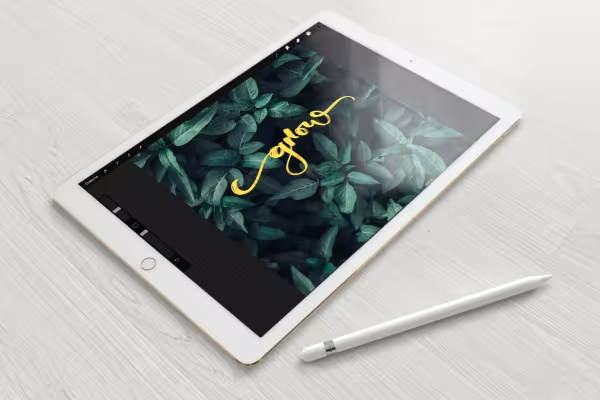 Esempio: Impara nel tutorial di Procreate a conoscere tecniche per splendide lettere a mano, manipolazione delle immagini e disegno digitale.
Potrebbe interessarti anche

Vivi il tuo layout ora!

Risparmiare tempo con intelligenza artificiale

Più stile, più potenza, più modelli!

Tutto gas, più ispirazioni, massimo effetto WOW!
Commenta ora „Tutorial su Procreate - Concetti base per disegnare digitalmente sull'iPad“