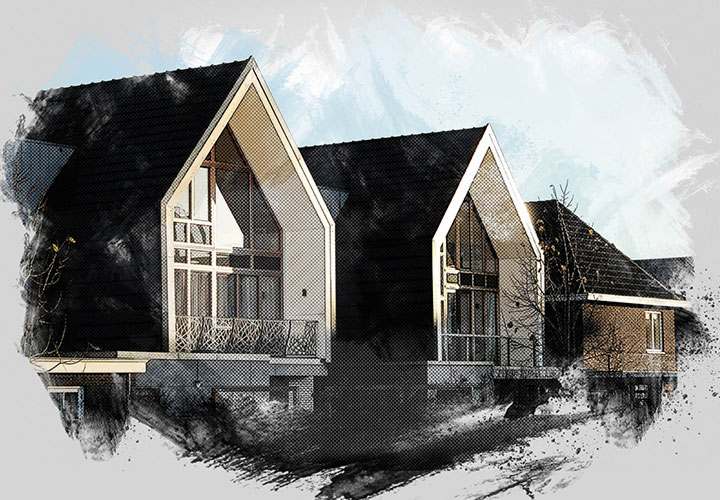
Azione Photoshop "Fumo e Lampi": pura drammaticità per le tue foto

Azione Photoshop "Fumo e Fulmini": pura drammaticità per le tue foto.

Un sibilo e un crepitio, un tuono e un bollore - scatena le forze della natura e cavalca con un temporale sulle tue foto. L'azione di Photoshop scarica fulmini lampeggianti nei tuoi soggetti, così che da ogni pixel si alzi una coltre di fumo ondeggiante - risultati sorprendenti sono assicurati!

  • Azione Photoshop Fumo e Fulmini: Porta la tensione alle massime in tue foto!
  • Solo un clic: scegli il tuo motivo e Photoshop applicherà automaticamente l'effetto alla tua immagine.
  • Cambiable: Riduci l'effetto fumo localmente, cambia il colore o utilizza un gradiente di colore.
  • Pura drammaticità: per foto ricche di passione infuocata o di mistero leggendario.
  • Incluso: azione, pennello, istruzioni; facilmente utilizzabile già a partire da Photoshop CS6.

Attenzione! Questa azione è semplicemente elettrizzante. Ora scarica solo se le tue foto sono davvero cresciute in massima tensione.

Contenuto

Dettagli sul contenuto

Azione Photoshop "Fumo e Fulmini

Azione di Photoshop "Fumo e Fulmini

Azione Photoshop "fumo e fulmini

Esempi di utilizzo

  • Aprire galleria
    Esempio: Lampi colpiscono e fumo si alza - con un solo clic!
  • Aprire galleria
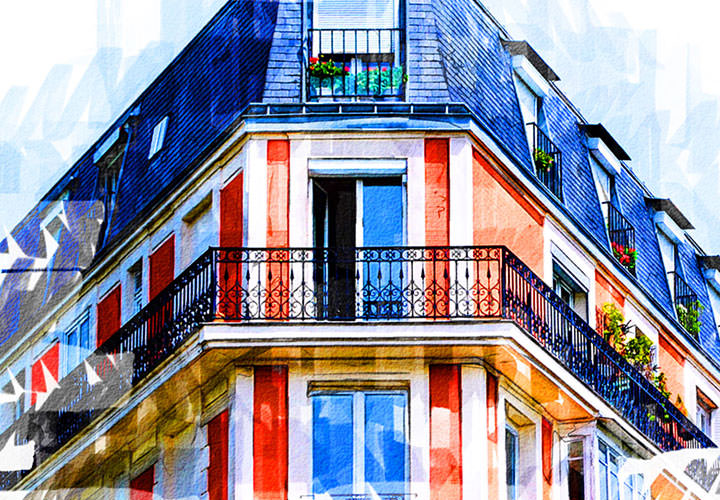
    Esempio: Puoi personalizzare il colore da solo dopo la scadenza dell'azione.
  • Aprire galleria
    Esempio: utilizzare l'azione per scene appassionate, erotiche, mistico o ricche di azione.
  • Aprire galleria
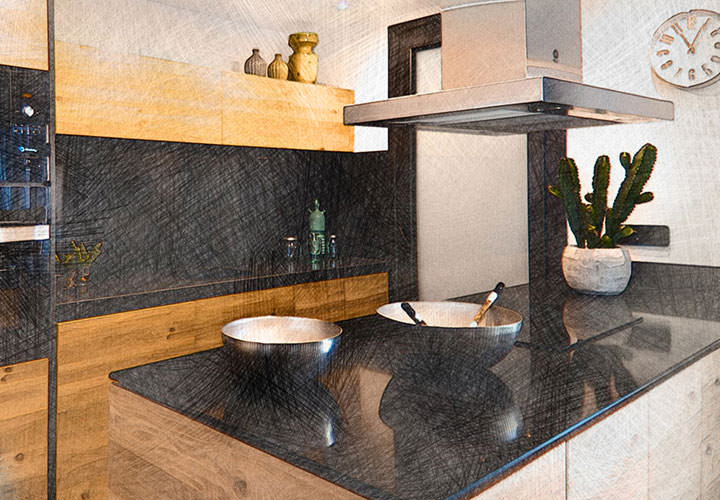
    Esempio: Con la scelta dei tuoi motivi, determini quali aree dell'immagine vengono messe a fuoco.
  • Aprire galleria
    Esempio: Applica l'azione di nuovo e di nuovo per creare una serie di foto carica di tensione.

Video di aiuto Per l'applicazione

Video Tutorial: Crea tensione con l'azione di Photoshop "Fumo e Fulmini

Per far brillare brillanti bagliori e far salire onde di fumo vorticante nelle tue foto, basta semplicemente utilizzare la nostra azione Photoshop "Fumo e Bagliori". Carica l'azione e i pennelli correlati nel programma facendo doppio clic sui file. Poi apri la tua foto, seleziona il tuo soggetto e copia la selezione su un nuovo livello. Avvia l'azione - Photoshop farà il resto. Successivamente puoi attenuare l'effetto del fumo, cambiare il colore dell'immagine o applicare un gradiente di colore. Come procedere e su cosa prestare attenzione nell'utilizzo dell'azione Photoshop "Fumo e Bagliori", lo scoprirai in questo video tutorial.
7 Minuti · Gratis
Commenti (6)

Commenta ora „Azione Photoshop "Fumo e Fulmini": pura drammaticità per le tue foto.“