
Azione Photoshop "Incantesimo fiocchi di neve davanti all'olio".

Azione di Photoshop "Incantesimo fiocco di neve davanti all'oleosità"

Per creare la neve in Photoshop, ci sono molti modi. Ecco il più breve: basta fare clic sulla tempesta di neve. L'azione di Photoshop trasforma facilmente la tua foto in un'immagine a colori a olio e fa quindi cadere i fiocchi di neve. In questo modo puoi creare incantevoli immagini invernali che possono essere la base per biglietti di auguri e regali natalizi.

  • Azione Photoshop invernale: magia dei fiocchi di neve davanti alla colorazione ad olio.
  • Scegli il tuo motivo, avvia l'azione e Photoshop farà cadere i fiocchi di neve.
  • Filtro di olio in uso: automaticamente la tua immagine si trasforma in un dipinto ad olio.
  • Ideale per regali fotografici per San Nicola e il Natale.
  • Incluso: azione, pennello e istruzioni; utilizzabile in Photoshop CS6 e a partire da CC 2015.5

Un processo magico automatico per immagini magicamente evocative: prendi l'azione Photoshop e chiedi a Frau Holle di incantare con fiocchi di neve fiabeschi ad ogni clic.

Contenuto

Dettagli sul contenuto

Photoshop-azione: "Incanto dei fiocchi di neve prima dell'oleosità

Azione di Photoshop "Incanto fiocco di neve davanti alla colorazione ad olio

Azione Photoshop "Incantesimo dei fiocchi di neve davanti alla colorazione ad olio

Esempi di utilizzo

  • Aprire galleria
    Esempio: Aggiungi un tranquillo scroscio di neve alle tue foto.
  • Aprire galleria
    Esempio: Ottimo per regali fotografici di Natale.
  • Aprire galleria
    Esempio: La neve si accumula su un sottile strato sui contorni del tuo soggetto.
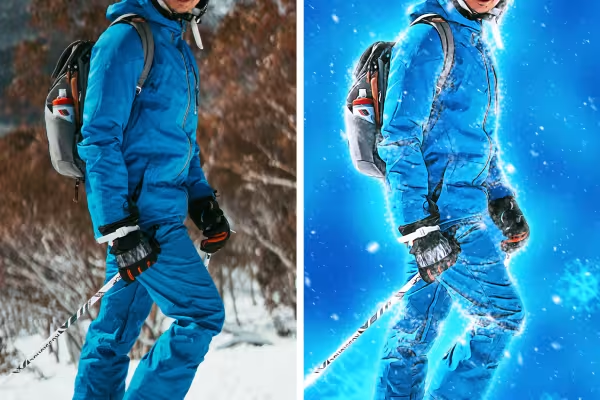
  • Sciatore in paesaggio invernale, elaborato con l'azione Photoshop Incanto della neve per olfattività
    Aprire galleria
    Esempio: Con l'azione, da una foto invernale si ottiene un'immagine incantevole d'inverno.
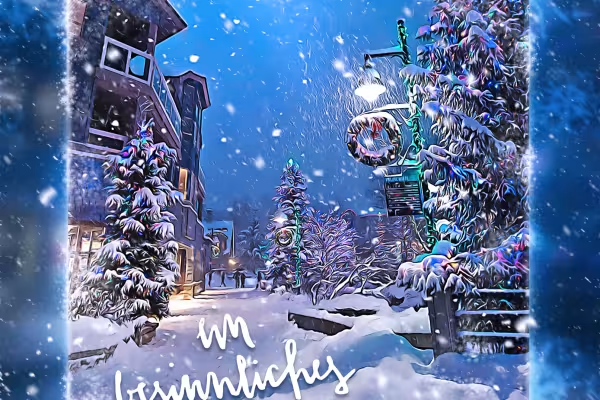
  • Paesaggio invernale, modificato con l'azione Photoshop Incanto della neve per dare colori ad olio.
    Aprire galleria
    Esempio: Crea una cornice invernale e utilizza l'immagine per un biglietto d'invito.
  • Aprire galleria
    Esempio: I cristalli di neve luminosi completano il look invernale.
  • Aprire galleria
    Esempio: Modifica il colore di sfondo come desideri.
  • Aprire galleria
    Esempio: La particolare attrazione: il tuo motivo si presenta nella più fine colorazione ad olio.

Video di aiuto Per l'applicazione

Video guida per l'azione Photoshop "Incanto dei fiocchi di neve davanti alla colorazione ad olio

Mettendo in uso l'azione Photoshop "Incantesimo dei fiocchi di neve prima dell'oleosità", trasformerai la tua foto in un delicato dipinto a olio, in cui la leggera nevicata contribuisce a creare un'atmosfera rilassante. Carica l'azione e i pennelli facendo doppio clic su Photoshop. Poi apri la tua foto e seleziona il tuo soggetto da copiare su un nuovo livello. Avvia l'azione - Photoshop farà il resto. Successivamente potrai rimuovere facilmente i fiocchi di neve fastidiosi e cambiare il colore di sfondo. Come procedere ti verrà spiegato da Matthias Petri in questo video tutorial.


7 Minuti · Gratis
Commenti (5)

Commenta ora „Azione di Photoshop "Incantesimo fiocco di neve davanti all'oleosità"“