
Affinity Publisher: il tutorial di base

- Facile introduzione ad Affinity Publisher: trova rapidamente la tua strada e crea i primi layout.
- Tipografia e impaginazione: Come mettere in risalto i tuoi testi con stili di paragrafo, iniziali e altro ancora.
- Progettazione multi-pagina: così affronti progetti di design più ampi.
- Preparati per visualizzare correttamente i tuoi layout sul web e per la stampa.
- Così impari in modo pratico: partecipa e crea un invito e una brochure.
- Oltre a quattro ore di tutorial di base del maestro del layout Stefan Riedl
Hai già provato Affinity Publisher? Sei ancora incerto se dire addio ad altri programmi? Vuoi iniziare a familiarizzare con il design in modo completo? - Questo è il tuo tutorial!
34 Video, 257 Minuti
Introduzione
Tutorial di base su Affinity Publisher: 01 | Introduzione
Benvenuti al grande corso base di Affinity Publisher. In questa introduzione mi presenterò e darò una visione d'insieme completa dei contenuti di questo corso.
Introduzione, funzioni di base e creazione di un biglietto d'invito fronte-retro
Tutorial base di Affinity Publisher: 02 | Organizzare l'interfaccia del programma e il luogo di lavoro
In questo video training iniziamo con l'introduzione a Affinity Publisher. Conosciamo l'interfaccia utente in modo generale e creiamo un ambiente di lavoro.
Affinity Publisher Tutorial di base: 03 | Creare nuovi documenti
Il dialogo per la creazione di nuovi documenti include alcune impostazioni che verranno rapidamente discusse. Successivamente creeremo un invito a due facciate in formato verticale DIN-Lang.
Tutorial di base su Affinity Publisher: 04 | Posizionare le immagini nell'area di lavoro
Ci sono diversi modi per importare immagini in Affinity Publisher. Alcuni di questi li presenterò in questo video. Tratteremo utili suggerimenti che renderanno più semplice la gestione delle immagini.
Guida ai concetti base di Affinity Publisher: 05 | Posizionare oggetti, contorni e opzioni di cornice
Nei prossimi minuti spiegherò come utilizzare gli oggetti, le possibili opzioni di contorno e impostazioni che ne derivano e come integrare il testo nei box degli oggetti.
Tutorial di base su Affinity Publisher: 06 | Testo grafico, testo in cornice e testi di riempimento
In questo video impareremo i concetti di base per gestire i testi e le differenze tra testo grafico e testo in cornice.
Tutorial di base su Affinity Publisher: 07 | Suggerimenti per selezioni precise e una rapida navigazione
In questa scatola dei trucchi metto sul tavolo alcune abbreviazioni: I due punti principali sono: creare selezioni più precise e una navigazione più veloce.
Tutorial di base su Affinity Publisher: 08 | Colori, palette di colori e sfumature
La gestione dei colori, delle palette e dei gradienti viene illustrata in questo video, in modo che nel processo di design, seguendo i consigli, si possa ottenere un flusso di lavoro efficiente.
Tutorial base di Affinity Publisher: 09 | Effetti visivi - l'ombra.
Affinity Publisher offre diversi effetti visivi tramite il motore FX. In questo video esamineremo più da vicino l'ombra esterna, nota anche come ombra sporgente, per migliorare la leggibilità dei nostri elementi di testo.
Tutorial di base di Affinity Publisher: 10 | Completamento del biglietto d'invito
Dopo aver imparato le tecniche di base, possiamo utilizzarle anche per decorare il retro e completare la carta.
Tutorial di base su Affinity Publisher: 11 | Utilizzo dei glifi
Le font ben strutturati offrono spesso anche ricche librerie di glifi per ottenere caratteri speciali. In questo video spiego dove trovare il browser di glifi e come inserire caratteri alternativi nei testi.
Tutorial base di Affinity Publisher: 02 | Organizzare l'interfaccia del programma e il luogo di lavoro
12 min ApertoTutorial di base su Affinity Publisher: 04 | Posizionare le immagini nell'area di lavoro
12 min ApertoGuida ai concetti base di Affinity Publisher: 05 | Posizionare oggetti, contorni e opzioni di cornice
10 min ApertoTutorial di base su Affinity Publisher: 06 | Testo grafico, testo in cornice e testi di riempimento
12 min ApertoTutorial di base su Affinity Publisher: 07 | Suggerimenti per selezioni precise e una rapida navigazione
7 min ApertoTutorial di base su Affinity Publisher: 08 | Colori, palette di colori e sfumature
12 min ApertoTutorial di base di Affinity Publisher: 10 | Completamento del biglietto d'invito
8 min ApertoTipografia, composizione, automazione e stili di testo
Tutorial di base di Affinity Publisher: 12 | Linee guida per un layout pulito
Le linee guida sono assolutamente necessarie quando si vuole allineare correttamente design e layout. In questo video spiego alcuni trucchi per gestirli correttamente.
Tutorial di base di Affinity Publisher: 13 | Griglia di base, griglie e colonne
Organizziamo ora una griglia per il nostro documento, con la quale si formeranno 12 colonne che ci faciliteranno di molto la formattazione più avanti. Inoltre creiamo una griglia di base delle linee di base in modo che tutti i blocchi di testo inizino alla stessa altezza.
Introduzione al tutorial di base di Affinity Publisher: 14 | Placeholder per immagini, struttura del layout e concatenazione dei frame
In questi minuti divideremo il documento in sezioni principali e definiremo i pilastri strutturali. Inoltre, importeremo campi colorati, parleremo di concatenazioni di testo e inseriremo intestazioni.
Tutorial di base su Affinity Publisher: 15 | Definire gli stili di paragrafo
Gli stili di paragrafo ci permettono di formattare i testi in modo rapido, in modo che la frase nel vostro layout possa essere completata in un attimo. Ma prima questi stili devono essere definiti - qui si tratta di un primo stile di paragrafo.
Tutorial di base di Affinity Publisher: 16 | Costruire in su iniziali e stili di paragrafo
Stili di paragrafo che si basano l'uno sull'altro sono un potente strumento per comporre ancora più velocemente grandi quantità di testo. Come possono essere riprodotti i stili successivi e incorporate le iniziali all'inizio del testo, verrà spiegato in questo corso.
Tutorial di base di Affinity Publisher: 17| Stili di carattere
Ogni volta che singoli caratteri e anche parole vengono formattati con uno stile, vengono attivati gli stili dei caratteri. Affinity Publisher offre diverse opzioni per evidenziare automaticamente i passaggi con questo metodo.
Tutorial di base su Affinity Publisher: 18 | Generare elenchi puntati combinando stili di paragrafo e di carattere
In questa unità di apprendimento spiego come possono essere impostate automaticamente le elencazioni, come sono definite le relative stili e come questa funzione ci aiuta a comporre rapidamente il testo.
Tutorial di base su Affinity Publisher: 19 | Gliade al testo e interruzione del testo
In Affinity Publisher è possibile far scorrere il testo attorno agli oggetti, il che può portare a un layout complessivo più bello. Spiegherò in questo video come procedere per far scorrere comodamente i passaggi di testo attorno a immagini sovrapposte, cornici d'immagine, cornici di testo o tabelle.
Tutorial base di Affinity Publisher: 20 | Applicare testo su un percorso
Con lo strumento per testi grafici puoi inserire varie unità di testo su linee, curve o contorni di una forma.
Guida base di Affinity Publisher: 21 | Cerca e sostituisci
I progetti e le pubblicazioni possono essere ricercati per testo e formattazione e successivamente sostituiti con altre parole, segni e stili di testo - direttamente in un colpo solo.
Tutorial di base di Affinity Publisher: 13 | Griglia di base, griglie e colonne
6 min ApertoIntroduzione al tutorial di base di Affinity Publisher: 14 | Placeholder per immagini, struttura del layout e concatenazione dei frame
7 min ApertoTutorial di base di Affinity Publisher: 16 | Costruire in su iniziali e stili di paragrafo
9 min ApertoTutorial di base su Affinity Publisher: 18 | Generare elenchi puntati combinando stili di paragrafo e di carattere
6 min ApertoTutorial di base su Affinity Publisher: 19 | Gliade al testo e interruzione del testo
4 min ApertoLayout multipagina e tecniche avanzate
Tutorial di base su Affinity Publisher: 22 | Creare layout multipagina con pagine doppie
Layout e design a più pagine con pagine opposte non sono rari. In questo video impareremo a impostare correttamente più pagine con una piega centrale e anche come influenzare l'organizzazione delle pagine.
Tutorial di base su Affinity Publisher: 23 | Pagine modello e numerazione delle pagine
Lavorare con le pagine modello è un grande vantaggio con documenti estesi. Impara qui come procedere e inserire una numerazione di pagina continua aggiuntiva.
Tutorial sulle basi di Affinity Publisher: 24 | Assistenti di sezione
Utilizzando le sezioni è possibile suddividere documenti estesi in capitoli, in modo da stampare il nome del capitolo come titolo di colonna sulla pagina campione su tutte le pagine del documento.
Tutorial di base su Affinity Publisher: 25 | Aggiungere e sottrarre oggetti.
Gli oggetti possono fondersi o essere sottratti l'uno all'altro per creare nuove forme creative come percorso vettoriale.
Tutorial di base su Affinity Publisher: 26 | Veloci correzioni delle immagini in Affinity Publisher
Affinity Publisher offre numerose strumenti integrati per modificare le foto tramite correzione dei toni, regolazione dell'esposizione o curve di gradiente.
Tutorial di base su Affinity Publisher: 27 | Gestione delle risorse ed effetti sulle immagini
Una panoramica di tutti i media inclusi si trova nella gestione delle risorse. Cosa si può fare con esso e come questo elenco ci supporta in diverse situazioni, lo scoprirete in questa lezione.
Tutorial di base di Affinity Publisher: 28 | Strumento di trasparenza
Con lo strumento è possibile tracciare gradienti di trasparenza su ogni oggetto e campo di testo trascinandoli. Vengono supportati tipi di gradiente lineari, radiali, ellittici e conici.
Tutorial di base su Affinity Publisher: 29 | Inserire rumore artificiale
In Affinity Publisher è possibile utilizzare il rumore artificiale come mezzo stilistico o per la generazione di pattern testurizzati. Come funziona, lo scoprirete qui.
Tutorial di base su Affinity Publisher: 30 | Salva risorse nelle librerie.
Le librerie di risorse offrono un rapido accesso a oggetti ricorrenti come loghi, riquadri dell'autore, ecc. - tuttavia, questi devono essere creati in precedenza. Scopri come procedere in Affinity Publisher.
Tutorial di base su Affinity Publisher: 22 | Creare layout multipagina con pagine doppie
6 min ApertoTutorial di base su Affinity Publisher: 23 | Pagine modello e numerazione delle pagine
9 min ApertoTutorial di base su Affinity Publisher: 26 | Veloci correzioni delle immagini in Affinity Publisher
4 min ApertoTutorial di base su Affinity Publisher: 27 | Gestione delle risorse ed effetti sulle immagini
11 min ApertoEsportazione e importazione PDF
Tutorial di base su Affinity Publisher: 31 | Esportare in PDF per la riproduzione digitale
In questo video imparerete come potete influenzare lo spagat tra dimensioni del file e qualità del file per rendere disponibile il vostro PDF con un volume ridotto sul World Wide Web.
Guida introduttiva a Affinity Publisher: 32 | Esportare in PDF per la stampa e utilizzare profili ICC
In questo tutorial di Affinity Publisher si tratta dell'esportazione corretta dei dati come PDF per creare un file riproducibile per la stampa. Inoltre, ti mostrerò dove ottenere i profili ICC necessari per lo spazio colore corrispondente.
Tutorial base di Affinity Publisher: 33 | Esportazione in PDF con inchiostro speciale per nobilitazione parziale
Con l'uso dei colori gioiello è possibile evidenziare particolari aree nel prodotto stampato. Come avviene il processo di impaginazione dei dati e quali sono le insidie nella preparazione, lo chiarisco in questo video con voi.
Tutorial base di Affinity Publisher: 34 | Importare PDF e opzioni di modifica
In questo video esamineremo le possibilità di Affinity Publisher di modificare i file PDF già creati. Quali cambiamenti sono possibili e cosa viene completamente ignorato durante l'importazione?
Tutorial di base su Affinity Publisher: 31 | Esportare in PDF per la riproduzione digitale
6 min ApertoGuida introduttiva a Affinity Publisher: 32 | Esportare in PDF per la stampa e utilizzare profili ICC
8 min ApertoTutorial base di Affinity Publisher: 33 | Esportazione in PDF con inchiostro speciale per nobilitazione parziale
14 min ApertoTutorial base di Affinity Publisher: 34 | Importare PDF e opzioni di modifica
21 min ApertoEsempi di utilizzo
-
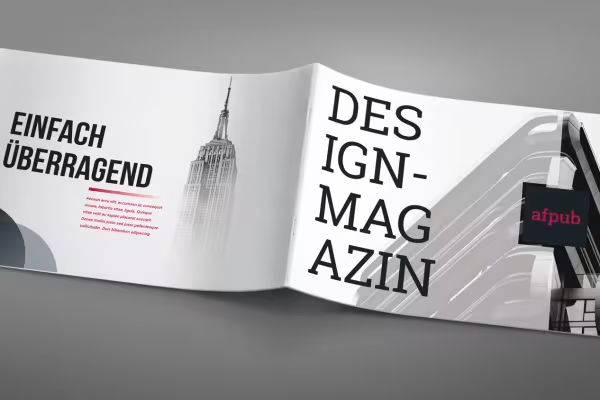 Esempio: Dopo il tutorial sarai in grado di creare i tuoi layout con Affinity Publisher.
 -
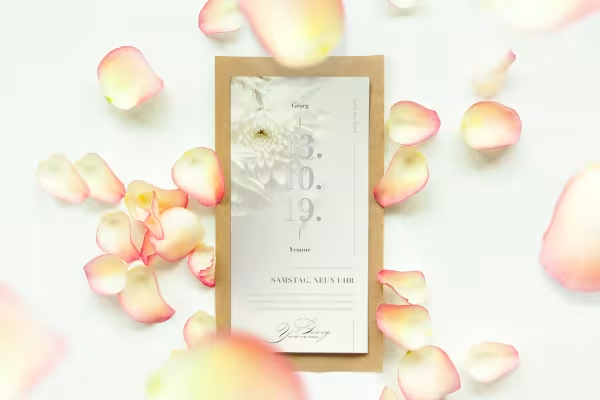 Esempio: Impara le funzioni di base di Affinity Publisher utilizzando questo design per un biglietto d'invito.
 -
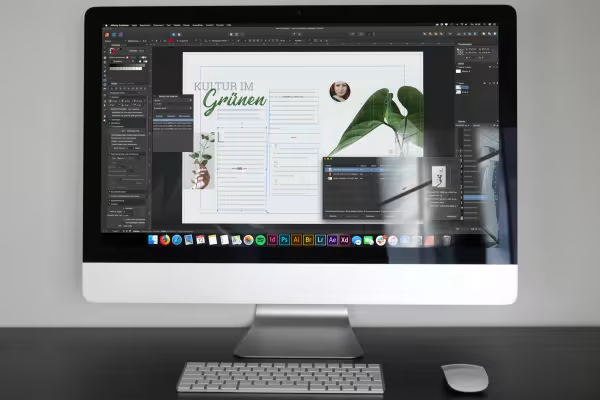 Esempio: Riceverai numerosi consigli e trucchi su come elaborare un design pulito.
 -
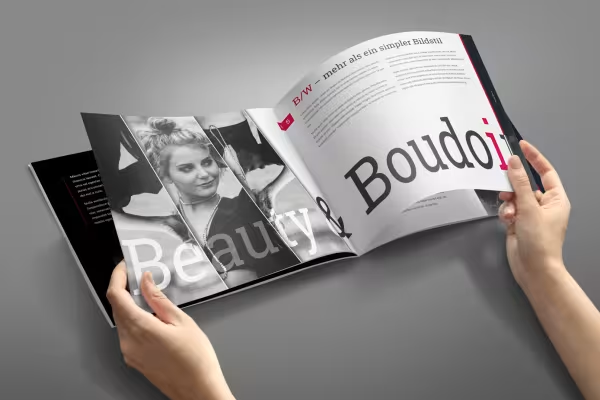 Esempio: Segui le istruzioni dalla creazione del documento fino al PDF pronto per la stampa.
 -
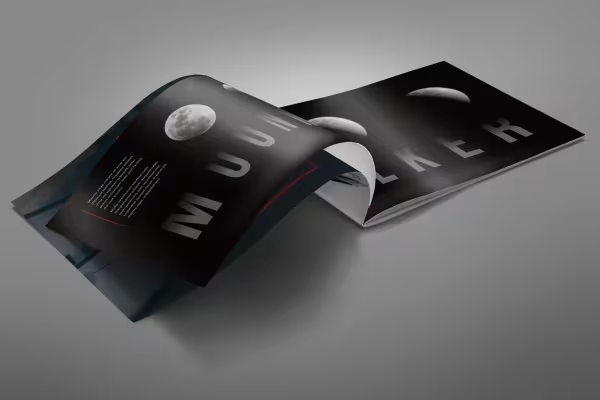 Esempio: Scopri fantastiche funzionalità che forse non ti aspetti in un programma DTP.
Potrebbe interessarti anche

Risparmiare tempo con intelligenza artificiale

Più stile, più potenza, più modelli!

Vivi il tuo layout ora!

Tutto gas, più ispirazioni, massimo effetto WOW!
Commenta ora „Affinity Publisher: il tutorial di base“