
Lo sviluppo di una canzone originale può essere una sfida entusiasmante, soprattutto se lavori con workstation audio digitali come LogicPro X. Una delle funzionalità più utili a tua disposizione sono i Loopaudio della libreria dei suoni. Ti permettono di trovare un rapido e creativo accesso al tuo progetto musicale con suoni di alta qualità. In questa guida scoprirai come utilizzare i loop audio in modo efficacenelle tue produzioni e quali passaggi dovresti seguire.
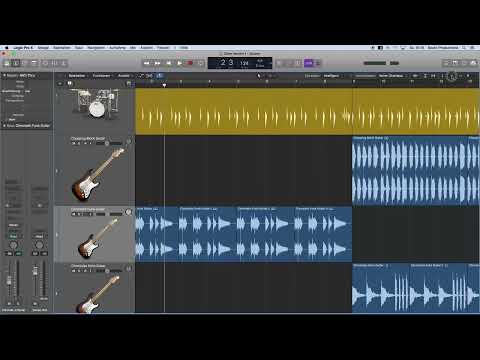
Il video viene caricato da YouTube solo alla riproduzione: in quel momento vengono trasmessi dati (tra cui l’indirizzo IP) a YouTube/Google. Maggiori informazioni nell’informativa sulla privacy
Principali informazioni
- I loop audio possono essere facilmente trovati e inseriti nel tuo progetto tramite la libreria.
- Logic Pro X adatta automaticamente le impostazioni di tempo dei loop al tuo progetto.
- La modifica e l'organizzazione dei loop è altrettanto importante quanto la loro selezione.
Guida passo-passo
1. Apri la libreria e seleziona i loop
Per lavorare con i loop audio, inizia aprendo la libreria di Logic Pro X. Fai clic sull'icona della finestra nell'angolo in alto a destra. Nella libreria puoi cercare specificamente strumenti, generi o stati d'animo. Se, ad esempio, stai cercando loop di chitarra elettrica, seleziona questa categoria.

2. Inserisci i loop nel tuo progetto
Una volta trovati i loop adatti, puoi semplicemente trascinarli nel tuo progetto. Fai clic sul loop desiderato e trascinalo nella posizione desiderata nella finestra di arrangiamento. Logic Pro X ti offre la possibilità di ascoltare il loop in anticipo, cliccandoci sopra prima di inserirlo.

3. Controlla le impostazioni di tempo
È importante controllare il tempo del tuo progetto. Per impostazione predefinita, il tempo del tuo progetto potrebbe essere impostato a 124 BPM, mentre il loop stesso è stato registrato a 115 BPM. Tuttavia, Logic Pro X cercherà di adattare automaticamente il tempo del loop a quello del tuo progetto. Assicurati che questa modifica non porti a effetti sonori indesiderati.

4. Aggiungi e adatta ulteriori loop
Puoi inserire più loop nel tuo progetto. Ripeti il passaggio precedente per tutti gli altri loop che desideri utilizzare. Puoi quindi disporli e adattarli nell'ordine desiderato.

5. Copia e adatta la regione
Per copiare una traccia audio, tieni premuto il tasto ALT mentre selezioni e trascini la regione con il mouse. In alternativa, puoi usare i comandi CMD+C e CMD+V per copiare e incollare le regioni. Lavora con diverse versioni di un loop per creare variazioni creative.

6. Regola il volume
È comune che i volumi dei loop varino notevolmente. Per ottenere un'immagine sonora equilibrata, utilizza il fader del volume all'interno di ciascuna traccia. È consigliabile maneggiare con cautela i volumi per ottenere un insieme armonico.

7. Usa le funzioni di zoom
Quando navighi nel tuo arrangiamento o desideri modificare aree specifiche, puoi utilizzare la funzione di zoom. Tieni premuto il tasto ALT e scorri il mouse per zoomare verticalmente e orizzontalmente. Questa funzione ti consente una modifica dettagliata dei tuoi loop.

8. Taglia i clip
Se desideri rimuovere parti specifiche dei tuoi loop, puoi utilizzare lo strumento taglierina. Per tagliare un clip, seleziona l'icona della taglierina nella cassetta degli attrezzi e clicca sul punto in cui desideri tagliare. Con CMD+Z puoi anche annullare le modifiche, nel caso in cui volessi annullare un taglio.

9. Regola il panorama stereo
Per creare un suono più spazioso, ti consiglio di distribuire i vari loop nel panorama stereo. Puoi farlo regolando i fader del volume sulle rispettive tracce, per spostare i suoni verso sinistra o destra. Questo contribuisce a un mix più equilibrato.

10. Controlla e finalizza il progetto
Alla fine del tuo lavoro, dovresti riascoltare il tuo progetto. Controlla se i volumi e le posizioni dei loop interagiscono in modo armonioso. Chiudi la tua sessione non appena sei soddisfatto del risultato.

Riassunto - Introduzione alla produzione musicale con Logic Pro X: utilizzo dei loop audio
L'uso dei loop audio in Logic Pro X ti consente di produrre musica varia e diversificata. Esplorando diverse categorie di loop e inserendoli efficacemente nel tuo progetto, crei la base per la tua canzone. Presta sempre attenzione a tempo, volume e all'immagine sonora complessiva.
FAQ
Come posso inserire loop nel mio progetto Logic Pro X?Puoi inserire loop tramite drag and drop dalla libreria nel tuo progetto.
Posso regolare il volume delle singole tracce?Sì, puoi regolare il volume di ogni traccia nell'ispezione o direttamente nell'arrangiamento.
Come posso copiare i loop?Tieni premuto il tasto ALT e trascina la regione, oppure usa CMD+C e CMD+V.
Esiste un modo per adattare i loop al tempo?Sì, Logic Pro X adatta automaticamente il tempo dei loop al tuo progetto, a patto che la differenza non sia troppo grande.
Come posso rendere l'arrangiamento più visibile?Utilizza le funzioni di zoom, tenendo premuto ALT e utilizzando la rotellina del mouse.


