
La produzione musicale può essere un mondo complesso, ma con gli strumenti giusti è possibile trasformare le tue idee in tracce di alta qualità. LogicPro X offre una vasta gamma di funzionalità di editingche possono facilitare l'editing. In questa guida ti mostrerò come elaborare efficacemente le tracce vocalidelle tue registrazioni ed eliminare i rumori indesiderati. Immergiamoci direttamente nel tema!
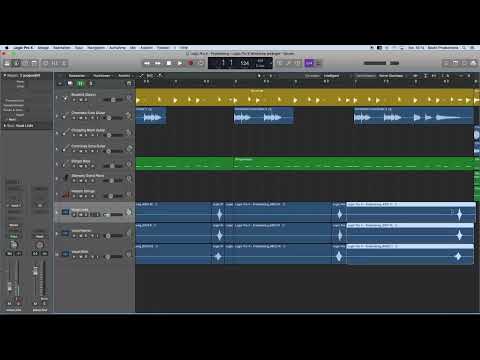
Il video viene caricato da YouTube solo alla riproduzione: in quel momento vengono trasmessi dati (tra cui l’indirizzo IP) a YouTube/Google. Maggiori informazioni nell’informativa sulla privacy
Principali risultati
- Con un editing preciso puoi rimuovere i rumori di fondo dalle tue registrazioni.
- Attivare la zona di clic per lo strumento Fade accelera l'editing.
- La codifica a colori delle tue tracce offre una migliore panoramica.
Guida passo-passo
1. Registrazione e prima visione delle tracce
Inizia con la registrazione delle tue tracce vocali. Dopo aver registrato le tue tracce, dovresti prima ascoltarle e identificare le aree che non sono state utilizzate durante la registrazione. Queste parti non utilizzate dovrebbero essere rimosse per evitare rumori indesiderati. In questo passaggio, fai attenzione alle aree in cui ci sono solo rumori di respiro o rumori di fondo.

2. Attivazione della zona di clic per lo strumento Fade
Fondamentale per il tuo editing è attivare la zona di clic per lo strumento Fade. Puoi farlo dal menu "Impostazioni" in Logic Pro X. Vai su "Generale" e poi su "Editing". Qui troverai l’opzione "Zone di clic per lo strumento Fade". L'attivazione di questa funzione ti aiuterà a creare fade di volume in modo efficiente, il che sarà importante nei passaggi successivi.

3. Zoom per un editing preciso
Per avere una visione migliore delle tue regioni audio durante il taglio, è utile ingrandire la vista. Tieni premuto il tasto ALT e usa la rotellina del mouse per ingrandire verticalmente. Per ingrandire orizzontalmente, premi ALT e Command mentre usi la rotellina. Questo consente tagli più precisi nelle tue tracce audio.

4. Taglio della regione
Seleziona le regioni che desideri ritagliare. Tieni premuto il tasto Command per attivare lo strumento di taglio. Trascina con il tasto sinistro del mouse sulle tre regioni che desideri modificare. È importante non tagliare troppo vicino alla traccia audio per evitare click. Assicurati di rimuovere accuratamente le aree indesiderate.

5. Eliminazione delle parti indesiderate
Seleziona le parti tagliate e cancellale con il tasto Backspace. Dovresti mantenere solo le regioni che contengono segnali utili. È vantaggioso rendere le tracce un po' più ordinate ora, assicurandoti che siano presenti solo le parti necessarie della traccia vocale.

6. Solo e verifica delle tracce
Per ascoltare le tracce elaborate in isolamento, puoi utilizzare la funzione Solo. Trascina il simbolo Solo per mettere in solo più tracce contemporaneamente. Ascolta le tracce per assicurarti che suonino pulite. Fai attenzione a non avere più rumori di respiro. Se ci sono, dovresti regolare il volume con uno strumento Fade.

7. Applicazione dello strumento Fade
Vai all'angolo superiore di una regione e trascina lo strumento Fade per sollevare e abbassare dolcemente il volume. Questo evita una fine brusca delle tracce e aiuta a creare un'esperienza di ascolto fluida. Assicurati di utilizzare fade alle estremità di entrambe le regioni per eliminare i rumori indesiderati.

8. Copiare e adattare le regioni
Se desideri utilizzare le parti elaborate in altre sezioni delle tracce, puoi copiare la regione. Selezionala e usa Command+C per copiarla. Muovi il cursore nel punto desiderato e premi Command+V per incollare la regione. Assicurati di allineare esattamente la posizione.

9. Creazione di ordine nel progetto
Per rendere le tue tracce ancora più organizzate, dovresti assegnare loro dei colori. Usa la selezione dei colori per contrassegnare gruppi di strumenti. Ad esempio, le batterie potrebbero essere gialle, il basso marrone, le chitarre rosse e le voci rosa. Questo ti faciliterà notevolmente il mixaggio successivamente.

10. Ultima verifica ed esportazione
Prima di esportare il progetto, ascoltalo di nuovo. Assicurati che tutti i rumori indesiderati siano stati rimossi e che l'insieme suoni armonioso. Se tutto sembra a posto, prepara il progetto per l'esportazione.
Riepilogo – Introduzione alla produzione musicale con Logic Pro X: 4 Editing
Hai ora imparato come elaborare efficacemente le tue tracce vocali con Logic Pro X. Con tagli precisi, un uso intelligente dello strumento Fade e la codifica a colori delle tue tracce, otterrai risultati puliti e accattivanti.
FAQ
Come posso attivare la zona di clic per lo strumento Fade?Vai su "Impostazioni", poi su "Generale", successivamente su "Editing" e attiva "Zone di clic per lo strumento Fade".
Come posso zoomare più velocemente in Logic Pro X?Tieni premuto ALT e usa la rotellina del mouse per zoomare verticalmente o ALT e Command per zoomare orizzontalmente.
Come posso eliminare le parti indesiderate dalla mia traccia?Seleziona le parti indesiderate e premi il tasto Backspace per eliminarle.
Come posso inserire fade nelle mie tracce?Trascina lo strumento Fade nell'angolo superiore di una regione e regola il volume per creare i fade.
Come posso colorare le mie tracce?Utilizza la selezione dei colori in Logic Pro X per assegnare colori diversi alle regioni e rendere tutto più chiaro.


