
Pubblicità sui siti web può essere spesso fastidiosa e compromettere notevolmente l'esperienza dell'utente. Se stai cercando una soluzione semplice e efficace per bloccare la pubblicità su tutti i tuoi dispositivi, inclusi Windows, Android e il tuo router, allora AdGuard DNS è quello che fa per te. Questa guida ti spiegherà come configurare AdGuard DNS rapidamente, ottenendo anche il vantaggio aggiuntivo che la pubblicità viene nascosta non solo nei browser, ma anche nelle app.
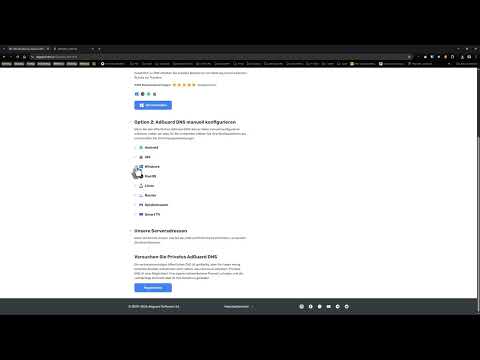
Il video viene caricato da YouTube solo alla riproduzione: in quel momento vengono trasmessi dati (tra cui l’indirizzo IP) a YouTube/Google. Maggiori informazioni nell’informativa sulla privacy
Principali conclusioni
- AdGuard DNS blocca la pubblicità su diversi dispositivi senza dover installare software aggiuntivo.
- La configurazione è semplice e può essere eseguita direttamente nel router, in modo che tutti i dispositivi collegati ne possano beneficiare.
- AdGuard offre anche una variante per il controllo parentale, per filtrare contenuti inappropriati.
Guida passo passo
Passo 1: Trovare AdGuard DNS
Il primo compito è trovare i server DNS di AdGuard. Puoi visualizzare le informazioni sul sito web di AdGuard. Vai alla pagina di AdGuard e naviga verso le informazioni sul prodotto DNS. Qui hai la possibilità di scegliere tra diversi server DNS a seconda delle tue esigenze.

Passo 2: Configurare AdGuard DNS per Android
Per i dispositivi Android, puoi semplicemente accedere alle impostazioni del dispositivo. Cerca "DNS privato" e inserisci gli URL DNS forniti da AdGuard. In questo modo, la pubblicità verrà filtrata sul tuo dispositivo Android, sia nei browser che nelle app.
Passo 3: Configurare AdGuard DNS per Windows
Ora passa al tuo computer Windows. Apri le impostazioni di connessione di rete selezionando la scheda di rete. Nelle proprietà della scheda di rete, puoi inserire direttamente gli indirizzi dei server DNS di AdGuard. Assicurati di impostare sia l'indirizzo DNS principale che quello alternativo.

Passo 4: Configurare il router
Una soluzione particolarmente vantaggiosa è configurare AdGuard DNS nel tuo router. In questo modo, tutto il traffico di rete dei tuoi dispositivi verrà filtrato da AdGuard. Accedi al tuo router (ad es. Fritzbox) e vai ai dati di accesso a Internet. Qui puoi inserire gli indirizzi dei server DNS di AdGuard come descritto in precedenza.

Passo 5: Testare la configurazione
Dopo aver configurato i server DNS, dovresti verificare se le pubblicità vengono effettivamente bloccate. Visita un sito web che normalmente frequenti con pubblicità. Se tutto è configurato correttamente, non dovrebbero più comparire annunci fastidiosi.
Riepilogo – Rimuovere efficacemente la pubblicità su Windows con AdGuard DNS
Hai ora imparato come configurare AdGuard DNS sia sul tuo dispositivo Android che sul tuo computer Windows e sul tuo router per bloccare efficacemente la pubblicità. Questo metodo non solo migliora la tua esperienza di navigazione, ma assicura anche che l'intero utilizzo di Internet nella tua rete sia privo di pubblicità.

