
Il Microsoft PC-Manager è uno strumento utile che ti aiuta a rendere il tuo PC più veloce ed efficiente attraverso semplici passaggi di ottimizzazione. Questo programma è piccolo, leggero e offre alcune funzioni interessanti che possono migliorare le prestazioni del tuo sistema. In questa guida ti mostrerò come installare e utilizzare il PC-Manager nonostante il blocco dei negozi esistente in alcune regioni. Iniziamo subito!
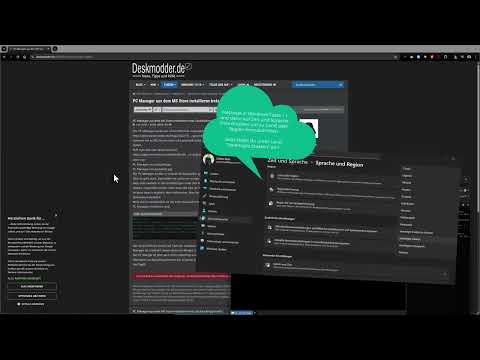
Il video viene caricato da YouTube solo alla riproduzione: in quel momento vengono trasmessi dati (tra cui l’indirizzo IP) a YouTube/Google. Maggiori informazioni nell’informativa sulla privacy
Risultati principali
Il Microsoft PC-Manager è un programma facile da usare per l'ottimizzazione del sistema, che offre alcune funzioni potenti. L'installazione avviene attraverso un metodo alternativo, che ti spiegherò passo dopo passo.
Guida passo dopo passo
1. Preparativi
Per prima cosa, dovresti assicurarti che il tuo PC sia pronto per l'installazione del PC-Manager. Hai bisogno di una connessione internet stabile per scaricare i file necessari. Inoltre, assicurati che il tuo sistema operativo sia aggiornato.

2. Scarica il Microsoft PC-Manager
Poiché il PC-Manager potrebbe attualmente non essere disponibile nel Microsoft Store, esiste un modo alternativo per scaricarlo. Visita il sito ufficiale di Microsoft e cerca il PC-Manager. Clicca sul link per il download per ricevere il file di installazione.
3. Crea uno script CMD
Per eseguire con successo l'installazione del PC-Manager, hai bisogno di un piccolo script che ti aiuti a bypassare il blocco. Copia il codice necessario dal sito Deskmoder e salvalo come file CMD sul tuo desktop.
4. Esegui lo script
Fai doppio clic sul file CMD che hai appena creato. Questo avvierà automaticamente il download del PC-Manager. Attendi mentre il file viene scaricato; questo non dovrebbe richiedere molto tempo.

5. Avviare l'installazione
Dopo aver completato il download, apri il file di installazione del PC-Manager. Segui le istruzioni sullo schermo per installare il programma. Tieni presente che l'interfaccia potrebbe non essere disponibile in italiano; tuttavia, questo non rappresenta un grande ostacolo per l'utilizzo.
6. Utilizzare il PC-Manager
Ora che il PC-Manager è installato, puoi iniziare a ottimizzare il tuo PC. All'inizio hai la possibilità di ottimizzare la memoria cancellando file temporanei e dati non necessari. Questo è un passaggio semplice per migliorare immediatamente le prestazioni del tuo sistema.

7. Scansionare e analizzare il sistema
Per apportare ulteriori ottimizzazioni, fai clic sull'opzione di scansione nel PC-Manager. Il programma esaminerà ora tutte le aree del tuo sistema per scoprire cosa può essere migliorato. Qui puoi vedere immediatamente quali dimensioni dei file puoi liberare per risparmiare spazio prezioso.

8. Eseguire operazioni di pulizia
Dopo che la scansione è completata, il PC-Manager mostrerà i problemi trovati e i suggerimenti. Puoi quindi decidere se adottare le azioni raccomandate per la pulizia oppure no. Spesso verranno visualizzati file temporanei, Windows -log e cache che possono essere rimossi.
9. Utilizzare ulteriori funzioni
Il PC-Manager offre molte altre funzioni utili, come la verifica degli aggiornamenti di sistema, l'ottimizzazione dei programmi all'avvio e la ricerca di file di grandi dimensioni o duplicati. Sfrutta queste opzioni per risolvere in modo mirato potenziali problemi e migliorare ulteriormente il tuo sistema.
10. Passaggi finali e ripristino
Dopo aver effettuato le varie ottimizzazioni, dovresti riavviare il tuo PC per assicurarti che tutte le modifiche abbiano effetto. Controlla quindi i miglioramenti delle prestazioni e goditi l'esperienza utente migliorata.
Riassunto – Accelerare Windows con il Microsoft PC-Manager
Con questa guida hai imparato come scaricare, installare e utilizzare il Microsoft PC-Manager per ottimizzare le prestazioni del tuo computer. I passaggi sono relativamente semplici e ti offrono un modo gratuito per pulire il tuo sistema e renderlo più veloce. Prova le varie funzioni e scopri come puoi utilizzare il tuo PC in modo più efficiente.
FAQ
Che cos'è il Microsoft PC-Manager?Il Microsoft PC-Manager è un programma gratuito per ottimizzare le prestazioni del PC.
Come posso installare il PC-Manager?Devi creare uno script per bypassare il blocco e poi scaricare il file di installazione.
Ci sono alternative al PC-Manager?Sì, programmi come CCleaner sono anche opzioni popolari per l'ottimizzazione del sistema.
Perché il PC-Manager non è in italiano?È possibile che la versione italiana non sia attualmente disponibile.
Posso utilizzare il PC-Manager per pulire il mio disco rigido?Sì, il PC-Manager offre funzioni per pulire e ottimizzare lo spazio di archiviazione.

