Creare una descrizione del canale accattivante e informativa per il tuo YouTube è fondamentale per attirare spettatori e aumentare la visibilità nei motori di ricerca. Una descrizione ben formulata può attrarre potenziali iscritti e contribuire a far sì che il tuo canale venga classificato più in alto nelle raccomandazioni di YouTube. In questa guida scoprirai come utilizzare ChatGPT per creare una descrizione efficace del canale, che sia informativa e ottimizzata per la SEO.
Il video viene caricato da YouTube solo alla riproduzione: in quel momento vengono trasmessi dati (tra cui l’indirizzo IP) a YouTube/Google. Maggiori informazioni nell’informativa sulla privacy
Principali risultati
ChatGPT può aiutarti a creare descrizioni accattivanti per il canale fornendo istruzioni chiare sui tuoi argomenti e sul tuo pubblico. Assicurati che la descrizione sia accattivante, informativa e rientri nei limiti di carattere.
Guida passo dopo passo per creare la tua descrizione del canale
Passo 1: Comprendere il ruolo della descrizione del canale
Inizia a comprendere cos'è una descrizione del canale. Oltre al nome del tuo canale e al nome utente, la descrizione del canale fornisce una prima impressione su cosa tratta il tuo canale. Per gli spettatori, questo rappresenta il primo punto di contatto che li aiuta a decidere se iscriversi o meno al tuo canale. Assicurati che la tua descrizione riassuma i temi principali del tuo canale e susciti subito interesse.

Passo 2: Accesso allo YouTube Studio
Per modificare la tua descrizione del canale, vai nello YouTube Studio. Qui puoi apportare le modifiche necessarie cliccando sulla scheda "Personalizza" che si trova a sinistra. Qui puoi accedere alle varie schede per la home page del tuo canale e per il profilo.

Passo 3: Inserire la descrizione del canale
Scorri verso il basso fino a trovare l'area per la descrizione del canale. Qui hai la possibilità di creare e inserire la tua descrizione. Per risparmiare tempo e ottenere contenuti di alta qualità, puoi utilizzare ChatGPT. Usa un prompt chiaro per generare una descrizione specifica e informativa.

Passo 4: Formulare il prompt
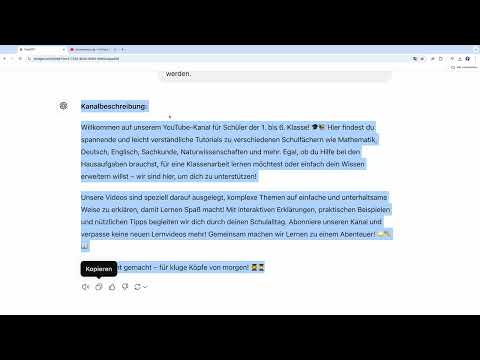
Digita in ChatGPT una frase che descrive ciò che offre il tuo canale. Ad esempio: "Scrivi una descrizione del canale per un canale YouTube che pubblica tutorial per le classi prima a sesta in diverse materie scolastiche." Poi clicca su "Iniziamo" per generare la descrizione.
Passo 5: Verifica e modifica la descrizione generata
Una volta che la descrizione è stata generata, controlla attentamente il contenuto. Assicurati che sia formulato in modo accattivante e che contenga le informazioni principali sul tuo canale. Nel mio esempio, la descrizione generata era: "Benvenuti nel nostro canale YouTube per gli studenti delle classi prima a sesta. Qui troverai tutorial entusiasmanti e facilmente comprensibili su diverse materie scolastiche come matematica, tedesco, inglese e altro ancora."

Passo 6: Inserire la descrizione nel tuo canale
Dopo aver verificato e modificato la descrizione, puoi copiarla e tornare nello YouTube Studio. Cancella eventualmente la descrizione precedente e incolla il nuovo testo. Controlla anche il numero di caratteri per assicurarti di non superare il limite consentito.

Passo 7: Pubblicazione della descrizione del canale
Salva le modifiche facendo clic su "Pubblica". Ora la tua nuova descrizione del canale dovrebbe essere visibile sul tuo canale e contribuire a coinvolgere il tuo pubblico.

Passo 8: Adattamento a requisiti specifici
Se hai requisiti specifici, come ad esempio un numero massimo di caratteri, puoi adattare il prompt in ChatGPT di conseguenza. Ad esempio: "La descrizione deve avere al massimo 1000 caratteri." Clicca nuovamente su "Invia" per generare la descrizione rivista.

Passo 9: Opzioni aggiuntive
Puoi utilizzare ChatGPT anche per altri argomenti e creare descrizioni del canale per diversi tipi di contenuti. Per il tema "Creepypasta", ad esempio, potresti utilizzare un prompt come "Crea una descrizione del canale per un canale YouTube sul tema Creepypasta".
Passo 10: Aggiungere elementi extra
Infine, ricorda di pensare a tutti gli altri elementi importanti: un nome del canale facile da ricordare, un alias e la possibilità di aggiungere link alla tua informativa legale o ad altre offerte. È anche importante fornire le informazioni di contatto e caricare un logo per dare un aspetto professionale al tuo canale. Ricorda che gli elementi visivi e le istruzioni chiare per interagire con il tuo canale possono incrementare il numero dei tuoi iscritti.

Riassunto – Creare una descrizione del canale con ChatGPT
Una descrizione del canale concisa e accattivante è fondamentale per il successo del tuo canale YouTube. Con l'aiuto di ChatGPT, puoi creare facilmente e in modo efficiente una descrizione che comunichi chiaramente i tuoi contenuti. Assicurati di tenere a mente il tuo pubblico di riferimento e utilizza tutte le funzionalità dello YouTube Studio per presentare il tuo canale in modo attraente.
FAQ
Quanto dovrebbe essere lunga una descrizione del canale?C'è un numero massimo di caratteri di 1000 che dovresti tenere a mente.
Posso modificare la descrizione del canale in qualsiasi momento?Sì, puoi modificare la descrizione del canale quando vuoi nello YouTube Studio.
Come posso aumentare la visibilità del mio canale?Usa parole chiave rilevanti nella tua descrizione e utilizza elementi visivi accattivanti.
E se trattassi più argomenti?Puoi chiedere a ChatGPT di generare una descrizione separata per ciascun argomento.
Con quale frequenza dovrei aggiornare la mia descrizione del canale?È utile controllare regolarmente la descrizione, specialmente se i tuoi contenuti cambiano o se aggiungi nuovi argomenti.


