
Med Streamlabs kan du enkelt strömma live själv - komplettkursen.

- Själv professionellt streaming med Streamlabs: alla viktiga inställningar förklarade omfattande.
- Inspirera din publik: Så får du ljud, musik, skärm, webbkamera och effekter att samspela.
- Justera rätt röst, musik och volym; undvik brus och använd filter
- Video: Överför skärm och webbkamera smidigt, i önskad storlek och lämplig kvalitet.
- Design & Interaktion: Bygg in illustrativa överlagringar och visa lämpliga varningar vid rätt tidpunkt.
- Streama: Hur du sätter upp din stream på olika plattformar online och undviker vanliga misstag.
- Tips: Användbara widgets, program och källor för design och överlagringar.
- Ungefär 16 timmars videoundervisning från Streamlabs-experten Andreas Lang.
Ljudet - rent. Bilden - flytande. Interaktiva element - skickligt använda. Starta handledningen och gå din väg från streamer till framgångsrik streamer!
118 Videor, 948 Minuten
Detta väntar dig i kursen
Introduktion till Streamlabs
Streamlabs: 2.1 | Inledning
I denna del kommer jag att ge dig en liten guide om vad du kan förvänta dig i den här kursen. Dessutom kommer jag att presentera det material som finns tillgängligt i kursen och också visa hur man kan använda det.
Projektfilen innehåller följande arbetsmaterial (PNG-filer för direkt användning; delvis redigerbara PSD-filer för Photoshop):
- Olika märken (mynt och diamanter i PNG-format)
- En Facecam-ram (PNG)
- En offline-banner (PSD, PNG)
- Olika överlägg (PSD, PNG)
- Olika paneler (PNG)
- Starting-Soon- och Be-right-back-skärmar (PSD, PNG)
- Olika text-emotes (PNG)
- PDF med facktermer för Streamlabs
- PDF med länkar till webbplatser som nämns under kursens gång
Streamlabs: 2.2 | Specialtermer
Här presenterar jag de viktigaste termerna för dig. Om du inte är helt bekväm med Streamlabs rekommenderar jag definitivt den här delen till dig.
Streamlabs: 2.3 | Vad är Streamlabs? Sidor för bilder, ljud och musik.
I den här videon får du reda på vad Streamlabs är. Dessutom kommer jag också att presentera några sidor där man kan få gratis bilder, videos eller ljud.
Streamlabs: 2.4 | Streamlabs vs. OBS Studio Streamlabs: 2.4 | Streamlabs mot OBS Studio
Streamlabs eller OBS Studio? Var den stora skillnaden ligger, ska vi reda ut här i den här delen.
Streamlabs: 2,5 | Hämta Streamlabs och grunderna.
Hur man laddar ner Streamlabs förklaras i den här videon. I slutet av installationen avslöjar jag också några grundläggande fakta om programmet.
Streamlabs: 2.6 | Mini-Matning
I den här videon går jag lite närmare in på mini-feedet och förklarar vad det kan användas till.
Streamlabs: 2.7 | Äldre händelser
I den här videon går jag lite mer in på Legacy-evenemangen och förklarar vad de används till.
Streamlabs: 2.8 | Selektiv inspelning
Den selektiva insamlingen kan i vissa fall också vara mycket praktisk om man inte vill ha element från strömmen i inspelningen. Här kan du lära dig hur man kan ställa in allt.
Streamlabs: 2.9 | Ställa in layoutredigerare
Layoutet är en av de saker som man ställer in alldeles i början. Vad exakt man kan ställa in och framför allt hur man gör det, kan du lära dig i den här videon.
Streamlabs: 2.4 | Streamlabs vs. OBS Studio Streamlabs: 2.4 | Streamlabs mot OBS Studio
7 min ÖppenStälla in och konfigurera alerts
Streamlabs: 3.1 | Konfigurera aviseringar
I den här handledningen lär du dig hur man konfigurerar och lägger till en varningsruta för meddelanden i strömmen till källorna.
Streamlabs: 3.2 | Gratis GIF:ar för Alerts
Har du fortfarande inga GIF:ar till dina aviseringar? På sidan i videon kan du ladda ner några gratis.
Streamlabs: 3.3 | Ladda ner fördefinierade varningar
En annan möjlighet skulle vara att helt enkelt ladda ner fördefinierade varningar från Streamlabs. Dessa är naturligtvis också gratis igen, men det finns också betalalternativ.
Streamlabs: 3.4 | Skapa egna meddelanden
Vill du skapa dina egna varningar? Hur allt fungerar hittar du här!
Streamlabs: 3.5 | Skapa varianter av alertmeddelanden
Streamlabs ger dig möjligheten att skapa varierande alarmer för att inte alltid behöva se samma alert t.ex. vid en donation. Här visar vi dig hur det görs.
Justera och ställa in ljudet
Streamlabs: 4.1 | Använd mobiltelefonen som mikrofon
I den här videon visar jag dig hur du kan använda mikrofonen på din mobil, om du för tillfället inte har en mikrofon.
Streamlabs: 4.2 | Ljudinställningar
Här handlar det om de viktigaste ljudinställningarna för din strömning eller inspelning. Dessa inställningar är faktiskt ännu viktigare än videokvaliteten.
Streamlabs: 4.3 | Justera mikrofonfilter
Efter att ljudet har ställts in och alla enheter har lagts till, är det viktigt att ställa in mikrofonfilter för att få en bra ljudkvalitet. Här förklaras de fyra viktigaste filtren för dig.
Streamlabs: 4.4 | Konfigurera Push-to-Talk
En Push-to-Talk-funktion kan enkelt ställas in med Streamlabs. På så sätt kan man prata med ett knapptryck. Hur allt fungerar, avslöjar jag här.
Ställa in och konfigurera bild och video
Streamlabs: 5.1 | Infoga skärminspelning
I den här delen tittar vi på alla källor för en skärminspelning. Till slut lägger vi också till dem som källa.
Streamlabs: 5.2 | Ström- och videoinställningar
Om du planerar att streama med Streamlabs är den här videon mycket viktig. Här går jag igenom alla streaminställningar så att du kan göra de rätta inställningarna för en perfekt stream.
Streamlabs: 5.3 | Upptäck bitfrekvensen för Twitch
Bitrate är också en viktig del av strömningsinställningarna. Hur man hittar rätt bitrate avslöjar jag i den här handledningen.
Streamlabs: 5.4 | Ställa in Twitch-VOD
Vill du bara överföra en viss ljudspår i dina Twitch-stream-upprepningar? Det är möjligt med Twitch-VOD-inställningen.
Streamlabs: 5,5 | Inspelningsinställningar
Har du planer på att spela in videor med Streamlabs? Då måste du absolut titta på den här delen. Här avslöjar jag nämligen hur man ställer in de rätta inställningarna.
Streamlabs: 5.6 | Infoga och redigera bild
I den här handledningen visar jag dig hur du kan infoga och redigera en bild. Det behöver man alltid igen, när man till exempel har tagit bort en greenscreen och vill infoga en bakgrundsbild eller lägga till en overlay.
Streamlabs: 5.7 | Fånga upp ser bättre ut
För att få inspelningen att se lite bättre ut kan man använda filter. Dessa filter kommer jag att presentera här.
Streamlabs: 5.8 | Göra områden okända
Om du någonsin vill sudda ut ett visst område, är den här handledningen perfekt för dig. Jag visar dig två sätt att göra det på.
Streamlabs: 5.9 | Rotera bild 180 grader
Att rotera en bild kan vara mycket användbart i vissa fall. Hur detta fungerar kommer att visas för dig här.
Streamlabs: 5.10 | Konfigurera OpenVR-inspelning
I den här handledningen tittar vi på OpenVR-inspelningen som är avsedd för virtual reality-glasögon.
Streamlabs: 5.11 | Avancerade video färginställningar
I den här videon handlar det om avancerade videofärginställningar. Dessa är relevanta både för strömmen och för inspelningen. På så sätt kan du enkelt uppnå en bättre färgskala.
Ställa in och konfigurera overlays
Streamlabs: 6.1 | Sidor för gratis strömöverläggningar
I den här videon presenterar jag några sidor som erbjuder gratis stream-overlay. Jag är säker på att det kommer finnas något för dig också om du ännu inte har något overlay.
Streamlabs: 6.2 | Ladda ner och infoga övergångar
Övergångarna är en del av överlagret och syns vid en scenövergång. Var man kan ladda ner dessa gratis kommer jag att avslöja här.
Streamlabs: 6.3 | Exportera och importera överlägg
Att exportera överlagret är mycket viktigt. Om det skulle hända något med datorn har man fortfarande överlagret, så länge det har sparats. Hur man kan importera detta igen kommer jag också att visa.
Streamlabs: 6.4 | Importera Streamlabs-scener i OBS Studio
Om du någonsin vill byta till OBS Studio, ska jag berätta för dig här hur man importerar scener från Streamlabs till OBS Studio.
Ställa in och konfigurera – Övrigt
Streamlabs: 7.1 | Strömma samtidigt på flera plattformar
Vill du inte bara streama på en plattform, utan på flera samtidigt? Hur du gör det, kan du läsa här! Vänligen observera att om du är Twitch-anslutning eller partner, får du inte göra det.
Streamlabs: 7.2 | Ändra utseendet på gränssnittet
I den här handledningen handlar det om hur man kan ändra utseendet på användargränssnittet i Streamlabs.
Streamlabs: 7.3 | Konfigurera snabbtangenter
Tangentbordsgenvägar gör dig betydligt snabbare. Hur du kan ställa in genvägar för specifika åtgärder, kan du läsa om här!
Streamlabs: 7.4 | Ställ in fördröjning i strömmen
Har du inte längre tålamod för stream-snipers som följer efter dig i en ström för att irritera dig? Ställ in en fördröjning för din ström för att stoppa dem.
Streamlabs: 7.5 | Konfigurera In-Game-Overlay
In-Game-Overlay låter streamern t.ex. läsa en chatt på en skärm under en live-sändning. Tittarna ser inte detta. Denna funktion kan vara mycket praktisk om man bara har en skärm och inte kan läsa chatten från strömmen.
Streamlabs: 7.6 | Låt meddelanden läsas upp vid donationer eller en prenumeration
I den här videon visar jag dig hur man låter en bot i streamen läsa upp ett meddelande vid donationer eller prenumerationer. Dessa meddelanden kan även filtrera svordomar.
Streamlabs: 7.7 | Ställa in Reprispuffer
Med Replay-buffer kan du enkelt spela in fantastiska ögonblick från strömmen. Dessa kan sedan spelas upp om och om igen i strömmen.
Streamlabs: 7.8 | Klippa med Highlighter
Streamlabs erbjuder också möjligheten att klippa. Hur detta fungerar med highlighter och vilka möjligheter man har, kan du läsa om här.
Streamlabs: 7.9 | Kontrollera Streamlabs från mobilen
I den här handledningen visar jag dig hur man kan styra Streamlabs från en mobiltelefon. Hela grejen kan jämföras med en Stream Deck för mobilen eller surfplattan, där man till exempel kan göra en scenändring.
Streamlabs: 7.10 | Studio-läge
Studio-läget i Streamlabs ger dig möjligheten att göra en ändring utan att tittarna märker det. Hela processen är mycket enkel att förstå och kommer att förklaras i denna del.
Streamlabs: 7.11 | Virtuell webbkamerainställning
Med Virtual-Webcam-inställningen kan du dela Streamlabs med dina vänner på till exempel Discord för att visa dem något. Hur du gör det kommer du att lära dig här.
Streamlabs: 7.6 | Låt meddelanden läsas upp vid donationer eller en prenumeration
3 min ÖppenStäll in och konfigurera webcam
Streamlabs: Ex 8.1 | Använda mobilkamera som webbkamera
Ett webbkamera kan vara kostsamt i början av streamingkarriären. Därför finns det möjlighet att helt enkelt använda mobilkameran som webbkamera. Här kan du läsa hur.
Streamlabs: 8.2 | Webbkamera-inställningar
I den här handledningen handlar det om webbkamera inställningar. Jag kommer att visa dig de viktigaste inställningarna och avslöja hur man lägger till en webbkamera till källorna.
Streamlabs: 8.3 | Ladda ner och använd LUT-filter gratis
LUTs höjer kvaliteten på kameran avsevärt. Här kan du lära dig hur enkelt dessa filter kan tillämpas och var man kan ladda ner dem ifrån.
Streamlabs: 8.4 | Justera green screen
Om du har en green screen, här kan du lära dig hur du tar bort den i Streamlabs för att få en genomskinlig bakgrund.
Streamlabs: 8.5 | Ändra kameraform
Kamerans form är ganska likadan för de flesta. En helt normal rektangel. Hur du kan bestämma en annan form för kameran för att sticka ut från de andra kommer jag att avslöja för dig här.
Streamlabs: 8.6 | Lägg till och ladda ner Facecam-ramen
Här lär du dig hur man kan infoga en Facecam-ramöverlägg i källorna. Dessutom visar jag också var man kan få en sådan Facecam-ram.
Streamlabs: 8.7 | Justera kamerazoom
I den här handledningen lär du dig hur man anpassar kamerazoomen för att se större eller mindre ut framför webbkameran.
Streamlabs: 8.8 | Justera ljusstyrkan
Är din webbkamera för ljus eller för mörk? Inga problem! Här kan du lära dig hur man justerar ljusstyrkan med en filter.
Streamlabs: 8.9 | Spegla horisontellt och vertikalt
Om en källa är spegelvänd hos dig och du vill spegla den, så förklaras här hur du gör det.
Widgets och standardkällor
Streamlabs: 9.1 | Lägg till text och GIF i källorna
I den här handledningen kommer du att lära dig hur man infogar en text eller en GIF i källorna. Vi kommer också att titta på några inställningar och exempel.
Streamlabs: 9.2 | Skapa rullande text
Den rullande texten är en mycket användbar sak för att skapa lite rörelse i texten. Hur du kan åstadkomma detta med endast en enda filter avslöjas här.
Streamlabs: 9.3 | Ställa in chattboxen
En chattruta gör att chattfönstret visas i inspelningen. Det går ganska bra att integrera den i ett overlay. Här får du reda på hur det fungerar.
Streamlabs: 9.4 | Spela klipp i strömmen
Klipp kan också spelas mitt i strömmen i Streamlabs, vilket kan vara mycket roligt och höja underhållningen till en ny nivå. Här kommer du att få reda på hur du kan göra det.
Streamlabs: 9,5 | Konfigurera Streamlabels
Människor som nyligen har donerat till dig eller nyligen börjat följa dig kan enkelt läggas till i Overlay med hjälp av Streamlabels. Hur man gör detta och vilka möjligheter man har, kan man läsa om här.
Streamlabs: 9.6 | Skapa mål för Följare, Bits och Abonnemang
Att sätta mål har alltid bevisat sig vara framgångsrikt i livet, och precis det kan man också göra i Streamlabs. Oavsett om det är ett följarmål eller ett donationsmål för att köpa en ny kamera - jag visar dig hur man kan ställa in det.
Streamlabs: 9.7 | Ställa in händelselista
En händelselista visar flera personer som t.ex. har lämnat en donation. Vilka inställningar som kan konfigureras finns här.
Streamlabs: 9.8 | Konfigurera mediedelning
Med mediedelning kan tittarnas videoförfrågningar skapas. Vad man ska tänka på och hur man kan skapa dem - det är vad det handlar om här.
Streamlabs: 9.9 | Lägga till musik med mediekälla
I den här handledningen visar jag dig hur du kan lägga till musik med mediaelementet. Fördelen här är att du kan ställa in inställningar för det.
Streamlabs: 9.10 | Ställa in Emote Wall
Emote-väggen är en ganska rolig widget som visar massor av emotes i strömmen så snart någon skrivit emotes i chatten. Här kan du lära dig mer om vilka inställningsalternativ den erbjuder.
Streamlabs: 9.11 | Ställa in Lyckohjul
En lyckohjul är det optimala valet för en tävling. Här får du reda på hur du kan konfigurera detta lyckohjul i Streamlabs.
Streamlabs: 9.12 | Ställa in donationsglas
I den här handledningen handlar det om donationsglaset som fylls när en donation eller t.ex. en prenumeration görs. Hur man förstår detta kommer att visas för dig här.
Streamlabs: 9.13 | Lägg till kreditvärdighet
Credits är ett fantastiskt sätt att säga tack i slutet av strömmen! I den följande videon får du reda på hur allt fungerar.
Streamlabs: 9.14 | Ställ in Stream Boss
Om du vill skapa extra underhållning är Stream Boss ett utmärkt alternativ! Dina tittare kan då slåss tillsammans mot en boss för att samla poäng.
Streamlabs: 9.15 | Skapa bildspel
Bildspel-funktionen gör det möjligt att spela bilder i en viss ordningsföljd. Det kan inte bara användas för strömmar under en paus, utan även i inspelningar.
Streamlabs: 9.16 | Infoga sponsorbannern
I den här handledningen handlar det om sponsringsbannern. Jag visar dig vad du kan göra med dem och vilka inställningar som måste göras.
Streamlabs: 9.17 | Ställa in tips-rullning
Tipptickern är en speciell widget för att visa donationer som scrolltext. Denna widget används också mycket ofta av streamers.
Streamlabs: 9.18 | Visa tittarsiffran under strömmen.
Publikantalet i strömmen kan läggas till med hjälp av en viss widget. Jag skulle ärligt talat inte rekommendera det eftersom det är distraherande. Men om du ändå vill ha det, får du här reda på allt du behöver veta om det.
Streamlabs: 9.19| Chatt-Highlight-widget
Chathöjdpunkts-widgeten är optimal för att markera viktiga meddelanden i chatten och överföra dem till strömmen. Om du vill ställa in det finns det ingenting som hindrar dig med den här videon.
Streamlabs: 9.20 | Skapa färgfält
Ett färgfält kan skapas direkt i Streamlabs och behöver inte göras i ett annat program. Hur man gör det kommer att avslöjas för dig här.
Cloudbot och Dashboard
Streamlabs: 10.1 | Ge tillgång för moderatorer och admins
Om du vill ge dina moderatorer eller administratörer åtkomst till ditt Streamlabs-profil kan du följa den här handledningen och låta den göra lite jobb åt dig.
Streamlabs: 10.2 | Lägg till vanlig roll (Stamgäst)
I den här handledningen handlar det om hur man lägger till en vanlig roll. Med denna roll ger man människor från strömmen mer behörighet för vissa handlingar.
Streamlabs: 10.3 | Ställa in donationer
Att skapa en donation är, förutom att ha affiliate- eller partnerstatus på Twitch, ett bra sätt att tjäna lite extra pengar. Här kan du lära dig hur du skapar en donationslänk.
Streamlabs: 10.4 | Ställa in Cloudbot
I den här handledningen visar jag dig hur du konfigurerar en Cloudbot för din ström för att t.ex. förbjuda antalet versaler i chatten och implementera många andra viktiga funktioner.
Streamlabs: 10.5 | Konfigurera poängsystemet och klocktiden.
Här visar jag dig hur man kan ställa in poängsystemet och klocktiden i Streamlabs. Med dessa poäng kan man köpa saker som tittare i en poängbutik.
Streamlabs: 10.6 | Sätt upp Loyalty Points Shop
I den här handledningen visar jag hur man kan sätta upp en lojalitetspoängsbutik. För det måste man ha satt upp poängsystemet så att människorna i butiken kan använda sina poäng.
Streamlabs: 10,7 | köp Steam- och Epic Games-nycklar
Behöver du ett förslag på ett pris till en tävling? Där passar Steam- eller Epic Games-nycklar perfekt! I den här videon visar jag dig var du kan få tag i dem.
Streamlabs: 10.8 | Ställa in kommandon
Kommandon är en mycket viktig del av streaming och nästan oundviklig. Här kan du lära dig hur man skapar och använder egna kommandon.
Streamlabs: 10.9 | Skapa timer
En timer är ett meddelande som kan återges om och om igen i en chatt. Detta kan t.ex. vara reklam för ett socialt mediekonto. Ett mycket praktiskt verktyg som förklaras för dig i den här videon.
Streamlabs: 10.10 | Alla mini-spel förklarade
Mini-spel är ett bra sätt att underhålla strömmen. Men för många av dem rekommenderas inte. Här kommer varje enskilt mini-spel att förklaras för att hitta det bästa för dig och din ström.
Streamlabs: 10.11 | Konfigurera en Merch Store
Om du alltid har velat sälja din egen merch, skulle jag rekommendera dig att kolla in Merch Store från instrumentpanelen. Här kan du lära dig allt du behöver veta.
Streamlabs: 10.12 | Skapa en giveaways
Streamlabs erbjuder internt ett sätt att skapa giveaways för communityn. Hur man ställer in dem visas här.
Streamlabs: 10.13 | Skapa vadslagning
I den här videon presenterar jag en användbar funktion som låter dig skapa vadslagningar för communityn. Med en vadslagning har du sedan möjlighet att få fler poäng som åskådare.
Streamlabs: 10.14 | Starta omröstning
På Twitch finns för närvarande möjligheten att skapa en omröstning, men tyvärr inte på många andra streamingplattformar ännu. Därför finns det möjlighet att skapa en omröstning i Streamlabs, som jag kommer att presentera här i denna handledning.
Streamlabs: 10.15 | Skapa kö/Warteschlange
Om du är en stor streamer och gillar att spela spel tillsammans med din community, är kön exakt vad din stream behöver! Med detta tillägg kan tittare anmäla sig till kön för att spela med streamern en efter en.
Streamlabs: 10.16 | Skapa citat
Citat är ett bra sätt att skapa ytterligare underhållning i chatten. Hur man ställer upp dem kan du lära dig här.
Lösningar för typiska problem
Streamlabs: 11.1 | Uteslutna, fördröjda och hoppade bildrutor.
I den här videon handlar det om de uteslutna, fördröjda och hoppar frames. Jag kommer att avslöja hur man kan lösa detta.
Streamlabs: 11.2 | Återställa Streamlabs
Kan ett fel i Streamlabs verkligen inte åtgärdas längre? Då är det bäst att titta på den här videon och återställa Streamlabs helt och hållet.
Streamlabs: 11,3 | 15 lösningar för lagg i strömmen.
Ruckler uppstår mycket ofta i en ström. Därför har jag listat de 15 vanligaste anledningarna till lagg i strömmen här.
Streamlabs: 11.4 | Inspelning hackar
Ruckler är ett mycket vanligt fel som uppstår vid inspelningar. Därför har jag här listat de vanligaste orsakerna till fördröjningar i inspelningen.
Streamlabs: 11.5 | Åtgärda svart skärm
En svart skärm i inspelningen eller under strömningen är ett fel som är ganska enkelt att åtgärda. Här får du några lösningar.
Streamlabs: 11.6 | Sänk CPU-utnyttjandet med Performance Mode
Är din CPU-användning i Streamlabs alltför hög? I den här videon avslöjar jag hur du kan sänka den.
Streamlabs: 11.7 | Ljud dubblas
Hör du ljudet dubbelt i inspelningen eller strömmen? Här kommer du att få reda på vad det kan bero på.
Streamlabs: 11.8 | Ljud, webbkamera och bild synkronisera.
I den här handledningen visar jag dig hur du kan synkronisera ljud-, webbkamera- och skärminspelning på rätt sätt.
Streamlabs: 11,9 | Ta bort bakgrundsljud
Man vill inte ha irrelevanta bakgrundsljud i en inspelning. Här visar jag dig hur man kan minska dessa bakgrundsljud lite.
Streamlabs: 11.10 | Ingen ljud - 8 anledningar.
Du har inget ljud i Streamlabs? Det kan bero på olika saker. I den här videon avslöjar jag de åtta vanligaste felen när det gäller brist på ljud i Streamlabs.
Streamlabs: 11.11 | Justera volymen
Vill du justera volymen på dina enheter lite grann? Inga problem – här ska jag berätta för dig hur det fungerar.
Streamlabs: 11.12 | Mikrofon överstyrt
Ett överstyrt mikrofon är en av de värsta sakerna i ljudet. Här avslöjar jag hur man kan skydda en mikrofon från överstyrning.
Streamlabs: 11.13 | Ta bort mikrofonbrus
Mikrofonbrus skrämmer bort många människor, men det kan enkelt åtgärdas med bara en enda filter. Här kan du lära dig hur!
Streamlabs: 11.14 | Fixa webbkamera som hänger
Ditt webbkamera är hackig? Inga problem! I den här videon tittar vi på vilka möjligheter man har för att göra webbkameran lite mer flytande.
Streamlabs: 11.15 | Mediekälla - ingen ljud
Din mediekälla har inget ljud? I den här videon avslöjar jag vad det beror på.
Streamlabs: 11.16 | Alertsen fungerar inte
Fungerar inte alertsen för din ström? Då kommer det här videon definitivt att hjälpa dig.
Nyttiga program
Streamlabs: 12.1 | Streamdeck för gratis
På jakt efter en gratis Streamdeck? I den följande videon visar jag dig ett gratis alternativ för att kunna använda en mobil eller surfplatta som Streamdeck.
Streamlabs: 12.2 | Röstförvrängare gratis
En röstförvrängare kan vara en riktigt trevlig funktion för speciella tillfällen. Hur du korrekt integrerar den i Streamlabs kommer jag att avslöja för dig i denna handledning.
Streamlabs: 12.3 | Infoga avatar
Vill du inte visa dig själv i strömmen? Inga problem - istället kan du skapa en avatar som återspeglar dina rörelser i en 1:1-skala. Hur det fungerar visas här.
Streamlabs: 12.4 | Infoga små avatarer
Små avatarer i strömmen är ett coolt tillägg för att t.ex. välkomna en tittare eller utföra en åtgärd för vissa emotes eller meddelanden. Här visar jag dig hur du kan integrera dem i Streamlabs.
Streamlabs: 12.5 | Lägg till nedräkning
En nedräkning kan vara mycket praktisk för olika projekt. Till exempel kan man skapa en tidsbegränsad utmaning med det. Hur man ställer in nedräkningar kan du läsa här.
Streamlabs: 12.6 | Visa låttitel i strömmen
I strömmen kommer alltid en fråga: "Vad heter låten?" För att undvika denna fråga, visar jag i den här videon hur man kan visa låttiteln i strömmen.
Streamlabs: 12.7 | Fri licensierad musik för strömmar
Licensfri musik för strömmen är ett absolut måste för att undvika problem. Var man kan få gratis licensfri musik för strömmen avslöjar jag i den här videon.
Streamlabs: 12.8 | Strömma från mobil till dator
Vill du låta strömmen från telefonen spela på datorn? Hur det fungerar kommer att avslöjas för dig i denna handledning.
Streamlabs: 12.9 | Infoga tidpunkt
Att inkludera en klocka i strömmen är en ganska bra sak för vissa fall. Hur man kan infoga den i strömmen visas här.
Skapa designer i Photoshop för streams
Streamlabs: 13.1 | Skapa en Starting-Soon- och BRB-Screen med Photoshop
Vill du skapa din egen Starting-Soon eller BRB-skärm med Photoshop? Här avslöjar jag en metod för dig att göra det.
Streamlabs: 13.2 | Skapa overlay med Photoshop
I den här videon kommer jag att berätta för dig hur du kan skapa ett eget overlay med Photoshop för din stream.
Streamlabs: 13.3 | Skapa en Facecam-ram med Photoshop
Att bygga en egen Facecam-ram med Photoshop är verkligen inget svårt. Hur man kan bygga ramen för en webbkamera visas för dig i den här videon.
Tillämpningsexempel
-
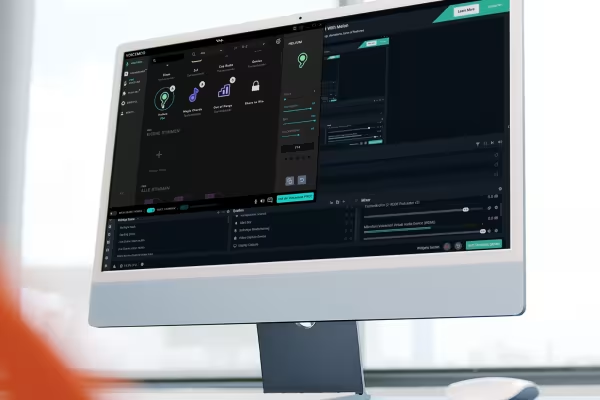 Streamlabs från A till Ö omfattande förklarat: Lär känna programmet med alla sina funktioner.
 -
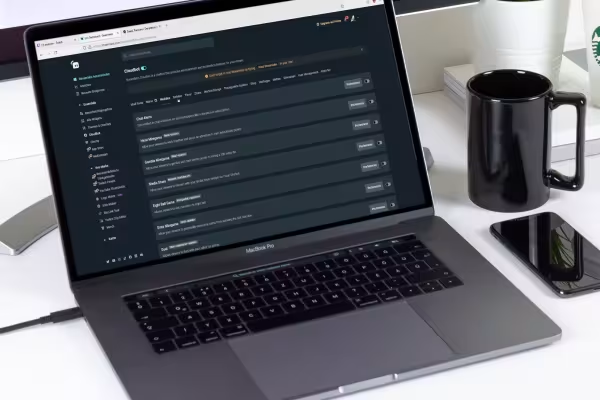 Flytande, tydligt hörbar, effektfull och underhållande: Så presenterar du dina streams efter denna träning!
Detta kan också intressera dig

Hur det fungerar. Vilka möjligheter det finns.

Mer räckvidd på Google!

Skapa, konfigurera och optimera onlineannonsering

Redigera filmer, övergångar, animationer och mer
Kommentera nu „Med Streamlabs kan du enkelt strömma live själv - komplettkursen.“