
Adobe After Effects CC – från att komma igång till imponerande videoklipp (handledning)

- Videohandledning: Grundläggande principer och konkret användning av Adobe After Effects CC
- Så lär du dig lättare: Med imponerande spektakulära praktiska exempel att delta i
- För att komma igång: Lär dig gränssnittet och de viktigaste funktionerna.
- Praktiskt förklarat: Keyframes, uttryck, animationer, ta bort objekt och mycket mer.
- Exempel: bl.a. arbeta med greenscreens, simulera bilolyckor, animerade videoklipp till musik.
- Inklusive övningsmaterial och handout med de viktigaste genvägarna
- Att lära sig After Effects med Peter Lakenbrink betyder: att skapa imponerande videor på bara nio timmar!
Vet vad som är till för vad! Förstå After Effects CC och sätt dig själv i position att lösa framtida video-utmaningar på ett lösingsorienterat sätt. Bara starta handledningen ... och Action!
73 Videor, 540 Minuten
Förhandsinformation
After Effects-tutorial: 0 | Introduktion till videorutinen.
Välkommen till denna träning om Adobe After Effects. Vad som väntar dig i kursen kommer din tränare att förklara för dig i denna introduktion.
After Effects-tutorial: 1.1 | Välkommen till kursen.
I den här videon ger jag en introduktion till kursen och en översikt över kommande projektexempel. Dessutom berör jag den allmänna strukturen av kursen.
After Effects-Tutorial: 1.2 | Det är jag och därför min expertis
I den här videon förklarar jag hur jag kom till Adobe After Effects och hur jag har byggt expertis inom detta ämne.
After Effects-tutorial: 1.3 | Det här kan du förvänta dig i kursen: Struktur & Mål.
I den här videon diskuterar jag den allmänna strukturen och uppbyggnaden av kursen och förklarar var i vilken del av After Effects kommer att presenteras.
After Effects handledning: 1,4 | För dig: Videomaterial & Handouts
I den här videon hänvisar jag till kursmaterialen för nedladdning som en samlad Zip-fil.
After Effects-tutorial: 1.3 | Det här kan du förvänta dig i kursen: Struktur & Mål.
2 min ÖppenIntroduktion till After Effects CC
After Effects-guiden: 2.1 | Nedladdning och förvärv
I den här videon visar jag dig hur du kan få tag på After Effects, både som enskild produkt och via Creative Cloud.
After Effects-självstudie: 2.2 | Första öppning och räddaren Auto-Save
I den här videon kommer jag att visa dig gränssnittet för After Effects vid första öppningen. Dessutom kommer vi att diskutera de första inställningarna och speciellt auto-spara-funktionen.
After Effects handledning: 2.3 | Översikt gränssnitt: Huvudområde
I den här videon förklarar jag hierarkistrukturen inom After Effects och fortsätter sedan med huvudområdet och de olika flikarna där.
After Effects-tutorial: 2.4 | Översikt gränssnitt: Projektområde
I den här videon diskuterar jag projektområdet på vänster sida. Här kan du lägga in importerade medier, införa mappstrukturer, visa effekter och mer.
After Effects-guide: 2.5 | Gränssnittsöversikt: Förhandsvisningsområde
I den här videon introducerar jag förhandsvisningsområdet som visar videon. Här pratar jag om kompositionen samt flikarna för skikten och visar dig de enskilda knapparna under förhandsvisningen.
After Effects-handledning: 2.6 | Översikt gränssnitt: Högra arbetsytan - Information och ljud
I den här videon handlar det om de första ryttarna på ackorddons på högra sidan av användargränssnittet. Jag diskuterar flikarna Info och Audio.
After Effects-tutorial: 2.7 | Översikt användargränssnitt: Höger område - Förhandsvisning.
I den här videon handlar det om de nästa flikarna på ackordionet på höger sida av användargränssnittet. Jag diskuterar Förhandsvisning-fliken och dess alternativ.
After Effects-tutorial: 2.8 | Granskning av användargränssnittet: Höger område - Effekter, stycke och tecken.
I den här videon handlar det om de återstående flikarna på höger sida av användargränssnittet. Jag diskuterar flikarna Effekter, Stycke och Tecken.
After Effects handledning: 2.9 | Översikt av användargränssnittet: Kompositionsområdet (del 1)
I den här videon introducerar jag kompositionsområdet i After Effects. Jag visar hur man kan bläddra i lager, hur man kan visa olika kolumner, hur man växlar lager till Solo och mer.
After Effects-tutorial: 2.10 | Översikt gränssnitt: Kompositionsområde (Del 2)
I den här videon fortsätter vi med kompositionsområdet. Jag visar hur man låser eller döljer lager, hur man aktiverar 3D-lager och mer.
After Effects-handledning: 2.11 | Granskning av användargränssnittet: Tidslinje
I den här avslutande introduktionsvideon handlar det om tidslinjen. Jag visar hur man anpassar arbetsytan, hur man sätter markörer och mer.
After Effects-handledning: 2.6 | Översikt gränssnitt: Högra arbetsytan - Information och ljud
4 min ÖppenAfter Effects-tutorial: 2.7 | Översikt användargränssnitt: Höger område - Förhandsvisning.
6 min ÖppenAfter Effects-tutorial: 2.8 | Granskning av användargränssnittet: Höger område - Effekter, stycke och tecken.
6 min ÖppenAfter Effects handledning: 2.9 | Översikt av användargränssnittet: Kompositionsområdet (del 1)
8 min ÖppenAfter Effects-handledning: 2.11 | Granskning av användargränssnittet: Tidslinje
4 min ÖppenAllt om text i After Effects CC
After Effects-tutorial: 3.1 | Skapa text: Grundläggande och transformationsalternativ.
I den här videon diskuterar jag grundläggande text- och transformationsalternativ. Jag diskuterar egenskaper som spårvidd, skalning, ankarpunkt och mer.
After Effects-tutorial: 3.2 | Skapa text: de första keyframes
I den här videon inför jag de första nyckelbilderna för att animera den skapade texten. Vi låter texten vandra från vänster till höger och dessutom diskuterar jag olika interpolationsmöjligheter.
After Effects handledning: 3.3 | Skapa text: fler keyframes och rörelseoskärpa
I den här videon animerar jag ytterligare parametrar för texten och lägger sedan till Motion Blur på texten.
After Effects tutorial: 3.4 | Text med effekter och med masken mot bakgrunden.
I den här videon lägger jag till en färggradient inuti texten samt ljuseffekten. Dessutom lägger jag till en färggradient i bakgrunden med hjälp av en mask.
Eftereffekter handledning: 3.5 | Praktiskt exempel: Skapa en flygande titelsekvens.
I den här videon skapar jag en inflygande texteffekt med ljud. Jag använder 3D-lager, animerar Z-positionen och synkroniserar detta med ljudfilen från kursmaterialen.
After Effects-tutorial: 3.1 | Skapa text: Grundläggande och transformationsalternativ.
5 min ÖppenEftereffekter handledning: 3.5 | Praktiskt exempel: Skapa en flygande titelsekvens.
21 min ÖppenImport & Export
After Effects-Tutorial: 4.1 | Exportera videosekvens: Container-Format AVI
I den här videon visar jag hur du kan exportera skapade kompositioner som AVI-filer. Jag kommer också att diskutera fördelarna och nackdelarna med detta filformat.
After Effects-tutorial: 4.2 | Exportera videosekvens: Container-format MOV
I den här videon visar jag hur man kan exportera skapade kompositioner som MOV-fil. Jag kommer också att diskutera fördelar och nackdelar med detta filformat.
After Effects handledning: 4.3 | Adobe Media Encoder och de bästa exportinställningarna
I den här videon pratar jag om Adobe Media Encoder, en extra Adobe-programvara som möjliggör utlagring av renderingsprocesser från After Effects.
After Effects-handledning: 4.4 | Exkurs: Videoformat-Konverterare
I den här videon diskuterar jag ytterligare ett sätt att skapa MP4-filer med hjälp av Any Video Converter.
After Effects-Tutorial: 4.5 | Import av källor: Video, bildsekvenser och Co.
I den här videon visar jag dig de olika importalternativen i After Effects: Dra och släpp-filer eller importera direkt från programmet, importera bildsekvenser och mer.
After Effects handledning: 4.3 | Adobe Media Encoder och de bästa exportinställningarna
14 min ÖppenPraxis exempel: 3D-telefonmodell med After Effects
After Effects handledning: 5.1 | Målet: 3-dimensionell mobil med individuell skärm.
I den här videon visar jag resultatet av följande avsnitt: Vi skapar en 3-dimensionell mobiltelefon enbart av 2-dimensionella element och plan.
After Effects-handledning: 5.2 | 3D-mobil: Framsida
I den här videon kommer vi att montera toppskiktet av mobilen, vilket i slutändan är ansvarigt för framsidan.
After Effects-tutorial: 5.3 | 3D-mobil: Front (Ergänzung)
I den här videon handlar det ytterligare om framsidan av telefonen. Jag diskuterar ett alternativt sätt, där vi förrenderar den skapade framsidan.
After Effects-guide: 5.4 | 3D-mobil: baksida
I den här videon sätter jag på baksidan av telefonen. Jag använder igen en mask och en stillbild från den underliggande videon.
After Effects-handledning: 5.5 | 3D-mobil: Avstämning av framsida och baksida
I den här videon justerar jag framsidan och baksidan av telefonen så att de är perfekt avstämda med varandra.
After Effects-handledning: 5.6 | 3D-mobiltelefon: mitten/delsida
I den här videon skapar jag den optiska 3-dimensionaliteten av telefonen, alltså sidodelen av telefonen. För detta använder jag många kopior av de 2-dimensionella planen och flyttar dem i Z-position.
After Effects-guide: 5.7 | 3D-mobiltelefon: sammansättning
I den här videon sätter jag samman front-, mitt- och bakvyn av mobilen till en enhetlig helhetsmodell.
After Effects-guide: 5.8 | 3D-mobiltelefon: ytterligare anpassningar
I den här videon gör jag ytterligare anpassningar för att göra den övergripande modellen mer realistisk. Framför allt handlar det om att mörklägga utsidan av mobiltelefonen, vars ändring dock inte är trivial.
After Effects-tutorial: 5.9 | 3D-mobil: Rörelse i rummet
I den här videon rör vi på den skapade mobilmodellen i rummet. Vi arbetar i den slutgiltiga kompositionen och animerar positionen samt rotationen av mobilmodellen för en tydlig total effekt.
After Effects-guide: 5.10 | 3D-mobil: Anpassa mobilskärmen
I den här videon lägger vi till en individuell skärm till mobilskärmen. Vi arbetar i mobilframsidan-kompositionen och importerar här exempelvis en skärminspelning.
After Effects handledning: 5.1 | Målet: 3-dimensionell mobil med individuell skärm.
4 min ÖppenPraxisexempel: Lyssna på takten
After Effects-tutorial: 6.1 | Målet: Animering av musik - Video2Music.
I den här videon presenterar jag resultatet av följande videor: Vi animerar element och effekter till takten av en ljudfil.
Efter Effects-tutorial: 6.2 | Animera musik: Audi Spectrum-effekt, polärkoordinater och justering längs maskvägen.
I den här videon förklarar jag ljudspektrumseffekten, polära koordinater samt placeringen av element längs en maskbana.
After Effects-guide: 6.3 | Animera musik: Introduktion till Expressions
I den här videon introducerar jag användningen av uttryck. Ljudfilens utslag konverteras till keyframes via ett s.k. Null-object. Efter att ha skapat keyframes modifierar vi värdena genom att justera uttrycket.
After Effects handledning: 6.4 | Animering av musik: Linjär uttryck
I den här videon anpassar vi uttrycket ytterligare till animationens mål till musiken. Vi använder Linear-Expression, för att transformera amplitudens värdeområden.
After Effects-handledning: 6.5 | Animering av musik: Justera textinnehållet
I den här videon anpassar jag också innehållet i texten när musiken har kraftiga utsvängningar.
After Effects-tutorial: 6.6 | Animera musik: Time-Expression och Wiggle-Expression
I den här videon kommer vi att slutföra kompositionen genom en generell rotation av musikhjulet samt genom att lägga till slumpmässighet med hjälp av Wiggle-uttrycket.
Efter Effects-tutorial: 6.2 | Animera musik: Audi Spectrum-effekt, polärkoordinater och justering längs maskvägen.
15 min ÖppenAfter Effects-tutorial: 6.6 | Animera musik: Time-Expression och Wiggle-Expression
9 min ÖppenKeying och Rotobrush används
After Effects-tutorial: 7.1 | Med Greenscreen från rummet till semestern
I den här videon visar jag med hjälp av ett praktisk exempel hur du kan arbeta med en green screen och lämpliga effekter i After Effects för att klippa ut objekt eller personer.
After Effects-tutorial: 7.2 | Rotobrush-verktyg: Översikt
I den här videon ger jag en översikt över ett alternativt sätt att separera personer från bakgrunden utan att använda en greenscreen.
After Effects-handledning: 7.3 | Rotobrush-verktyg: första exemplet i detalj
I den här videon tar jag upp Rotobrush-verktyget i detalj för att klippa ut en person från en video. För detta använder jag en video från kursmaterialen.
After Effects-handbok: 7.4 | Rotobrush-verktyg: andra exempel i snabbgenomgång
I den här videon upprepar jag effekten som nämns igen i snabbspolning och lägger sedan till duplikat och anpassningar av den fristående personen.
After Effects-guide: 7.5 | Intervju med dig själv.
I det här praktiska exemplet skapar jag en intervju med mig själv, där jag alltså befinner mig dubbel i videobilden. För detta använder jag främst masker för att uppnå önskad effekt.
Fyllmetoder och överbländningslägen med exempel från bildbehandling
After Effects-tutorial: 8.1 | Introduktion av lägen och Animerad mask som strukturelement
I den här videon förklarar jag hur övergångs lägen och rörliga masker fungerar med hjälp av ett bildexempel.
After Effects-tutorial: 8.2 | Fyllningsmetoder och deras funktion
I den här videon handlar det om fyllningsmetoder och hur man kan kombinera olika nivåer med dem.
After Effects-handledning: 8.3 | Praktiskt exempel: Bitcoin-T-shirt-design.
I det här praktiska exemplet tillämpar vi teorin från de senaste videorna och skapar en cool T-shirt-design.
After Effects-tutorial: 8.4 | Exempelkursbild Making-of
I den här videon visar jag hur jag skapade en After Effects-kursbild genom att kombinera 20 lager. Här får du en gång till en inblick i samspel mellan olika lager och strukturer.
After Effects-tutorial: 8.1 | Introduktion av lägen och Animerad mask som strukturelement
1 min ÖppenScen modellera: Lägga till och ta bort objekt
After Effects-lektion: 9.1 | Vad som händer i den här avsnittet
I den här videon ger jag en sammanfattning av följande avsnitt. Scener bör modelleras på ett sådant sätt att objekt integreras i landskap, objekt tas bort från befintliga videor och sedlar får sväva.
After Effects handledning: 9.2 | Placera text i drönarbild: 3D-kameraspåraren (Praxisexempel)
I den här videon visar jag 3D-kameraspårningsverktyget, vilket gör att vi kan tolka exempelvideon från kursmaterialen i 3D. Sedan lägger jag till en text i den analyserade miljön.
After Effects-tutorial: 9,3 | Placera text i drönarupptagning: Ljus och skugga i rummet (Praxisbeispiel)
I den här videon fortsätter vi och integrerar dessutom skuggor bakom vår text.
After Effects-tutorial: 9.4 | Placera text i drönarbild: Integrera ytterligare text (praktiskt exempel)
I den här videon placerar vi en andra text i luften och vill flyga genom ett bokstav i denna text under flygningen.
After Effects-tutorial: 9,5 | Ett tillägg om ljus i After Effects.
I den här videon ger jag ytterligare instruktioner och ett användbart tillvägagångssätt för att förstå arbete med ljus.
After Effects-guide: 9.6 | Ta bort objekt med innehållsbaserad fyllning - Strand.
I den här videon ska fotgängare från en strandvideo tas bort för att få den att verka öde. För detta används innehållsbaserad fyllning.
After Effects handledning: 9.7 | Ta bort objekt genom innehållsbaserad fyllning - Båt
I den här videon blir borttagningen av ett objekt mer komplicerat eftersom det ska ske här i vattnet. För att ändå uppnå en bra resultat kombineras flera lager, masker och fyllningar baserade på innehållet.
After Effects guide: 9.8 | Låt objekt sväva i verklig 3D-rymd (Del 1)
I den här videon börjar vi med att låta sedlar sväva i luften. I den här delen handlar det först och främst om ljudkoeffektens justering samt de första integrationerna av sedlar i exempelvideon.
After Effects-tutorial: 9.9 | Låt objekt sväva i verklig 3D-rymd (del 2)
I den här videon integreras fler sedlar i snabb takt, innan några av dem exemplariskt animeras med olika effekter.
Efter effekter handledning: 9.10 | Låt objekt sväva i verklig 3D-rum (del 3)
I den här videon låter vi en av sedlarna flyga från höger till vänster genom bilden och ser till slut till att alla sedlar flyger tillbaka in i resväskan.
After Effects handledning: 9.2 | Placera text i drönarbild: 3D-kameraspåraren (Praxisexempel)
9 min ÖppenAfter Effects-tutorial: 9,3 | Placera text i drönarupptagning: Ljus och skugga i rummet (Praxisbeispiel)
14 min ÖppenAfter Effects-tutorial: 9.4 | Placera text i drönarbild: Integrera ytterligare text (praktiskt exempel)
10 min ÖppenAfter Effects-guide: 9.6 | Ta bort objekt med innehållsbaserad fyllning - Strand.
12 min ÖppenAfter Effects handledning: 9.7 | Ta bort objekt genom innehållsbaserad fyllning - Båt
7 min ÖppenÄnnu mer praktik: Simulera en egen bilolycka
After Effects-Tutorial: 10.1 | Simulera en bilolycka: Introduktion
I den här videon ges en förhandsvisning av resultatet av de kommande delarna: en simulerad bilolycka med en trasig motorhuv, glassplitter, bromsspår och mer.
After Effects-tutorial: 10.2 | Simulera en bilolycka: Förstå tidsförvrängning
I den här videon förklarar jag hur tidsförvrängning fungerar för att konstgjort sakta ner bilen.
After Effects-guide: 10.3 | Simulera en bilolycka: Grundjustering av lagren
I den här videon utför vi grundinställningen av nivåerna för kraschen som ljud samt för bil- och personvideon.
After Effects-guide: 10.4 | Simulera en bilolycka: Klippa ut person
I den här videon tar vi hand om personen som ska bli påkörd av bilen. Personen klipps ut och flyttas till rätt plats.
After Effects-tutorial: 10.5 | Simulera en bilolycka: Noll-objekt och fördjupning av uttryck.
I den här videon introduceras en nollnivå som hjälplan och informationslagringsenhet och kopplas till personens position med en avancerad expression.
After Effects-tutorial: 10.6 | Simulera en bilolycka: Maskering och Alfa-kanal
I den här videon handlar det om att realistiskt placera personen framför eller bakom motorhuven. För att göra det arbetar vi igen med en extra nivå och kombinerar några trick och knep.
After Effects-tutorial: 10.7 | Simulera en bilolycka: Skuggan av personen
I den här videon förfinar vi skuggan av personen, som sömlöst ska ansluta till bilens skugga.
After Effects handledning: 10.8 | Simulera en bilolycka: Bromsljus och bromsspår.
I den här videon kommer vi att titta på ytterligare element i olyckan: Bilen ska skapa ett bromsspår och visa bromsljus.
After Effects-handledning: 10.9 | Simulera en bilolycka: Glassplitter med hjälp av CC Particle World.
I den här videon introducerar jag effekten CC Particle World och förklarar de många inställningsmöjligheterna och egenskaperna hos partiklarna. Till slut skapar vi realistiska glassplitter för vår olycka.
After Effects-handledning: 10.10 | Simulera en bilolycka: Rök över fraktalt brus.
I den här videon lägger vi till rök i motorområdet på bilen, liksom bakom bilen, för att underbygga bromsningen. Därutöver använder vi bland annat effekten av Fractal Noise.
After Effects-tutorial: 10.11 | Simulera en bilolycka: Skapa skada på motorhuven
Till slut simuleras en skada på motorhuven genom kollisionen i denna video. Vi använder bland annat effekten CC Split.
After Effects-tutorial: 10.5 | Simulera en bilolycka: Noll-objekt och fördjupning av uttryck.
13 min ÖppenAfter Effects-tutorial: 10.6 | Simulera en bilolycka: Maskering och Alfa-kanal
11 min ÖppenAfter Effects handledning: 10.8 | Simulera en bilolycka: Bromsljus och bromsspår.
6 min ÖppenAfter Effects-handledning: 10.9 | Simulera en bilolycka: Glassplitter med hjälp av CC Particle World.
9 min ÖppenAfter Effects-handledning: 10.10 | Simulera en bilolycka: Rök över fraktalt brus.
8 min ÖppenAfter Effects-tutorial: 10.11 | Simulera en bilolycka: Skapa skada på motorhuven
8 min ÖppenTillämpningsexempel
-
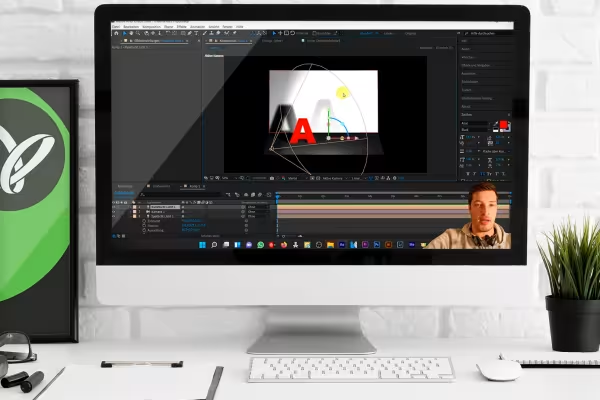 För att komma igång: Lär dig användargränssnittet och viktiga funktioner i After Effects.
 -
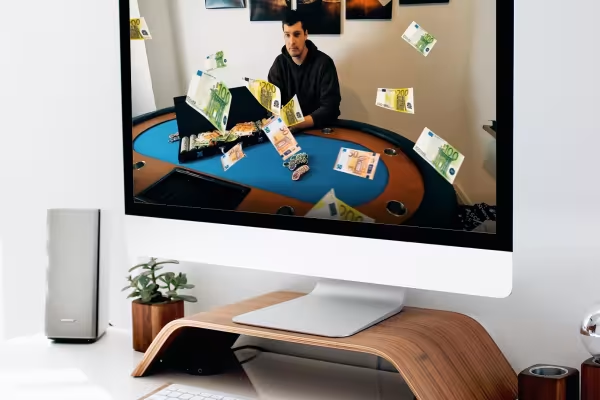 Låta föremål flyga genom luften?! Här hamnar till och med sedlarna i slutändan i väskan!
 -
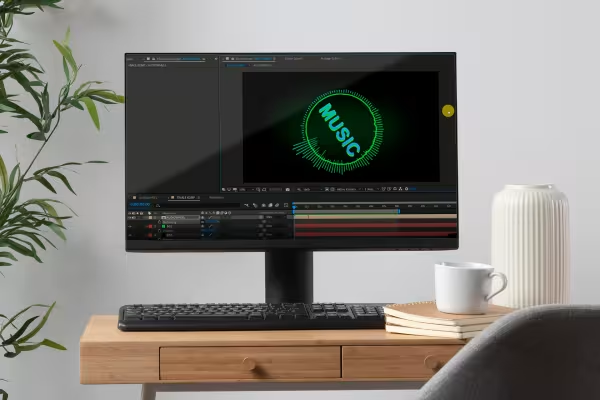 Skapa animationer som rör sig i takt med musiken.
 -
 Placera text i dina videor – och placera den med 3D-effekt i landskap.
 -
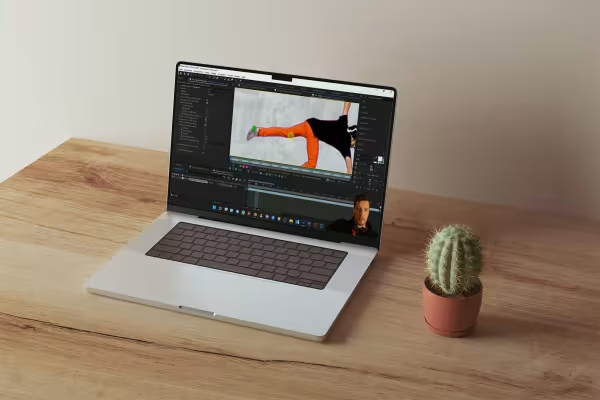 Starta After Effects-träningen och skapa riktigt imponerande videor!
Detta kan också intressera dig

Redigera filmer, övergångar, animationer och mer

Praktiska tillämpningar för företag

Hur det fungerar. Vilka möjligheter det finns.

Producera högkvalitativa videor
Kommentera nu „Adobe After Effects CC – från att komma igång till imponerande videoklipp (handledning)“