
Videoredigering med Adobe Premiere Pro CC - Grundläggande kunskaper & praktik (handledning)

- Videoredigering med Adobe Premiere Pro CC: Grundläggande och avancerade tekniker.
- Grundläggande: Lär dig användargränssnittet, verktygen och arbetsytorna.
- Ingången: Skapa texter, animerade element med keyframes, gör färgredigeringar.
- Övning: Skapa ett engagerande Insta-Reel och en effektivt YouTube-intro.
- Och mycket mer: Skapa egna presets, stabilisera videor, redigera röstinspelningar
- Drygt 6 timmars handledning av Peter Lakenbrink, inklusive övningsmaterial och handout med genvägar.
Oavsett om det är för TV, sociala medier eller YouTube, för korta klipp, utförliga reklamfilmer eller privata videor med wow-effekt: Starta handledningen och lär dig videoredigering med Premiere Pro!
45 Videor, 352 Minuten
Förhandsinformation om tutorialen
Videoredigering med Adobe Premiere Pro CC: 0 | Introduktion till videohandledning
Välkommen till denna träning om videoredigering med Adobe Premiere Pro. Vad som väntar dig i kursen kommer din tränare förklara för dig i denna introduktion.
Videoredigering med Adobe Premiere Pro CC: 1.1 | Välkommen till kursen
I den här videon välkomnar jag deltagarna och går kortfattat genom kursens struktur och innehåll.
Videoredigering med Adobe Premiere Pro CC: 1.2 | Det är jag & därför min expertis
I den här videon presenterar jag mig, går in på mina initiala beröringspunkter med videoredigering och förklarar hur jag har byggt upp min expertis för Adobe Premiere Pro.
Videoredigering med Adobe Premiere Pro CC: 1.3 | Det här kan du förvänta dig i kursen – Struktur.
I den här videon beskriver jag kursens röda tråd och förklarar vad jag kommer att diskutera på vilken plats i kursen.
Videoredigering med Adobe Premiere Pro CC: 1.4 | Videomaterial & Handout
Här handlar det kort om materialen som du kan använda tillsammans med kursen för att själv kunna förstå innehållet i träningen.
Videoredigering med Adobe Premiere Pro CC: 0 | Introduktion till videohandledning
1 min ÖppenVideoredigering med Adobe Premiere Pro CC: 1.2 | Det är jag & därför min expertis
2 min ÖppenVideoredigering med Adobe Premiere Pro CC: 1.3 | Det här kan du förvänta dig i kursen – Struktur.
1 min ÖppenIntroduktion till Adobe Premiere Pro CC
Videoredigering med Adobe Premiere Pro CC: 2.1 | Nedladdning, priser & installation.
I den här videon beskriver jag inköpsprocessen för Premiere Pro som en enskild produkt såväl som via Creative Cloud.
Videoredigering med Adobe Premiere Pro CC: 2.2 | Första öppningen & Inställningar
I den här videon pratar jag om den första öppningen av Premiere Pro och vyn som användaren standardmässigt möter. Sedan diskuterar jag inställningarna angående utseende, ljudenheter eller lagring.
Videoredigering med Adobe Premiere Pro CC: 2.3 | Inledande handledning
I den här videon vill vi lätta upp inlärningen av Premiere Pro med ett praktiskt exempel. För detta använder vi en video från kursmaterialen som får första instruktioner som vi sedan implementerar: Keya den gröna skärmen, integrera en text och flytta bilden.
Videoredigering med Adobe Premiere Pro CC: 2.4 | Projektfiler, flikar & arbetsflöde
I denna video presenterar jag området Projektmedier och förklarar hur man kan skapa en överskådlig mappstruktur här. Dessutom diskuterar jag de olika flikarna och flikarna i huvudområdet.
Videoredigering med Adobe Premiere Pro CC: 2.5 | Förbehandlingsområde
I den här videon ska jag introducera förbehandlingsområdet där du kan klippa dina videor innan du importerar dem till sekvensen.
Videoredigering med Adobe Premiere Pro CC: 2.6 | Tidslinje, källkoppling, målnavigering etc.
I den här videon handlar det om knapparna direkt till vänster om tidslinjen och deras funktioner i Premiere Pro.
Videoredigering med Adobe Premiere Pro CC: 2.7 | Bädda in, Justera & Kopplad markering
I den här videon handlar det om de fem knapparna i toppområdet av tidslinjen: Nesting, Magnet, Marker och mer.
Videoredigering med Adobe Premiere Pro CC: 2.8 | Verktyg
I den här videon förklarar jag verktygen som finns tillgängliga till vänster om tidslinjen. Här nämner jag de olika genvägarna och går in i detalj på redigeringsmöjligheterna.
Videoredigering med Adobe Premiere Pro CC: 2.1 | Nedladdning, priser & installation.
3 min ÖppenVideoredigering med Adobe Premiere Pro CC: 2.2 | Första öppningen & Inställningar
6 min ÖppenVideoredigering med Adobe Premiere Pro CC: 2.4 | Projektfiler, flikar & arbetsflöde
9 min ÖppenVideoredigering med Adobe Premiere Pro CC: 2.6 | Tidslinje, källkoppling, målnavigering etc.
11 min ÖppenVideoredigering med Adobe Premiere Pro CC: 2.7 | Bädda in, Justera & Kopplad markering
5 min ÖppenAllt om videoredigering
Videoredigering med Adobe Premiere Pro CC: 3.1 | Inriktning mot musik/ljudspår
I den här videon kommer jag att förklara hur man kan justera videoklipp till utslagen av en ljudfil.
Videoredigering med Adobe Premiere Pro CC: 3.2 | Videoövergångar
I den här videon introducerar jag användningen av videoövergångar. Jag tar upp var övergångarna finns, vilka kategorier som finns och hur man lägger till och anpassar övergångar.
Videoredigering med Adobe Premiere Pro CC: 3.3 | Grundläggande färgredigering och justeringsnivå
I den här videon förklarar jag hur inställningsnivåer fungerar och lägger till de första allmänna färgkorrigeringarna genom dem.
Videoredigering med Adobe Premiere Pro CC: 3.4 | Komplettering av justeringslager
I den här videon förklarar jag ytterligare användbara tillämpningar av inställningsnivåer förutom den tidigare tillagda generella färgjusteringen.
Videoredigering med Adobe Premiere Pro CC: 3.5 | Text- och formalternativ
I den här videon dyker jag in i området för Essential Graphics och förklarar de olika alternativen där samt skapandet av nyckelrutor.
Videoredigering med Adobe Premiere Pro CC: 3.6 | Avancerad textanimation
I den här videon skapar jag en animerad textbanner baserad på de presenterade textalternativen. Dessutom används maskeringar för detta ändamål.
Videoredigering med Adobe Premiere Pro CC: 3.7 | Skapa och exportera animationsmall.
I den här videon handlar det om att spara den tidigare skapade textanimationen som en preset för framtida användning.
Videoredigering med Adobe Premiere Pro CC: 3.9 | Exportera bildfil
Med denna video börjar serien om export och det handlar först och främst om att spara en enda bild genom snapshot.
Videoredigering med Adobe Premiere Pro CC: 3.10 | Exportera videofilen: MP4
I den här videon diskuterar jag exporten som en MP4-fil som optimalt utdataformat, när det gäller förhållandet mellan kvalitet och filstorlek.
Videoredigering med Adobe Premiere Pro CC: 3.11 | Exportera videofilen: MOV
I den här videon nämner jag också export via MOV-fil, om en så kallad alfa-nivå behövs för utmatningen.
Videoredigering med Adobe Premiere Pro CC: 3.12 | Exportera videofilen: Adobe Media Encoder
I den här videon handlar det om en ytterligare Adobe-produkt i Creative Cloud, nämligen Adobe Media Encoder. Genom detta kan man outsourca renderingsprocesser.
Videoredigering med Adobe Premiere Pro CC: 3.1 | Inriktning mot musik/ljudspår
10 min ÖppenVideoredigering med Adobe Premiere Pro CC: 3.3 | Grundläggande färgredigering och justeringsnivå
9 min ÖppenVideoredigering med Adobe Premiere Pro CC: 3.4 | Komplettering av justeringslager
6 min ÖppenVideoredigering med Adobe Premiere Pro CC: 3.7 | Skapa och exportera animationsmall.
3 min ÖppenVideoredigering med Adobe Premiere Pro CC: 3.12 | Exportera videofilen: Adobe Media Encoder
3 min ÖppenAvancerade tekniker, metoder och effekter med exempel på ett Instagram Reels
Videoredigering med Adobe Premiere Pro CC: 4.1 | Vad vi planerar: Instagram Travel Reel
I den här videon ges en översikt och förhandsvisning av vad som ska skapas i de kommande avsnitten.
Videoredigering med Adobe Premiere Pro CC: 4.2 | Avvikelse: Synchronisera Instagram Reels med licensierad musik i Premiere Pro
I den här videon handlar det om hur man kan skapa Reels med musik utan upphovsrättsproblem och sedan publicera dem på Instagram.
Videoredigering med Adobe Premiere Pro CC: 4.3 | Förvandla din egen röst till trailer-röst och spara dina egna ljudpresets.
I den här videon visar jag hur man spelar in sin egen röst och omvandlar den till en cinemastisk trailer-röst med effekter i Premiere Pro. För detta kommer vi att använda hall- och tonhöjdseffekten.
Videoredigering med Adobe Premiere Pro CC: 4.4 | Spara egen layout - Arbeitsbereich für hochkantige Videos.
I den här videon diskuterar jag hur man kan optimera användargränssnittet för att skapa vertikala videor som Instagram Reels eller Stories.
Videoredigering med Adobe Premiere Pro CC: 4.5 | Generellt förarbete med skalningar och färgkorrigeringar för Instagram Reel
I den här videon börjar vi skapa Instagram Travel Reels och anpassar de importerade medierna till lämpligt format. Vi tar bort de tillhörande ljudspåren, justerar skalningen och gör färgkorrigeringar.
Videoredigering med Adobe Premiere Pro CC: 4.6 | Arrangemang av klipp Del 1: Mask & Track Matte-effekt
I den här videon lägger vi till en mexikansk flagga i början av sekvensen. Dessutom vill vi anpassa den följande klippet till denna flagga. För detta använder vi masker och spårningsmattan effekt.
Videoredigering med Adobe Premiere Pro CC: 4.7 | Time Remapping/Speed Ramping förklarat
I den här videon förklarar jag hur Tidsomvandling fungerar med hjälp av ett rallybilsexempel.
Videoredigering med Adobe Premiere Pro CC: 4.8 | Arrangemang av klipp Del 2: Time Remapping-övergång
I den här videon överför jag det tidigare nämnda konceptet med Time Remapping till klipp från Instagram Reels. Där ska spelas med uppspelningshastigheten i övergångsområdet mellan två videor.
Videoredigering med Adobe Premiere Pro CC: 4.9 | Arrangemang av klipp Del 3: Avancerad färgbearbetning av delområden
I den här videon gör vi ett exempel och bearbetar ytterligare färg i en del av videon. Vi redigerar bara färgerna på himlen och låter den nedre delen av bilden vara oberörd.
Videoredigering med Adobe Premiere Pro CC: 4.10 | Arrangemang av klipp Del 4: Slutliga redigeringar
I den här videon kommer vi att slutföra Instagram Reel och lägga till ännu en effekt genom att integrera klipp och hopp i videon.
Videoredigering med Adobe Premiere Pro CC: 4.11 | EXTRA: Filhantering av klipp
I den här videon diskuterar jag ytterligare sätt att organisera egna videoklipp överskådligt innan de integreras i den slutgiltiga sekvensen.
Videoredigering med Adobe Premiere Pro CC: 4.12 | EXTRA: Snabb synkronisering till musik
I den här videon visar jag hur man på ett mycket snabbt sätt kan synkronisera videoklipp med en musikspår. Vi använder markörer och den automatiska justeringsfunktionen till dessa.
Videoredigering med Adobe Premiere Pro CC: 4.1 | Vad vi planerar: Instagram Travel Reel
3 min ÖppenVideoredigering med Adobe Premiere Pro CC: 4.2 | Avvikelse: Synchronisera Instagram Reels med licensierad musik i Premiere Pro
9 min ÖppenVideoredigering med Adobe Premiere Pro CC: 4.3 | Förvandla din egen röst till trailer-röst och spara dina egna ljudpresets.
14 min ÖppenVideoredigering med Adobe Premiere Pro CC: 4.4 | Spara egen layout - Arbeitsbereich für hochkantige Videos.
4 min ÖppenVideoredigering med Adobe Premiere Pro CC: 4.5 | Generellt förarbete med skalningar och färgkorrigeringar för Instagram Reel
13 min ÖppenVideoredigering med Adobe Premiere Pro CC: 4.6 | Arrangemang av klipp Del 1: Mask & Track Matte-effekt
13 min ÖppenVideoredigering med Adobe Premiere Pro CC: 4.7 | Time Remapping/Speed Ramping förklarat
11 min ÖppenVideoredigering med Adobe Premiere Pro CC: 4.8 | Arrangemang av klipp Del 2: Time Remapping-övergång
9 min ÖppenVideoredigering med Adobe Premiere Pro CC: 4.9 | Arrangemang av klipp Del 3: Avancerad färgbearbetning av delområden
12 min ÖppenVideoredigering med Adobe Premiere Pro CC: 4.10 | Arrangemang av klipp Del 4: Slutliga redigeringar
10 min ÖppenVideoredigering med Adobe Premiere Pro CC: 4.12 | EXTRA: Snabb synkronisering till musik
6 min ÖppenBildstabilisering & Motion Tracking
Videoredigering med Adobe Premiere Pro CC: 5.1 | Bildstabilisering vid skakig inspelning.
I den här videon importerar vi en skakig video och stabiliserar den med hjälp av en effekt i Premiere Pro.
Videoredigering med Adobe Premiere Pro CC: 5.2 | Objektföljning
I den här videon visar jag hur man kan simulera och dra nytta av objektspårning i Premiere Pro.
Ännu mer Premiere Pro CC på exempel av en YouTube-intro
Videoredigering med Adobe Premiere Pro CC: 6.1 | Vad vi planerar: YouTube Sport-intro.
I den här videon visar jag en förhandsgranskning av vad vi kommer att skapa i de följande avsnitten: en egen YouTube-kanal-intro för en sportkanal.
Videoredigering med Adobe Premiere Pro CC: 6.2 | Nests som överordnad layout för klippen
I den här videon förklarar jag hur inbäddningar fungerar och fördelarna med att arbeta med denna struktur.
Videoredigering med Adobe Premiere Pro CC: 6.3 | Individuell färgsättning och nya effekter.
I den här videon kommer vi att förbättra kanal-introt med ytterligare dynamiska effekter som upprepningar och speglingar.
Videoredigering med Adobe Premiere Pro CC: 6,4 | Overlays för ännu mer dynamik
I den här videon individualiserar vi vår intro ytterligare genom att använda abstrakta videor som överlag.
Videoredigering med Adobe Premiere Pro CC: 6.5 | Ansluta till After Effects med Dynamic Link.
I den här videon visar jag hur man kan koppla samman Adobe Premiere Pro och Adobe After Effects. Konceptet kallas Dynamic Link. Jag diskuterar i den här delen flera möjliga integrationsvägar.
Videoredigering med Adobe Premiere Pro CC: 6.6 | Skapa egna texteffekter, offset och echo
I den här videon lägger vi till en spännande textanimation i vår intro. Vi kombinerar olika effekter som Offset, Echo och Turbulent Förskjutning.
Videoredigering med Adobe Premiere Pro CC: 6.1 | Vad vi planerar: YouTube Sport-intro.
2 min ÖppenVideoredigering med Adobe Premiere Pro CC: 6.2 | Nests som överordnad layout för klippen
12 min ÖppenVideoredigering med Adobe Premiere Pro CC: 6.3 | Individuell färgsättning och nya effekter.
10 min ÖppenVideoredigering med Adobe Premiere Pro CC: 6.5 | Ansluta till After Effects med Dynamic Link.
14 min ÖppenVideoredigering med Adobe Premiere Pro CC: 6.6 | Skapa egna texteffekter, offset och echo
19 min ÖppenAvsked
Videoredigering med Adobe Premiere Pro CC: 7 | Tack så mycket
Jag avslutar den här kursen med den här videon och önskar deltagarna fortsatt mycket nöje och framgång med videoredigeringen i Premiere Pro CC.
Tillämpningsexempel
-
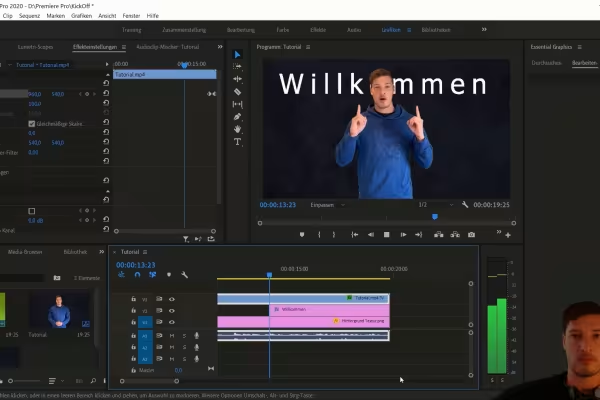 Ny på Adobe Premiere Pro CC? Då passar den här kursen utmärkt för nybörjare!
 -
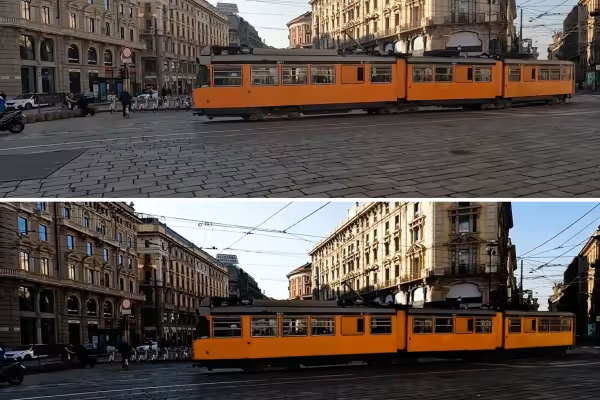 Grundprinciperna: Hur du optimerar ditt videomaterial och till exempel lägger till textanimationer.
 -
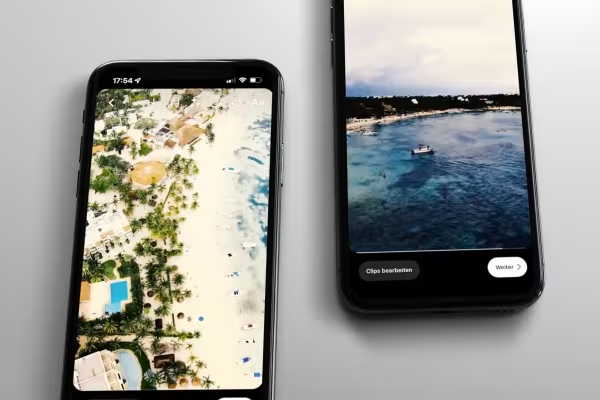 Övning: Lär dig skapa en Instagram Reel som passar till musikens taktslag.
 -
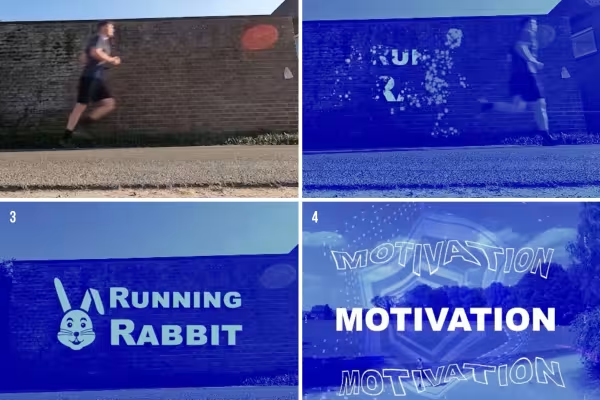 Exempel: Ta dina videor och skapa effektfulla filmer i Adobe Premiere Pro!
Detta kan också intressera dig

Producera högkvalitativa videor

Hur det fungerar. Vilka möjligheter det finns.

Praktiska tillämpningar för företag

Redigera filmer, övergångar, animationer och mer
Kommentera nu „Videoredigering med Adobe Premiere Pro CC - Grundläggande kunskaper & praktik (handledning)“